

Mode kios multi-aplikasi Android membatasi ponsel pintar, tablet, atau perangkat tangguh pada serangkaian aplikasi yang telah disetujui dan telah ditentukan sebelumnya, sekaligus memblokir pengguna agar tidak dapat mengakses aplikasi, pengaturan, dan fungsi perangkat yang tidak sah. Untuk Cara mengatur mode kios multi-aplikasi di Android. Dalam skala besar, tim TI biasanya mendaftarkan perangkat milik perusahaan sebagai perangkat terkelola atau khusus dan menerapkan kebijakan kios melalui platform MDM/UEM.
Ringkasan Utama
Mode kios multi-aplikasi Android menyediakan beberapa aplikasi bisnis tanpa memberikan pengguna akses tak terbatas ke seluruh perangkat Android.
- Akses aplikasi terkontrol: Pengguna hanya dapat membuka aplikasi, aplikasi web, dan sumber daya yang disetujui oleh TI.
- Lebih fleksibel daripada mode aplikasi tunggal: Karyawan dapat beralih di antara beberapa aplikasi kerja, alih-alih terpaku pada satu aplikasi saja.
- Dirancang untuk perangkat yang dikelola: Implementasi di lingkungan perusahaan umumnya menggunakan perangkat Android yang dikelola sepenuhnya atau khusus dengan kebijakan terpusat.
- Lebih dari sekadar daftar aplikasi yang diizinkan: Administrator juga harus mengkonfigurasi navigasi, akses Pengaturan, notifikasi, izin, pembaruan, dan kontrol keluar dari kios.
- Berguna di berbagai industri: Tim di bidang ritel, logistik, layanan kesehatan, pendidikan, perhotelan, dan layanan garda depan umumnya membutuhkan alur kerja multi-aplikasi.

Apa itu Mode Kios Multi-Aplikasi di Android?
Mode kios multi-aplikasi di Android adalah konfigurasi terkelola yang memberi pengguna akses ke serangkaian aplikasi tertentu yang disetujui sambil membatasi akses ke bagian perangkat lainnya. Pengguna dapat berpindah antar aplikasi yang disetujui tersebut, tetapi mereka tidak dapat dengan bebas membuka aplikasi lain atau mengubah pengaturan Android yang dilindungi.
Sebagai contoh, tablet gudang mungkin hanya menampilkan empat alat:
- manajemen persediaan
- pemindaian kode batang
- navigasi
- komunikasi karyawan
Pekerja tersebut dapat beralih di antara keempatnya tanpa mendapatkan akses normal ke game, aplikasi media sosial, Play Store, atau kontrol sistem yang sensitif.
Google menjelaskan skenario-skenario ini di bawah perangkat khusus, sebuah kategori perangkat Android yang dikelola sepenuhnya dan dirancang untuk melakukan serangkaian tugas yang telah ditentukan. Perangkat khusus dapat dikonfigurasi untuk satu aplikasi atau serangkaian aplikasi.
Bagaimana Cara Kerja Mode Kios Multi-Aplikasi Android?
Mode kios multi-aplikasi bekerja dengan menggabungkan kebijakan manajemen perangkat, aplikasi yang disetujui, pembatasan, dan peluncur yang terkontrol.
Alih-alih menampilkan layar beranda Android normal dan laci aplikasi lengkap, perangkat dapat menampilkan layar beranda yang dirancang khusus yang hanya berisi sumber daya yang dibutuhkan pengguna. Aplikasi di luar lingkungan yang disetujui tersebut tetap tidak tersedia atau disembunyikan.
Sebagai contoh, Android Management API milik Google mendukung peluncur kios khusus yang dapat menampilkan beberapa aplikasi yang diinstal secara paksa dari layar beranda. Google untuk Pengembang
Implementasi pastinya bervariasi tergantung penyedia MDM/UEM dan versi Android, tetapi modelnya pada dasarnya adalah:
Daftarkan perangkat → tentukan aplikasi → konfigurasikan pembatasan → tampilkan peluncur terkontrol → terapkan kebijakan.
Mode Kios Aplikasi Tunggal vs. Mode Kios Multi-Aplikasi
Kedua konfigurasi tersebut mengunci perangkat Android, tetapi keduanya menyelesaikan masalah yang berbeda.
| Fitur | Kios Aplikasi Tunggal | Kios Multi-Aplikasi |
|---|---|---|
| Aplikasi yang tersedia | Satu | Beberapa aplikasi disetujui |
| Pengalihan aplikasi | Tidak | Ya, di antara aplikasi yang disetujui. |
| Antarmuka tipikal | Aplikasi diluncurkan langsung | Peluncur/layar beranda yang terkontrol |
| Terbaik untuk | Papan informasi digital, check-in, pemesanan | Garda terdepan, ruang kelas, gudang |
| Kompleksitas alur kerja | Satu tugas | Beberapa tugas terkait |
| Fleksibilitas perangkat | Sangat terbatas | Fleksibilitas terkontrol |
Mesin pemesanan di restoran yang hanya menjalankan satu aplikasi pemesanan cocok untuk mode aplikasi tunggal. Sedangkan karyawan toko yang membutuhkan aplikasi POS, pemindai inventaris, dan peramban internal memerlukan mode multi-aplikasi.
Apa yang Anda Butuhkan Sebelum Mengatur Mode Kios Multi-Aplikasi di Android?
Untuk penerapan di lingkungan perusahaan, siapkan fondasi manajemen perangkat sebelum membangun profil kios.
Perangkat Android yang dikelola sepenuhnya atau khusus.
Untuk kontrol tingkat perangkat yang paling kuat, organisasi umumnya menggunakan perangkat milik perusahaan yang disediakan melalui Android Enterprise sebagai perangkat yang dikelola sepenuhnya atau perangkat khusus. Google mencatat bahwa penerapan yang dikelola sepenuhnya memberikan kontrol manajemen tingkat perangkat yang lebih luas daripada profil kerja. Google untuk Pengembang
Aplikasi bisnis yang disetujui
Tentukan secara tepat apa yang dibutuhkan oleh setiap peran.
Jangan hanya berhenti pada aplikasi latar depan yang sudah jelas terlihat. Periksa apakah aplikasi-aplikasi tersebut bergantung pada:
- layanan otentikasi
- keyboard
- layanan pemindai kode batang
- pemilih file
- layanan lokasi
- perangkat lunak pencetakan
- Klien VPN
Sebuah kios mungkin terlihat terkonfigurasi dengan sempurna, namun tetap gagal ketika ketergantungan tersembunyi terblokir.
Perangkat lunak manajemen MDM/UEM atau kios.
Android menyediakan kemampuan manajemen perusahaan, sementara platform MDM/UEM memberi tim TI konsol praktis untuk menyediakan perangkat, mendistribusikan aplikasi, menerapkan pembatasan, dan mengubah konfigurasi dari jarak jauh.


Cara Mengatur Mode Kios Multi-Aplikasi di Android
Untuk mengaktifkan mode kios multi-aplikasi di Android, daftarkan perangkat ke platform manajemen Anda, buat profil kios, izinkan aplikasi yang diperlukan, konfigurasikan peluncur dan kontrol perangkat yang dibatasi, lalu terapkan kebijakan ke perangkat target.
Nama menu yang tepat bervariasi antar platform, tetapi alur kerjanya umumnya sama.
Langkah 1: Daftarkan perangkat Android
Daftarkan perangkat milik perusahaan ke lingkungan MDM/UEM Anda menggunakan metode penyediaan Android Enterprise yang didukung.
Tergantung pada implementasi Anda, penyediaan dapat menggunakan mekanisme seperti pendaftaran kode QR atau pendaftaran tanpa sentuhan. Google menyertakan opsi ini dalam persyaratan manajemen perangkat khusus mereka. Google untuk Pengembang
Langkah 2: Buat profil kios Android
Dari konsol manajemen, buat profil perangkat atau kebijakan untuk Android dan pilih konfigurasi kios/perangkat khusus.
Beri nama profil yang mudah dikenali, misalnya... Kios Multi-Aplikasi Gudang alih-alih sesuatu yang umum seperti “Kebijakan Android 4.”
Detail kecil itu sangat membantu ketika nantinya ada puluhan kebijakan yang berbeda.
Langkah 3: Pilih mode kios multi-aplikasi
Pilih Kios Multi-Aplikasi, Kios Multi-Aplikasiatau opsi peluncur yang setara yang ditawarkan oleh platform manajemen.
Ini memberi tahu perangkat bahwa pengguna harus dapat berpindah di antara beberapa aplikasi yang disetujui, alih-alih tetap berada di dalam satu aplikasi.
Langkah 4: Pilih aplikasi yang disetujui
Tambahkan semua aplikasi yang dibutuhkan untuk alur kerja.
Sebagai contoh, konfigurasi ritel mungkin berisi:
- POS
- manajemen persediaan
- pemindai barcode
- Microsoft Tim
- peramban bisnis yang disetujui
Segala hal lainnya dapat tetap tidak tersedia bagi pengguna akhir.
Langkah 5: Konfigurasi peluncur kios
Peluncur aplikasi menjadi layar beranda yang terkontrol.
Tergantung pada platform manajemen Anda, Anda mungkin dapat:
- susun ikon aplikasi
- sembunyikan aplikasi latar belakang yang dipilih
- susun aplikasi ke dalam folder
- memasang wallpaper atau branding
- ukuran ikon kontrol
- Buat pintasan web
- menentukan aplikasi default
Jaga agar tata letaknya tetap sederhana. Seorang pekerja gudang yang mengenakan sarung tangan seharusnya tidak perlu mencari aplikasi pemindai di empat halaman layar beranda.
Langkah 6: Batasi pengaturan Android dan kontrol sistem
Di sinilah daftar aplikasi dasar berubah menjadi implementasi kios yang tepat.
Pertimbangkan apakah pengguna harus dapat mengakses:
- Pengaturan Android
- notifikasi/bilah status
- Tombol Beranda dan Terbaru
- menu listrik
- screenshot
- fungsi USB
- Pengaturan Wi-Fi
- Bluetooth
- kontrol volume
- Opsi pengaturan ulang pabrik
Konfigurasi yang tepat bergantung pada alur kerja. Kiosk yang menghadap publik membutuhkan kontrol yang lebih ketat daripada pemindai gudang yang dioperasikan karyawan.
Langkah 7: Terapkan profil ke perangkat
Tetapkan kebijakan yang sudah selesai ke perangkat individual atau, lebih baik lagi, ke grup perangkat.
Dengan menggunakan grup, tim IT dapat memperbarui puluhan atau ribuan kios dari konfigurasi yang sama, alih-alih memodifikasinya satu per satu.
Langkah 8: Uji alur kerja lengkap
Jangan hanya menguji apakah ikon-ikon tersebut muncul.
Cobalah alur kerja persis seperti yang akan digunakan pengguna:
- mulai ulang perangkat
- Buka semua aplikasi yang diizinkan.
- beralih antar aplikasi
- mengotentikasi
- lampirkan file
- memindai kode batang
- Buka URL yang dibutuhkan
- kehilangan dan memulihkan konektivitas jaringan
- mencoba mengakses Pengaturan
- uji proses keluar kios yang diotorisasi
Hal ini mencegah masalah ketergantungan dan izin sebelum perangkat sampai ke toko, ruang kelas, rumah sakit, atau gudang.
Pengaturan Kios Android Mana yang Harus Dikonfigurasi oleh Administrator TI?
Kebijakan kios yang ideal menyeimbangkan pengamanan dengan kemudahan penggunaan.
| Pengaturan | Keputusan Administratif yang Umum |
|---|---|
| Aplikasi yang disetujui | Hanya izinkan aplikasi kerja yang dibutuhkan. |
| Pengaturan sistem | Blokir atau tampilkan pengaturan terbatas. |
| Status bar | Sembunyikan untuk kios publik; pertimbangkan akses terbatas untuk pekerja. |
| Navigasi | Batasi berdasarkan kebutuhan peralihan aplikasi. |
| Instalasi aplikasi | Mencegah pemasangan tanpa izin |
| Akses peramban | Hanya situs yang disetujui yang diizinkan |
| factory reset | Batasi pada perangkat perusahaan yang dikelola |
| Pintu keluar kios | Lindungi dengan otorisasi administratif. |
| Pembaruan OS/aplikasi | Jadwalkan dan kelola secara terpusat. |
| Dukungan jarak jauh | Aktifkan jika diperlukan secara operasional. |
Panduan Google untuk perangkat khusus juga merekomendasikan untuk mempertimbangkan kontrol seperti boot aman, pengaturan ulang pabrik, tangkapan layar, dan perilaku pembaruan sistem yang terkelola. Google untuk Pengembang
Kasus Penggunaan Umum untuk Mode Kiosk Multi-Aplikasi di Android
Mode kios multi-aplikasi berfungsi paling baik saat perangkat memiliki satu tujuan bisnis tetapi tujuan tersebut membutuhkan beberapa aplikasi.
Contoh umum termasuk:
- Retail: Sistem POS, pencarian inventaris, katalog produk, dan komunikasi staf.
- Pendidikan: Aplikasi pembelajaran, buku teks digital, alat penilaian, dan peramban yang disetujui.
- Logistik: Navigasi, bukti pengiriman, pemindaian kode batang, dan pengiriman.
- Kesehatan: Pendaftaran pasien, komunikasi, dan aplikasi klinis yang disetujui.
- Keramahan: Aplikasi untuk check-in tamu, manajemen kamar, pembayaran, dan umpan balik.
- Layanan lapangan: Perintah kerja, peta, dokumentasi, dan komunikasi.
Android secara khusus mengidentifikasi manajemen inventaris, layanan lapangan, transportasi, perhotelan, dan skenario kios yang berinteraksi langsung dengan pelanggan sebagai aplikasi perangkat khusus yang umum. Android Developers
Praktik Terbaik untuk Mengelola Kios Multi-Aplikasi Android
Mulailah dengan kumpulan aplikasi terkecil yang dapat menyelesaikan pekerjaan. Setiap aplikasi tambahan akan memperkenalkan izin, pembaruan, ketergantungan, dan kemungkinan jalan keluar lain dari alur kerja yang dimaksud.
Selain itu, uji kebijakan pada kelompok perangkat kecil sebelum penerapan massal. Verifikasi pembaruan aplikasi dalam mode kios, tentukan metode keluar khusus administrator, jadwalkan pembaruan OS di luar jam operasional, dan jadikan pemecahan masalah jarak jauh sebagai bagian dari rencana penerapan.
Yang terpenting, rancanglah dengan mempertimbangkan hal-hal berikut: tugas pengguna, bukan hanya seputar apa yang dapat dinonaktifkan oleh IT.
Kios terbaik seringkali terasa sangat biasa bagi orang yang menggunakannya. Kompleksitasnya tersembunyi dalam kebijakan yang diterapkan.
Cara mengatur mode kios multi-aplikasi Android dengan Scalefusion
Ikuti proses langkah demi langkah ini untuk mengkonfigurasi pengaturan pada dasbor Scalefusion agar dapat menikmati mode kios multi-aplikasi Android.
Tim TI yang menggunakan Scalefusion MDM dapat mengkonfigurasi mode kios multi-aplikasi untuk perangkat Android yang dikelola hanya dengan beberapa langkah sederhana. Prosesnya menjadi lebih sederhana lagi seiring dengan peningkatan Scalefusion. perangkat lunak kios memungkinkan admin membuat dan mengelola profil perangkat Android dalam mode kios secara terpusat dari dasbornya.
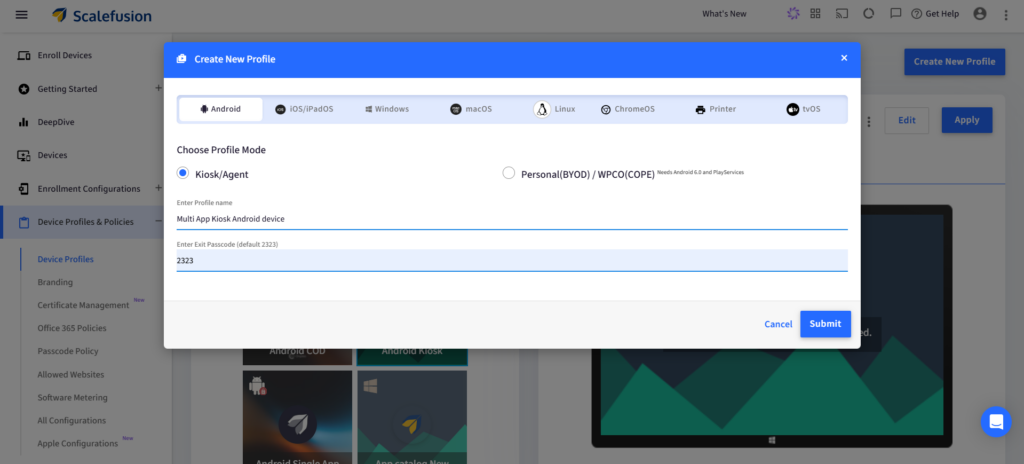
Langkah 1: Masuk ke konsol Scalefusion. Buka 'Profil & Kebijakan Perangkat' dan pilih 'Profil Perangkat'. Kemudian, pilih 'Buat Profil Baru'.

Langkah 2: Pilih 'Android' dan pilih 'Kios/Agen'. Pilih nama profil dan kode keluar yang diinginkan (jika diperlukan, selain yang default). Klik 'Kirim'.
Langkah 3: Sekarang, pilih 'Atur Scalefusion sebagai Peluncur'. Pilih dan aktifkan aplikasi yang ingin Anda jalankan dalam mode kios. Ada juga opsi untuk memilih visibilitasnya. Setelah aplikasi yang diinginkan dipilih, klik 'Buat Profil'.
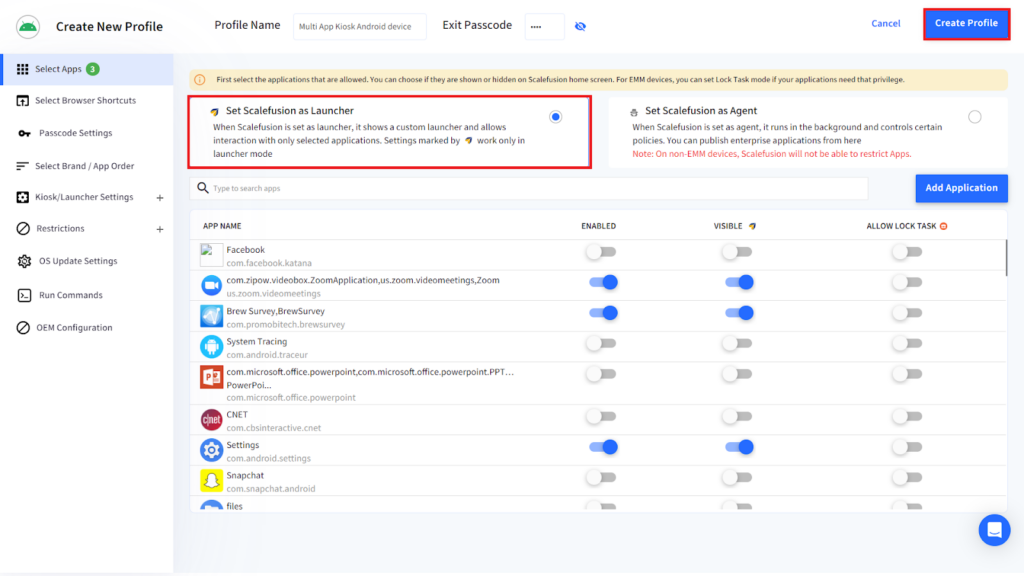
Dan begitulah. Hanya tiga langkah dan beberapa klik untuk mengatur profil mode kios multi-aplikasi untuk Android, yang kemudian dapat diterapkan ke beberapa perangkat yang terdaftar. Administrator TI memiliki opsi untuk mengubah atau mengedit pengaturan mode kios (lihat ujung kiri gambar di atas) dan menambah atau menghapus aplikasi untuk profil mode kios multi-aplikasi Android tertentu.
Kesimpulan
Mode kios multi-aplikasi Android memberi organisasi jalan tengah yang praktis antara perangkat Android tanpa batasan dan kios satu tujuan dengan satu aplikasi. Pengguna dapat beralih antara alat bisnis yang benar-benar mereka butuhkan sementara TI tetap memegang kendali atas aplikasi, pengaturan sistem, dan pengalaman perangkat secara keseluruhan.
Implementasi yang paling andal melampaui sekadar mengizinkan beberapa aplikasi. Daftarkan perangkat dengan benar, pertimbangkan ketergantungan aplikasi, konfigurasikan peluncur dan kontrol sistem, uji alur kerja nyata, dan kelola pembaruan serta pemecahan masalah secara terpusat. Itulah yang mengubah tablet Android biasa atau perangkat tangguh menjadi titik akhir yang andal dan dirancang khusus.
Pertanyaan Umum Demo Slot
1. Bisakah perangkat Android menjalankan beberapa aplikasi dalam mode kios?
Ya. Perangkat Android dapat menjalankan beberapa aplikasi yang disetujui dalam lingkungan kios yang terkelola. Peluncur yang terkontrol dapat menampilkan aplikasi yang diizinkan sambil membatasi aplikasi dan fungsi perangkat yang tidak sah. Google mendukung perangkat Android khusus yang dikonfigurasi berdasarkan aplikasi individual atau kumpulan aplikasi.
2. Bagaimana cara mengaktifkan mode kios multi-aplikasi di Android?
Untuk penerapan bisnis, daftarkan perangkat Android melalui platform MDM/UEM, buat kebijakan kios atau perangkat khusus, pilih mode multi-aplikasi, tambahkan aplikasi yang diperlukan, konfigurasikan pembatasan sistem, dan tetapkan kebijakan ke perangkat. Nama menu bervariasi antara produk manajemen.
3. Apakah fitur penguncian layar Android sama dengan mode kios?
Tidak. Penyematan layar adalah fitur Android yang ditujukan untuk pengguna agar satu aplikasi tetap terlihat sementara. Mode kios perusahaan menyediakan kontrol administratif yang lebih luas atas aplikasi yang disetujui, UI sistem, pengaturan perangkat, dan perilaku keluar, terutama pada perangkat yang dikelola sepenuhnya atau perangkat khusus.
4. Dapatkah pengguna keluar dari mode kios multi-aplikasi?
Administrator biasanya dapat mengkonfigurasi metode yang dilindungi bagi pengguna yang berwenang atau staf TI untuk keluar dari mode kios. Pengguna akhir seharusnya tidak dapat melewati pembatasan tersebut melalui navigasi biasa jika kebijakan kios dikonfigurasi dengan benar.
5. Bisakah situs web ditambahkan ke kios multi-aplikasi Android?
Ya. Tergantung pada platform manajemennya, administrator dapat menambahkan aplikasi web terkelola, pintasan URL, atau browser terbatas di samping aplikasi asli. Dokumentasi perangkat khusus Google juga mendukung skenario kios aplikasi web dan pembatasan kebijakan browser.

