
Untuk mengunci ponsel ke satu aplikasi, gunakan fitur yang sudah ada di sistem operasi. Pada iPhone atau iPad, aktifkan Akses Terpandu Di pengaturan Aksesibilitas. Pada ponsel atau tablet Android, aktifkan Penyematan aplikasi di pengaturan Keamanan. Untuk mengunci beberapa perangkat sekaligus, administrator menerapkan Mode Aplikasi Tunggal melalui platform manajemen perangkat seluler.
Ringkasan Utama
Mengunci ponsel hanya pada satu aplikasi membantu organisasi menciptakan perangkat yang aman dan bebas gangguan untuk tugas bisnis khusus dan alur kerja yang berinteraksi langsung dengan pelanggan.
- Penjelasan Mode Aplikasi Tunggal: Mengunci ponsel hanya pada satu aplikasi akan membatasi pengguna untuk mengakses aplikasi, pengaturan, atau fungsi sistem lainnya, sehingga mengubah perangkat tersebut menjadi alat bisnis khusus.
- Metode Bawaan vs Metode Perusahaan: iPhone mendukung Guided Access dan Android menawarkan Screen Pinning untuk penggunaan sementara, sementara mode kios berbasis MDM menyediakan pembatasan yang lebih kuat dan dikelola secara terpusat untuk organisasi.
- Contoh Kasus Penggunaan Bisnis Ideal: Mode aplikasi tunggal banyak digunakan untuk kios layanan mandiri, terminal POS, papan informasi digital, pendaftaran pengunjung, operasional lapangan, pendidikan, dan sistem umpan balik pelanggan.
- Fitur Perusahaan Itu Penting: Selain mengunci perangkat ke satu aplikasi, bisnis mendapatkan manfaat dari konfigurasi jarak jauh, peluncuran aplikasi otomatis, penegakan kebijakan, pemantauan, dan kemampuan pemulihan perangkat.
- Pilih Berdasarkan Skala: Fitur bawaan cocok untuk penggunaan pribadi atau sesekali, sedangkan organisasi yang mengelola banyak perangkat sebaiknya menggunakan solusi MDM untuk penguncian perangkat yang aman, terukur, dan konsisten.
Apa Arti Sebenarnya Mengunci Ponsel ke Satu Aplikasi
Tiga hal berbeda disebut dengan nama yang sama, dan perbedaannya menentukan fitur mana yang Anda inginkan:
- Penguncian aplikasi biasanya berarti memasukkan kode sandi on Sebuah aplikasi yang tidak bisa dibuka oleh siapa pun. Itu adalah kebalikan dari apa yang dibahas dalam artikel ini.
- Mengunci ponsel hanya pada satu aplikasi. Artinya, perangkat menjalankan satu aplikasi dan tidak akan beralih ke aplikasi lain. Apple menyebut ini demikian. Akses TerpanduGoogle menyebutnya demikian. Penyematan aplikasiKeduanya sudah terpasang, gratis, dan diatur secara manual di perangkat.
- Mode Aplikasi Tunggal Ini adalah versi terkelola. Seorang administrator menerapkannya dari dasbor ke banyak perangkat sekaligus.
Memberikan ponsel Anda kepada anak untuk satu permainan adalah kasus pertama. Menggunakan lima puluh tablet sebagai terminal pembayaran adalah kasus ketiga.
Metode Penerapan Mengunci iPhone dan Android dalam Satu Aplikasi
Ada dua cara untuk melakukan ini, dan cara mana yang paling tepat bergantung sepenuhnya pada berapa banyak perangkat yang Anda tangani.
Fitur bawaan
Setiap iPhone, iPad, dan perangkat Android saat ini dilengkapi dengan cara untuk mengunci perangkat ke satu aplikasi — Akses Terpandu pada perangkat Apple, Penyematan Aplikasi pada Android. Fitur ini gratis, berfungsi offline, dan hanya membutuhkan waktu sekitar satu menit untuk pengaturannya. Konfigurasi juga dilakukan satu per satu, secara manual pada setiap perangkat.
Solusi Manajemen Perangkat Seluler (MDM)
Platform MDM menerapkan pembatasan yang sama seperti kebijakan: ditetapkan sekali di dasbor, kemudian diterapkan ke sekelompok perangkat. Ini adalah perbedaan antara mengunci ponsel dan mengunci seluruh armada perangkat. Tabel di bawah ini menyajikan kedua pendekatan tersebut secara berdampingan.
| Fitur/Aspek | Fitur Bawaan (seperti Akses Terpandu/Penyematan Layar) | Solusi Manajemen Perangkat Seluler (MDM) |
|---|---|---|
| Kemudahan Pengaturan | Mudah untuk mengaktifkan langsung di perangkat. Biasanya melibatkan beberapa langkah dalam pengaturan perangkat. | Penyiapan yang lebih rumit, biasanya memerlukan administrasi TI. Melibatkan konfigurasi pengaturan dari jarak jauh. |
| Kontrol dan Kustomisasi | Opsi kontrol dan penyesuaian terbatas. Terutama memungkinkan penguncian ke satu aplikasi. | Kontrol dan penyesuaian yang luas. Dapat menetapkan kebijakan, menerapkan aplikasi, membatasi fungsi tertentu, dll. |
| Skalabilitas | Ideal untuk penggunaan pribadi atau skenario skala kecil. Tidak dapat diskalakan untuk sejumlah besar perangkat. | Sangat terukur. Dapat mengelola dan mengonfigurasi sejumlah besar perangkat secara bersamaan. |
| manajemen jarak jauh | Tidak tersedia. Setiap perubahan memerlukan akses fisik ke perangkat. | Tersedia. Perangkat dapat dikelola dan dipantau dari jarak jauh. Ideal untuk tim atau perangkat terdistribusi di berbagai lokasi. |
| Fitur keamanan | Dasar. Terutama membatasi perangkat pada satu aplikasi. | Canggih. Mencakup fitur keamanan tambahan seperti penghapusan jarak jauh, enkripsi data, dan pelaporan kepatuhan. |
| Tingkat Akses Pengguna | Biasanya merupakan pendekatan satu ukuran untuk semua. | Mengizinkan tingkat akses dan batasan berbeda untuk grup pengguna atau profil perangkat berbeda. |
| Biaya | Gratis, karena merupakan bagian dari sistem operasi perangkat. | Bervariasi. Seringkali melibatkan biaya berlangganan berdasarkan jumlah perangkat atau tingkat layanan. |
| Dukungan dan Pembaruan | Terbatas pada fitur yang disediakan oleh OS, bergantung pada pembaruan OS. | Dukungan berkelanjutan dan pembaruan rutin. Penyedia MDM sering kali menawarkan dukungan pelanggan dan kepatuhan terhadap standar dan teknologi terbaru. |
Cara Mengunci iPhone atau iPad ke Satu Aplikasi
Aktifkan Akses Terpandu, sekali per perangkat:
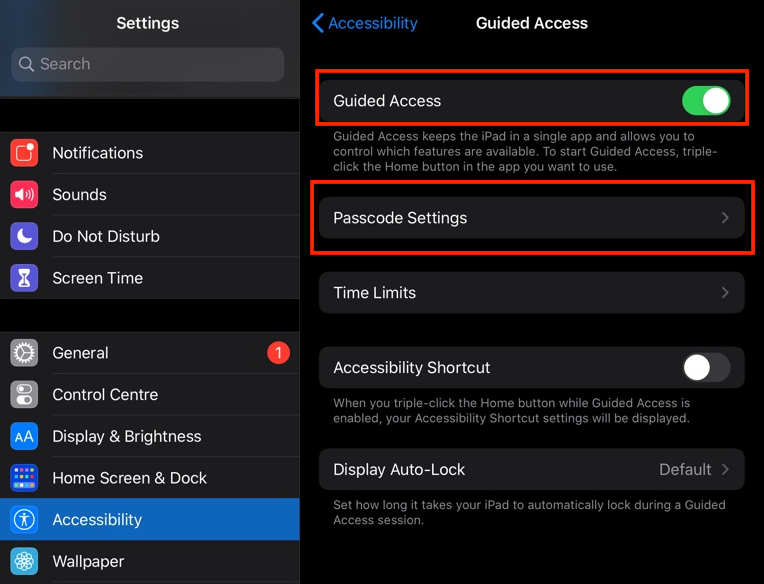
- Open Pengaturan → Aksesibilitas → Akses Terpandu dan hidupkan.
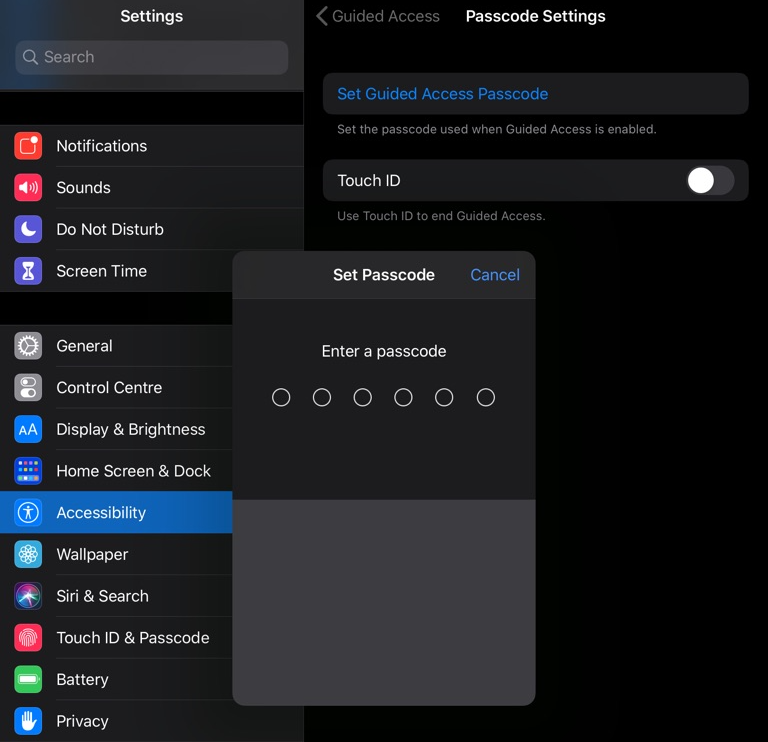
- Open Pengaturan kode sandi dan atur kode sandi yang mengakhiri sesi. Touch ID atau Face ID dapat diaktifkan di sini sebagai gantinya.
Mulai sesi:
- Buka aplikasi yang seharusnya terkunci pada perangkat.
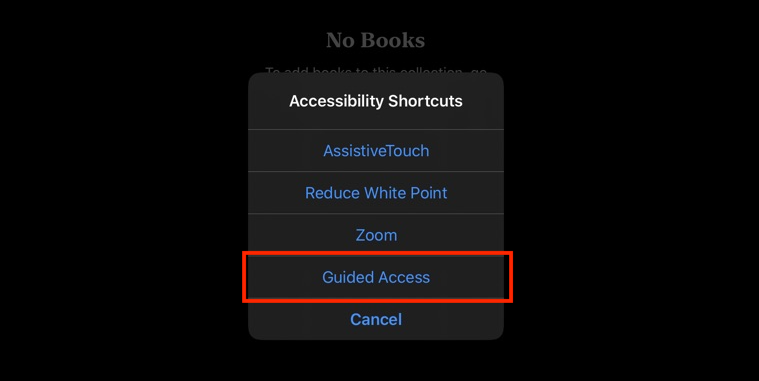
- Tekan tiga kali tombol samping pada iPhone dengan Face ID, tombol atas pada iPad dengan Face ID, atau tombol Home pada model yang memilikinya, lalu pilih Akses Terpandu.
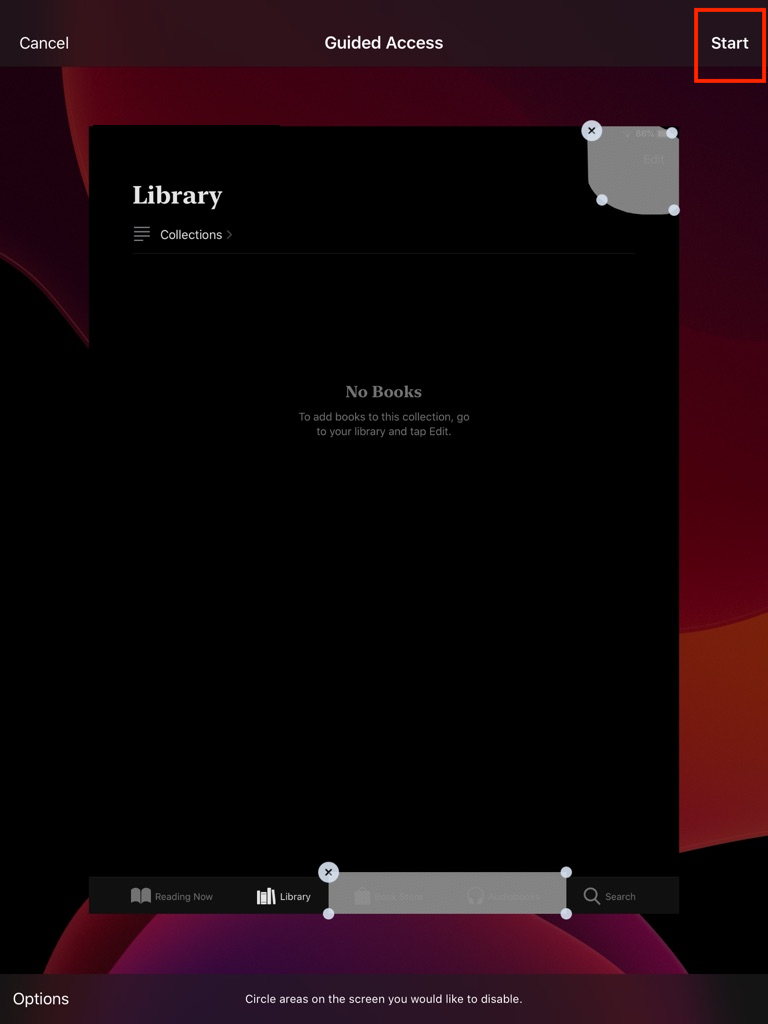
- Anda dapat melingkari area layar yang ingin dinonaktifkan, dan mematikan tombol perangkat keras atau sentuhan di bawahnya. Opsi.
- Tap Start.
Akhiri sesi:
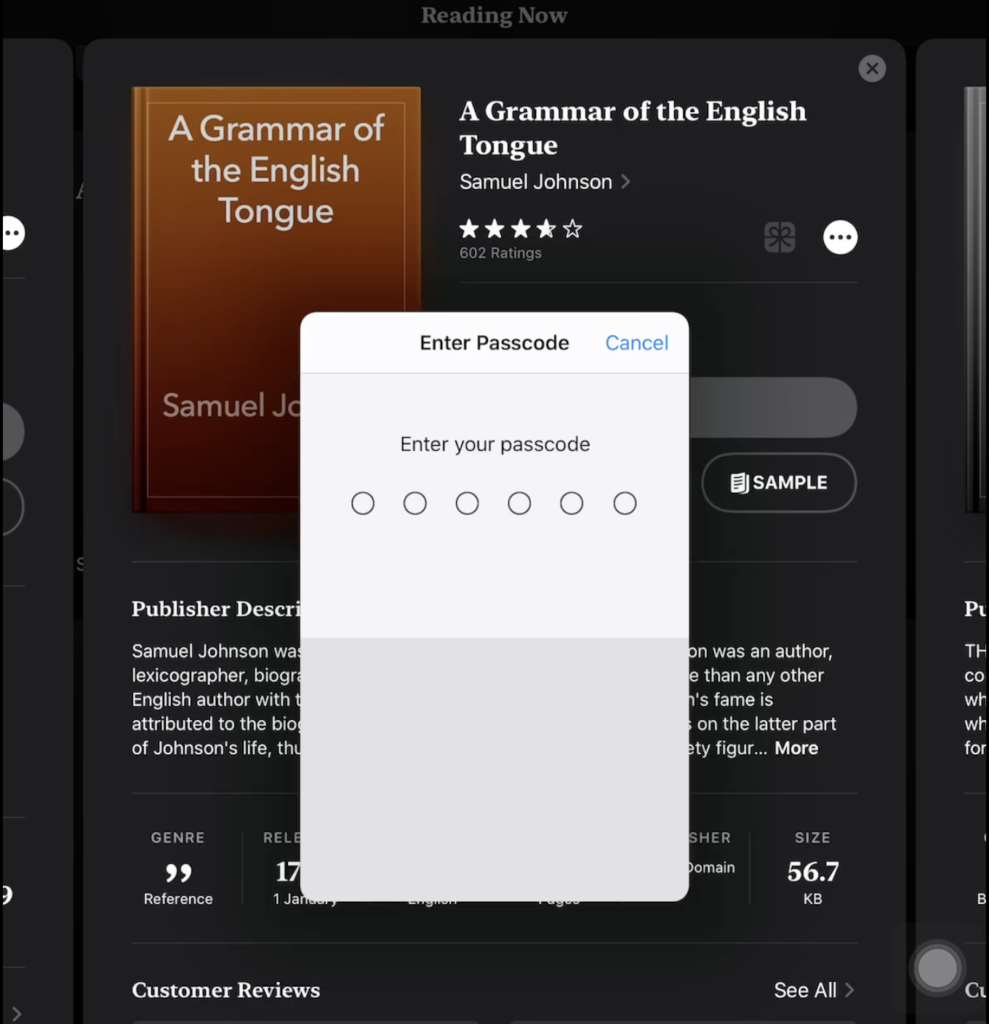
- Tekan tiga kali tombol samping pada iPhone dengan Face ID, tombol atas pada iPad dengan Face ID, atau tombol Home pada model yang memilikinya.
- Setujui dengan Touch ID atau Face ID, atau masukkan kode akses Terpandu.

Khusus untuk iPad, termasuk perbedaan Mode Aplikasi Tunggal, lihat cara mengunci iPad agar hanya menggunakan satu aplikasi.
Cara Mengunci Ponsel atau Tablet Android ke Satu Aplikasi
Padanan Android-nya adalah Penyematan aplikasi — Google juga menyebutnya “Sematkan & lepaskan layar”. Ini bukan Akses Terpandu; itu adalah fitur Apple, dan keduanya bekerja secara berbeda.
Nyalakan:
- Open Pengaturan → Keamanan (ditampilkan sebagai Keamanan & lokasi (pada beberapa versi) → Lanjutan → Penyematan aplikasi dan hidupkan.
Sematkan aplikasi:
- Buka layar yang ingin Anda sematkan.
- Geser ke atas hingga ke tengah layar dan tahan untuk membuka Ikhtisar.
- Ketuk ikon aplikasi di bagian atas gambar.
- Ketuk pin icon.
Pada Android 8.1 dan versi di bawahnya: ketuk Ikhtisar, geser ke atas untuk menampilkan ikon Pin di kanan bawah, lalu ketuk ikon tersebut.
Untuk melepaskan pin, tergantung pada gaya navigasi yang digunakan:
- Navigasi gestur: geser ke atas dan tahan
- Navigasi 2 tombol: sentuh dan tahan Kembali ke Beranda
- Navigasi 3 tombol: sentuh dan tahan Kembali ke Ringkasan
Masukkan PIN, pola, atau kata sandi jika diminta.
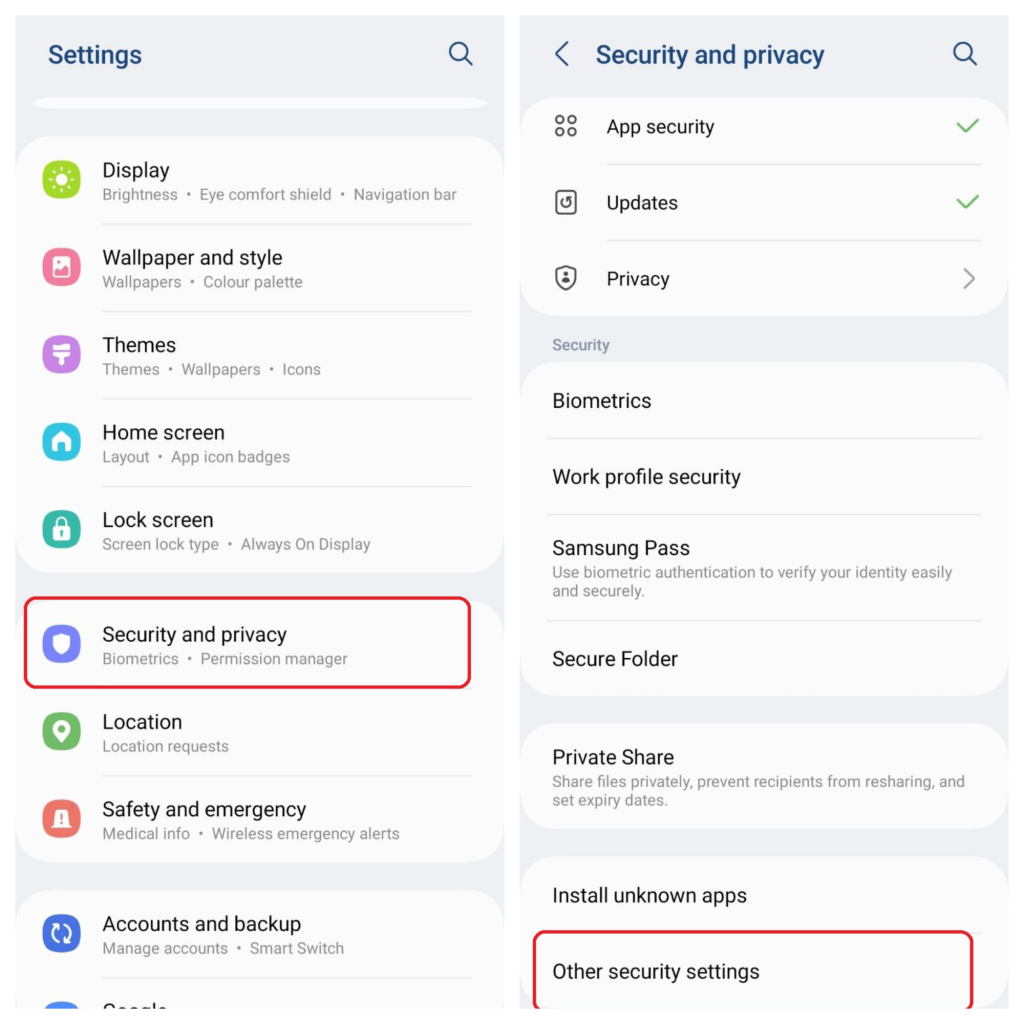
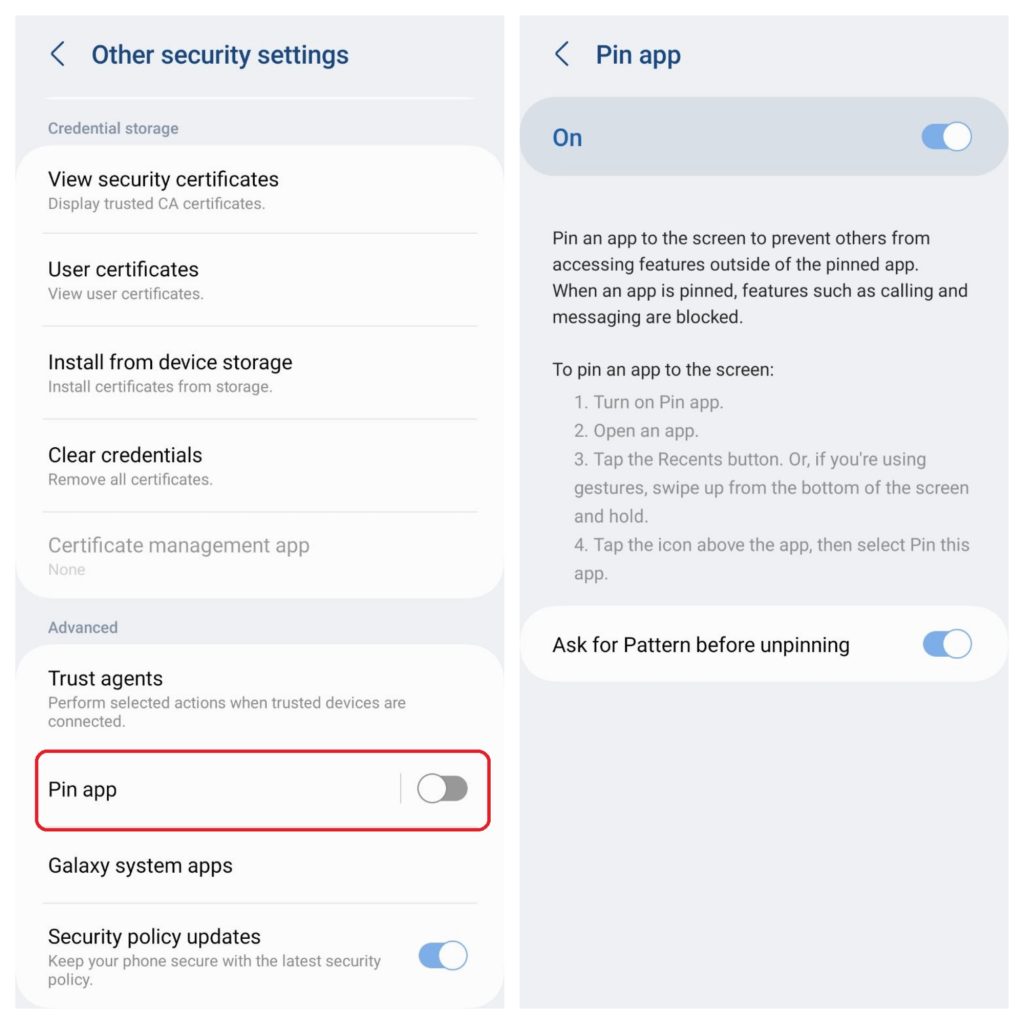
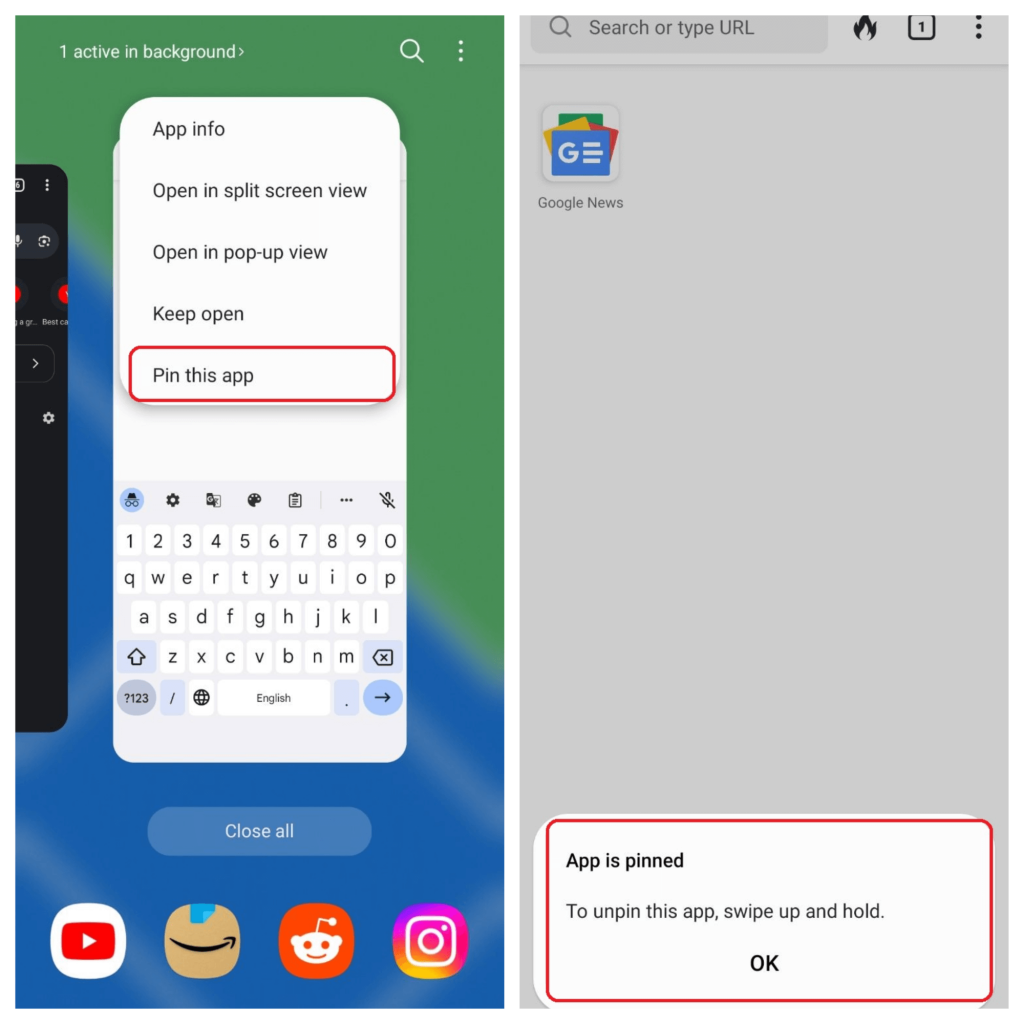
Produsen mengubah nama pengaturan ini; Samsung mengelompokkannya secara berbeda. Jika opsi tersebut tidak berada di tempat yang dijelaskan di sini, cari "sematkan" di aplikasi Pengaturan. Untuk informasi lebih lanjut tentang fitur bawaan Android dan kekurangannya, lihat Akses Terpandu untuk perangkat Android.


Mengunci Beberapa Perangkat Sekaligus dengan Mode Aplikasi Tunggal
Setelah beberapa perangkat, mengkonfigurasi setiap perangkat secara manual menjadi tidak praktis. Mode Aplikasi Tunggal menerapkan pembatasan sebagai kebijakan dari dasbor.
Di iOS dan iPadOSScalefusion mendokumentasikan tiga prasyarat:
- a diawasi perangkat iOS
- sebuah alat terdaftar sebagai perangkat perusahaan — Mode Aplikasi Tunggal tidak didukung pada perangkat yang terdaftar sebagai perangkat Pengguna melalui undangan Pengguna
- akun dengan akses ke dasbor admin
Secara garis besar, pengaturannya adalah:
- Masuk ke dasbor Scalefusion.
- Bawah Daftarkan PerangkatPilih platform iPhone atau iPad dan ikuti langkah-langkah pendaftaran yang ditampilkan di layar.
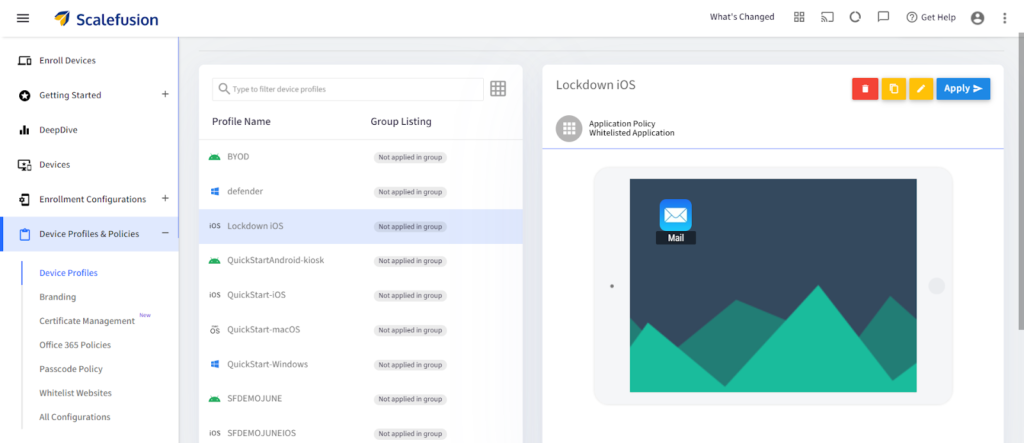
- Buat atau edit profil perangkat iOS.
- Aktifkan Mode Aplikasi Tunggal di profil dan pilih aplikasi yang seharusnya dikunci ke perangkat.
- Terapkan profil ke grup perangkat.
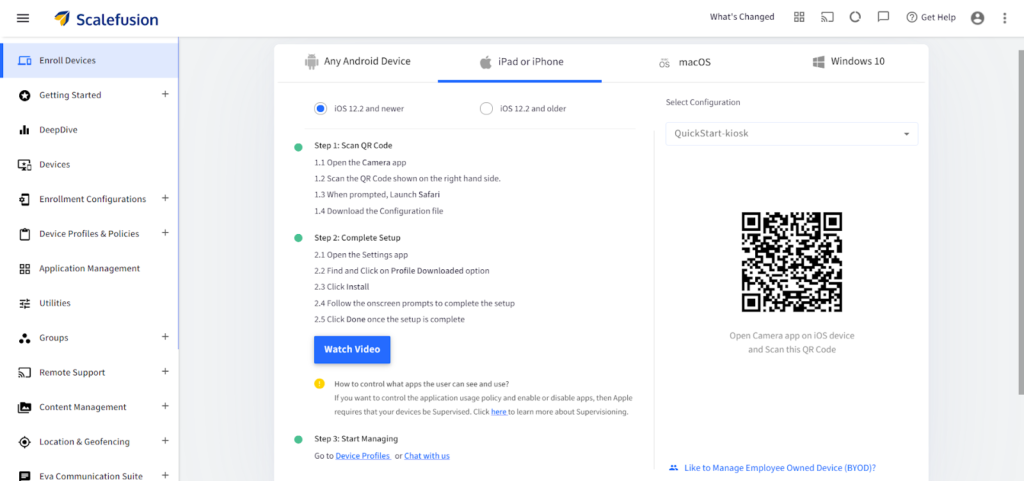
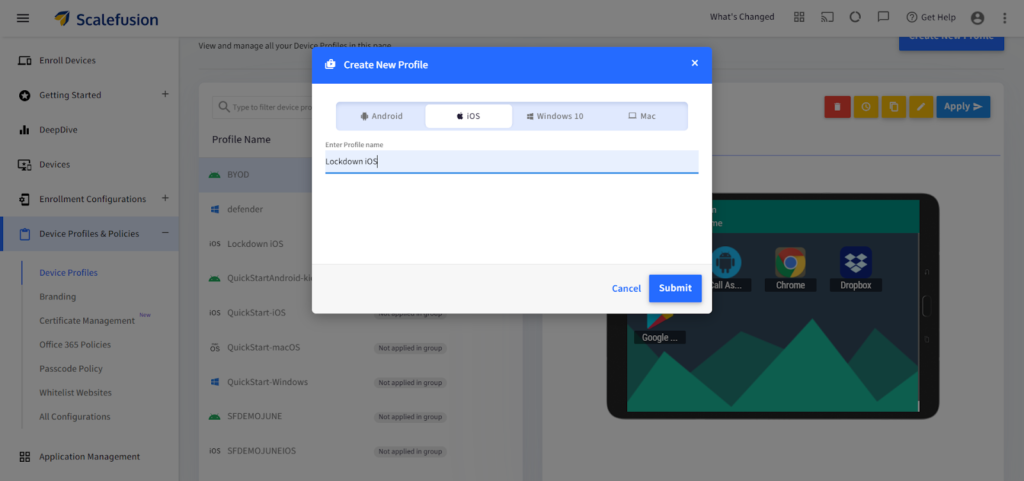
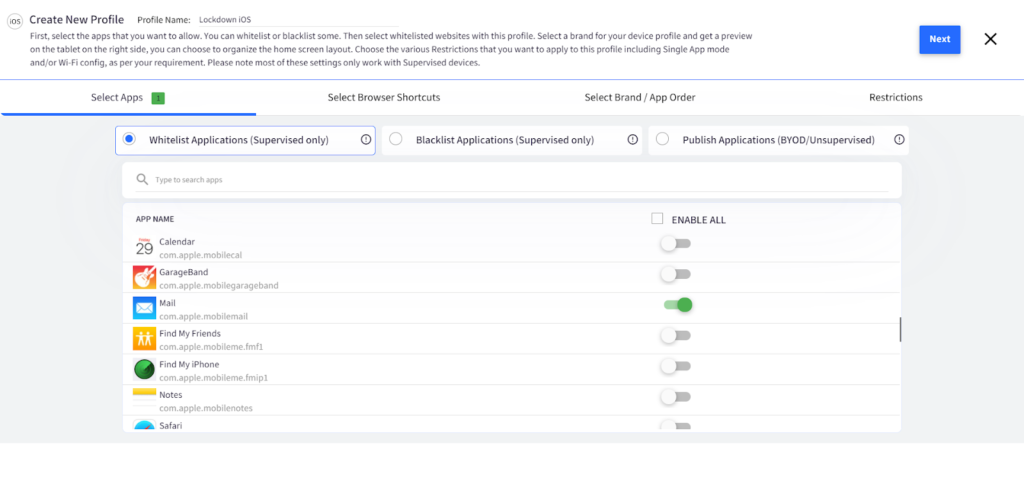
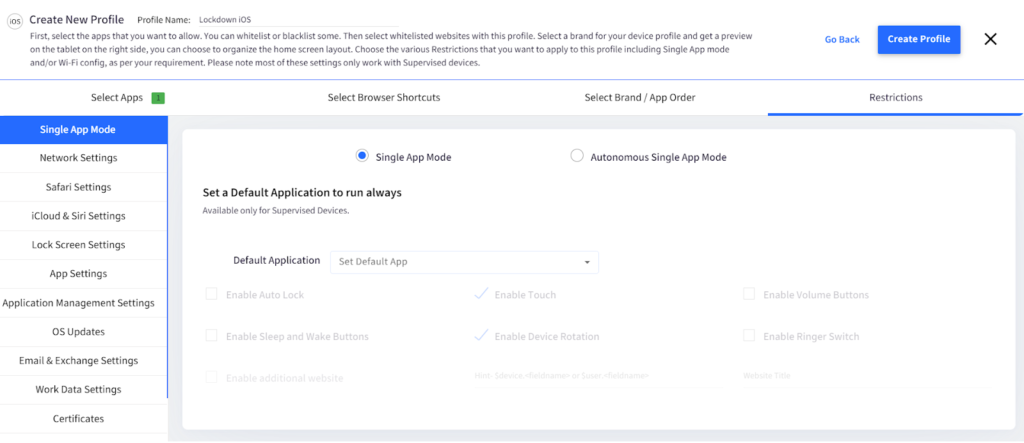
Di Android, versi terkelolanya berjalan melalui Android Perusahaan dan dapat mengunci perangkat ke satu aplikasi atau ke kumpulan aplikasi yang dipilih. Karena pengaturannya berbeda secara signifikan dari iOS, hal ini dibahas di sini. Cara mengunci perangkat Android dalam mode kios aplikasi tunggal, dan untuk tablet di Mengamankan tablet Android untuk keperluan bisnis.
Alasan mengapa pengaturan ini layak diterapkan: Perangkat bersama, terminal yang berinteraksi langsung dengan pelanggan, kios, papan informasi digital, pemindai gudang, dan perangkat ruang kelas — penerapan di mana perangkat tersebut menjadi milik organisasi.
Pertanyaan Umum Demo Slot
Bagaimana cara mengunci iPhone saya agar hanya menggunakan satu aplikasi?
Aktifkan Akses Terpandu di Pengaturan → Aksesibilitas dan atur kode sandi. Buka aplikasi, klik tiga kali tombol samping — atau tombol Beranda pada model yang memilikinya — lalu ketuk Mulai. Untuk menyelesaikan, klik tiga kali lagi dan masukkan kode sandi.
Bisakah Anda mengunci aplikasi satu per satu di iPhone?
Guided Access melakukan sesuatu yang berbeda: ia mengunci perangkat. untuk satu aplikasi saja daripada memasang kunci. on aplikasi individual. Pembatasan per aplikasi di iOS ditangani melalui Screen Time, atau pada perangkat yang dikelola melalui kebijakan MDM.
Bagaimana cara mengunci ponsel saya agar anak hanya dapat menggunakan satu aplikasi?
Gunakan Akses Terpandu di iPhone atau iPad, atau Penyematan Aplikasi di Android. Keduanya membuat anak tetap berada di dalam aplikasi, dan keduanya memerlukan kode sandi Anda untuk keluar — jadi atur kode sandi yang tidak diketahui anak.
Bagaimana cara mengunci layar ponsel saya pada satu hal saja?
Fitur Guided Access di iOS dan App Pinning di Android sama-sama menjaga layar tetap pada satu aplikasi hingga seseorang dengan kode sandi mengakhiri sesi tersebut.