

Anda dapat blokir iklan di Android Anda dapat menggunakan kontrol browser, DNS Pribadi, browser pemblokir iklan, pengaturan notifikasi, atau dengan menghapus aplikasi yang menghasilkan pop-up yang tidak diinginkan. Metode yang tepat bergantung pada apakah iklan muncul di situs web, di dalam aplikasi, sebagai notifikasi, atau secara acak di seluruh ponsel Anda.
Ringkasan Utama
- Iklan browser: Chrome dapat memblokir iklan yang mengganggu, pop-up, dan pengalihan, tetapi tidak menghapus semua iklan.
- Penyaringan di seluruh perangkat: DNS privat dapat memblokir banyak domain iklan dan pelacakan di berbagai browser dan aplikasi.
- Iklan dalam aplikasi: Penyaringan DNS berfungsi untuk beberapa aplikasi, tetapi iklan pihak pertama dan iklan tersemat mungkin masih muncul.
- Iklan layar penuh acak: Iklan yang muncul di luar aplikasi yang Anda gunakan dapat mengindikasikan aplikasi yang tidak diinginkan atau aplikasi jenis adware.
- Notifikasi iklan: Nonaktifkan izin notifikasi untuk situs web atau aplikasi yang bermasalah daripada memasang pemblokir lain.
Cara Memblokir Iklan di Android dengan Cepat
Bagi sebagian besar pengguna Android, tempat termudah untuk memulai adalah DNS Pribadi atau kontrol iklan bawaan browser.
Jika masalahnya hanya terbatas pada Chrome, nonaktifkan iklan yang mengganggu, pop-up, dan pengalihan. Jika iklan muncul di beberapa aplikasi, pemfilteran tingkat DNS dapat memberikan cakupan yang lebih luas. Iklan layar penuh acak yang muncul di layar beranda atau di atas aplikasi yang tidak terkait harus diselidiki sebagai kemungkinan masalah aplikasi yang tidak diinginkan, bukan hanya diblokir.
Berikut perbedaan praktisnya:
| metode | terbaik Untuk | Memblokir Iklan di Seluruh Aplikasi? | Batasan Utama |
|---|---|---|---|
| Pengaturan krom | Popup dan pengalihan browser | Tidak | Tidak menghapus iklan dalam halaman biasa. |
| DNS Pribadi | Domain iklan/pelacak | Sering | Tidak bisa memblokir semua iklan pihak pertama. |
| Browser pemblokir iklan | menjelajah web | Tidak | Hanya berfungsi di dalam browser tersebut. |
| Kontrol notifikasi | Notifikasi spam | Tidak | Hanya menghentikan iklan berbasis notifikasi. |
| Hapus aplikasi yang tidak diinginkan | Overlay/pop-up acak | Ya, jika aplikasi tersebut penyebabnya. | Membutuhkan pencarian aplikasi yang bermasalah. |
| Versi aplikasi berbayar/bebas iklan | Iklan di dalam aplikasi tertentu | Aplikasi itu saja | Mungkin memerlukan langganan atau pembelian. |
| Skala fusi Veltar | Mengelola armada Android, sekolah, tempat kerja | Penyaringan tingkat titik akhir yang luas | Dirancang untuk perangkat organisasi yang dikelola secara terpusat. |
1. Memblokir Iklan dan Pop-up di Chrome
Chrome untuk Android menyertakan kontrol untuk iklan yang mengganggu, pop-up, dan pengalihan. Pengaturan ini berguna ketika masalah terutama terjadi saat menjelajahi situs web.
Untuk memblokir iklan yang mengganggu di Chrome:
- Open Chrome.
- Ketuk menu tiga titik.
- Open Pengaturan.
- Tap Pengaturan situs.
- Open Iklan yang Mengganggu.
- Pastikan iklan yang mengganggu diblokir.
- Kembali ke Pengaturan situs.
- Tap Pop-up dan pengalihan.
- Tetap blokir pop-up dan pengalihan.
Perlindungan Chrome sengaja ditujukan untuk perilaku yang mengganggu, bukan untuk menghapus setiap iklan dari setiap situs web.
Jika sebuah situs web terus mengirimkan notifikasi iklan, jangan salah mengira itu sebagai iklan browser. Buka izin situs tersebut dan nonaktifkan akses notifikasinya. Dokumentasi Chrome Google secara khusus merekomendasikan untuk menghapus izin notifikasi dari situs yang mengirimkan peringatan yang tidak diinginkan.
2. Memblokir Iklan di Android Menggunakan DNS Pribadi
DNS pribadi adalah salah satu cara termudah untuk memblokir banyak iklan di Android tanpa perlu memodifikasi setiap aplikasi satu per satu. Penyedia DNS penyaring iklan menolak untuk menyelesaikan domain iklan dan pelacakan yang dikenal, sehingga mencegah beberapa sumber iklan dimuat.
Android menyertakan kontrol DNS Pribadi secara bawaan. Jalur yang didokumentasikan Google umumnya adalah:
- Open Pengaturan.
- Pilih Network & internet.
- Tap DNS Pribadi.
- Pilih Nama host penyedia DNS pribadi.
- Masukkan nama host yang diberikan oleh penyedia DNS pilihan Anda.
- Tap Simpan.
Nama menu dapat sedikit berbeda antara Samsung, Pixel, OnePlus, Motorola, Xiaomi, dan produsen Android lainnya.
Google merekomendasikan untuk tetap mengaktifkan Private DNS karena fitur ini melindungi permintaan DNS jika didukung. Namun, Google juga mengklarifikasi bahwa Private DNS melindungi permintaan dan respons DNS, bukan semua jenis lalu lintas jaringan.
Penyedia DNS penyaring iklan dapat menambahkan lapisan lain dengan menolak permintaan ke domain iklan yang dikenal. Misalnya, AdGuard mendokumentasikan filter DNS yang memblokir permintaan ke domain iklan dan pelacakan.
Apa yang Tidak Dapat Diblokir oleh DNS Pribadi
DNS privat bukanlah tombol ajaib yang "menghapus semua iklan".
Cara ini paling efektif jika iklan berasal dari domain iklan yang terpisah. Jika iklan dan konten yang diminta berasal dari layanan atau domain yang sama, pemfilteran DNS tidak dapat dengan mudah membedakan keduanya.
Itu artinya Anda mungkin masih melihat:
- Iklan YouTube
- Postingan bersponsor Instagram
- Konten bersponsor Facebook
- iklan yang disematkan langsung ke dalam beberapa game
- promosi pihak pertama
- hasil pencarian bersponsor
Batasan ini seringkali tidak disebutkan dalam panduan pemblokiran iklan Android yang lebih sederhana.
3. Gunakan Browser yang Memblokir Iklan
Pilihan mudah lainnya adalah menggunakan peramban dengan fitur pemblokiran iklan dan pelacak bawaan.
Browser seperti Brave menyertakan perlindungan terintegrasi terhadap banyak iklan, pelacak, dan pop-up pihak ketiga. Hal ini menghilangkan kebutuhan untuk mengkonfigurasi ekstensi browser terpisah untuk penjelajahan web normal.
Firefox untuk Android adalah pilihan lain karena mendukung ekstensi browser tertentu, termasuk ekstensi pemblokiran konten. Android Authority saat ini merekomendasikan jalur ini sebagai alternatif karena Chrome untuk Android tidak menyediakan model ekstensi tradisional yang sama seperti Chrome versi desktop.
Keterbatasan yang jelas: pemblokiran tingkat browser berfungsi. di dalam browser ituFitur ini tidak akan secara otomatis menghapus iklan dari aplikasi Android yang tidak terkait.
4. Hentikan Iklan Muncul sebagai Notifikasi
Beberapa "iklan" sebenarnya bukanlah iklan web sama sekali. Itu adalah notifikasi yang dikirim oleh aplikasi atau situs web yang sebelumnya telah diberikan izin untuk menampilkan notifikasi.
Jika sebuah aplikasi bertanggung jawab:
- Tekan lama notifikasi tersebut.
- Buka pengaturan pemberitahuan.
- Nonaktifkan kategori notifikasi yang tidak diinginkan atau semua notifikasi untuk aplikasi tersebut.
Anda juga bisa melalui:
Pengaturan > Notifikasi > Notifikasi aplikasi
Jalur pastinya berbeda-beda tergantung versi Android dan produsennya.
Untuk notifikasi browser, cabut izin untuk situs web tertentu daripada menonaktifkan semua notifikasi browser.
Ini memberikan hasil yang lebih bersih: peringatan penting tetap aktif sementara kategori promosi menghilang.
5. Hapus Aplikasi yang Menyebabkan Iklan Pop-Up Acak
Jika iklan tiba-tiba muncul di layar beranda, layar kunci, atau di atas aplikasi yang sama sekali tidak terkait, masalahnya mungkin bukan iklan biasa.
Hal ini dapat disebabkan oleh aplikasi yang tidak diinginkan dengan izin notifikasi atau overlay yang berlebihan.
Google merekomendasikan untuk mengatasi iklan yang terus muncul dan tidak diinginkan dengan memulai ulang Android dalam Mode Aman dan menghapus aplikasi yang baru diinstal satu per satu hingga masalah tersebut berhenti. Google juga merekomendasikan untuk tetap menyimpan Mainkan Lindungi Pemindaian diaktifkan.
Mulailah dengan meninjau aplikasi yang Anda instal sesaat sebelum iklan muncul, terutama aplikasi yang tidak memiliki alasan jelas untuk ditampilkan di atas aplikasi lain.
Periksa juga
Pengaturan > Aplikasi > Akses aplikasi khusus > Tampilkan di atas aplikasi lain
Jika aplikasi yang tidak dikenal memiliki izin overlay, selidiki terlebih dahulu sebelum membiarkan akses tersebut tetap aktif.
Perbedaan penting di sini: memasang pemblokir iklan lain belum tentu menyelesaikan masalah adware. Menghapus aplikasi yang menghasilkan iklan itulah yang akan menyelesaikan masalah.
6. Matikan Personalisasi Iklan Android
Android juga menyediakan kontrol atas cara penggunaan minat periklanan.
Tergantung pada versi Android Anda, cari di:
Pengaturan > Privasi > Iklan
or
Pengaturan > Keamanan & privasi > Pengaturan privasi lainnya > Iklan
Anda mungkin menemukan kontrol yang terkait dengan topik iklan, iklan yang disarankan aplikasi, dan pengukuran iklan.
Menonaktifkan fitur-fitur ini dapat mengurangi personalisasi dan sinyal iklan lintas aplikasi. bukan berarti Android akan berhenti menampilkan semua iklan.Dokumentasi Google menjelaskan pengaturan ini sebagai kontrol atas cara pengiklan memilih atau mengukur iklan, bukan sebagai pemblokir iklan.
Perbedaan itu penting. Kontrol privasi dan pemblokiran iklan menyelesaikan masalah yang berbeda.Metode Pemblokiran Iklan Android Mana yang Sebaiknya Anda Gunakan?
7. Memblokir Iklan di Perangkat Android yang Dikelola dengan Scalefusion Veltar
Berikut adalah proses langkah demi langkah yang membahas secara rinci cara memblokir iklan di perangkat Android
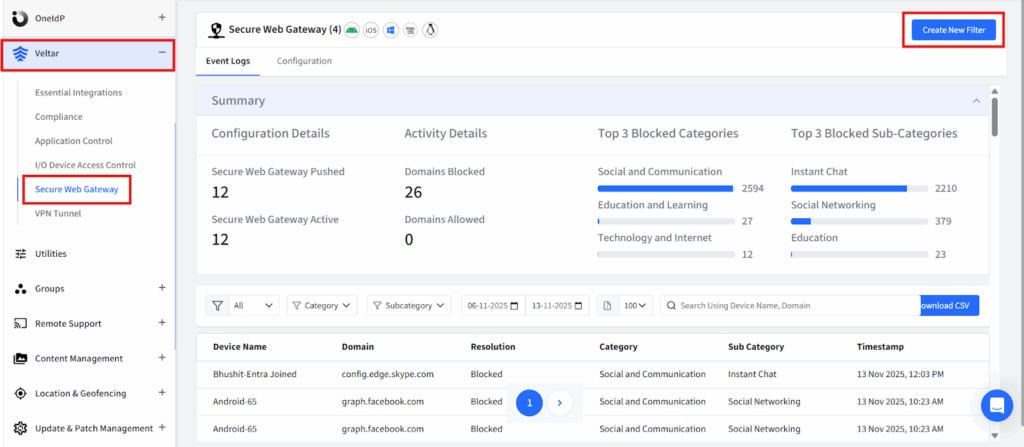
Langkah 1: Masuk ke akun Scalefusion Anda dan navigasikan ke Veltar Pilih Secure Web Gateway dan klik 'Buat Filter Baru' di pojok kanan atas.
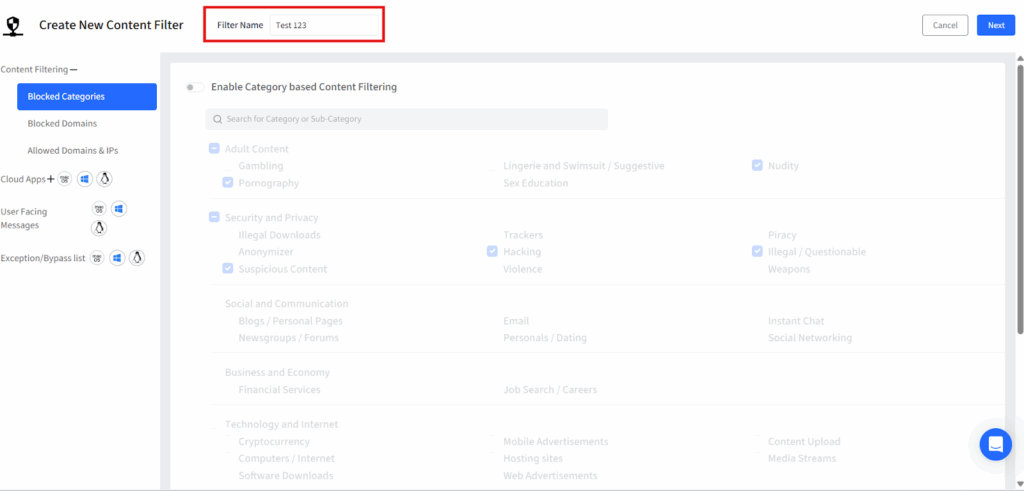
Langkah 2: Berikan filter ini nama yang unik.
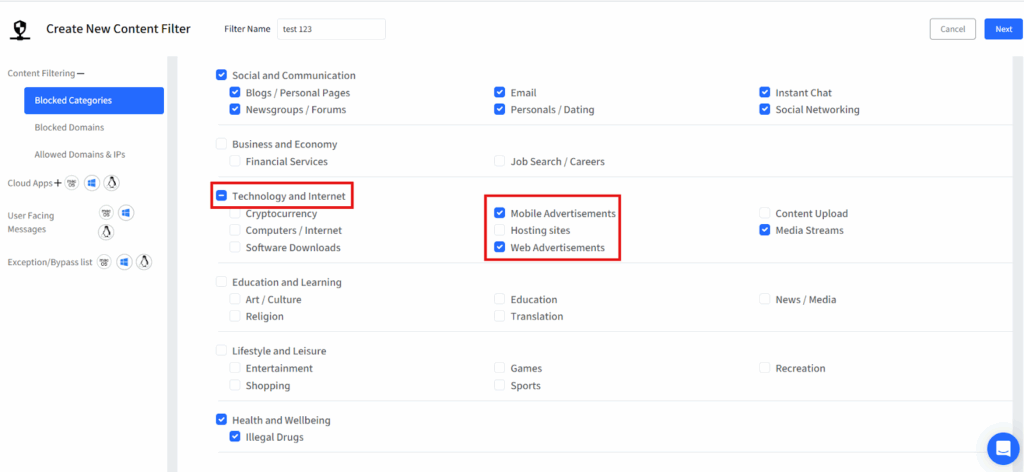
Langkah 3: Klik kategori yang diblokir dari panel kiri dan daftar kategori situs web yang telah dibuat sebelumnya akan ditampilkan. Aktifkan tanda centang untuk "Aktifkan pemfilteran Konten berdasarkan Kategori".
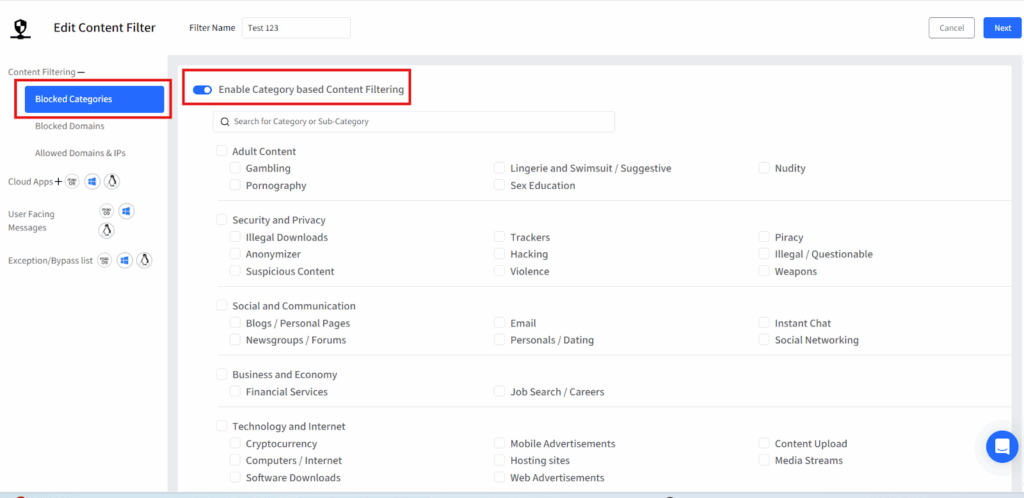
Langkah 4: Pilih kategori 'Teknologi dan Internet' dan di bawahnya pilih subkategori 'Iklan Seluler' dan 'Iklan Web'.
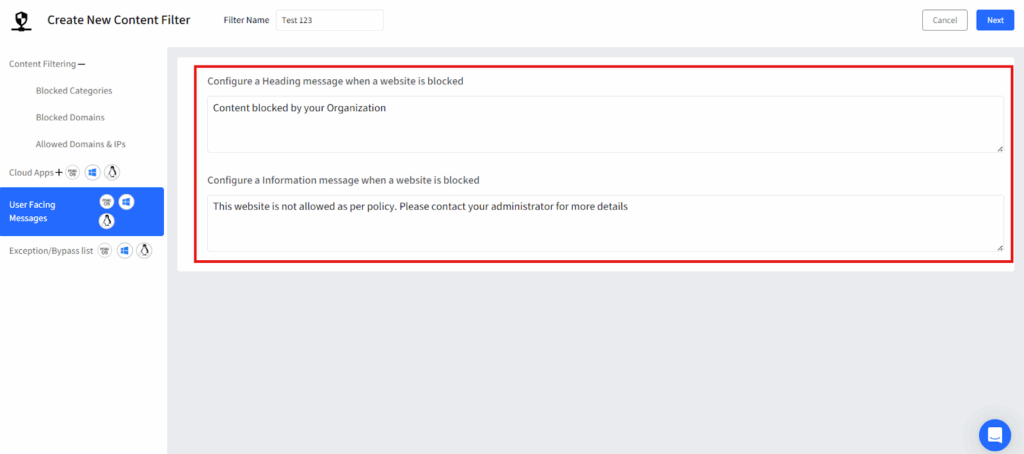
Langkah 5: Setelah kategori dipilih, sesuaikan pesan yang akan ditampilkan setiap kali pengguna melihat iklan di halaman web, lalu simpan filternya.
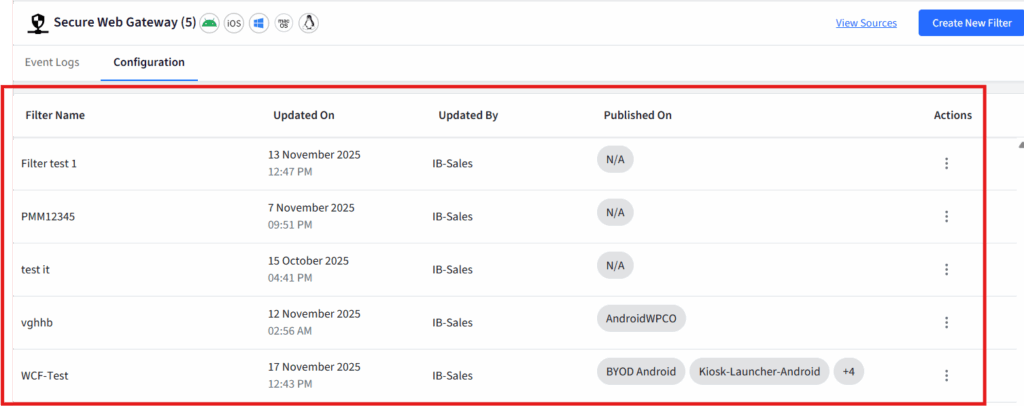
Langkah 6: Setelah Anda menyimpannya, filter Anda akan ditampilkan di dasbor.
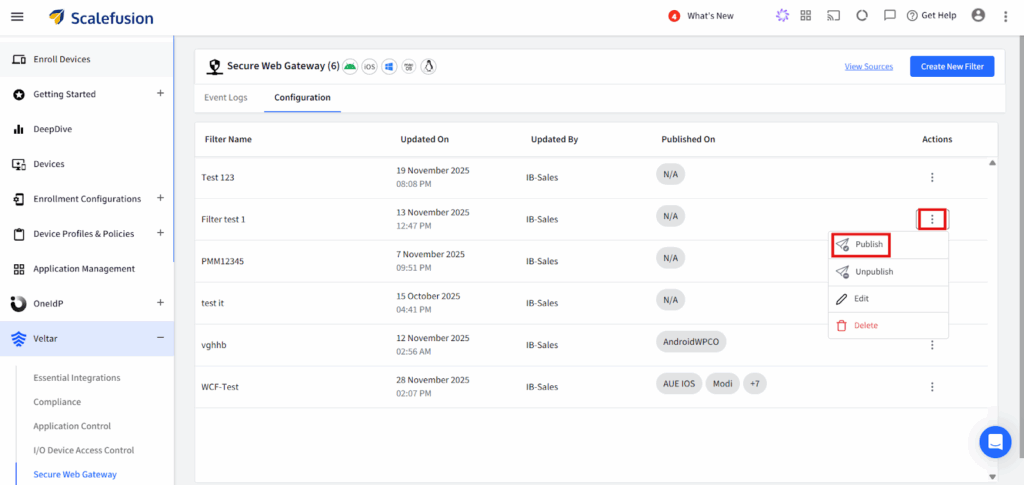
Langkah 7: Klik tiga titik di ujung paling kanan konfigurasi filter lalu klik terbitkan dari menu tarik-turun.
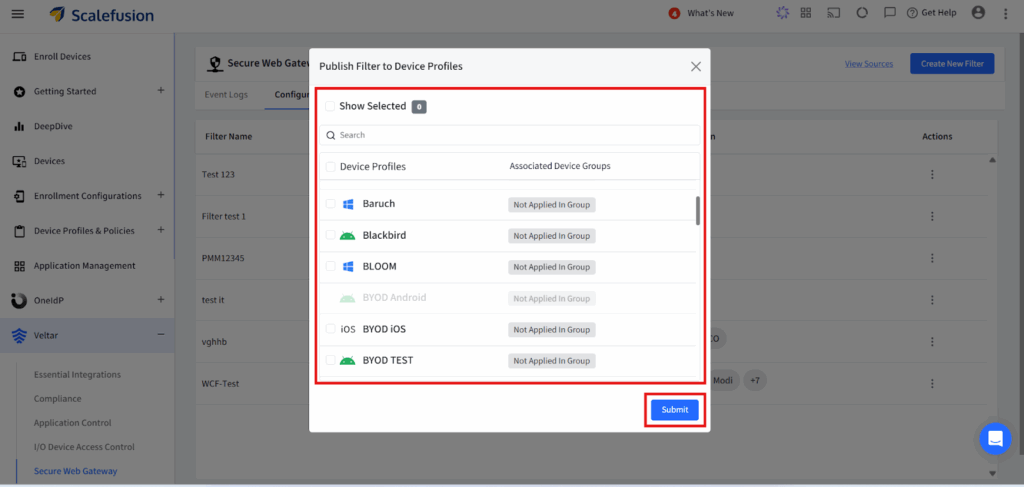
Langkah 8: Pilih profil perangkat yang sesuai tempat Anda ingin menerapkan kebijakan dan terapkan konfigurasi filter ini.
Metode Pemblokiran Iklan Android Mana yang Sebaiknya Anda Gunakan?
Mulailah dengan lokasi iklan tersebut.
Iklan hanya muncul saat menjelajahi Chrome?
Gunakan kontrol iklan invasif dan pop-up Chrome.
Iklan muncul di berbagai aplikasi dan situs web?
Pertimbangkan layanan DNS Pribadi yang menyaring iklan.
Anda terutama menginginkan pengalaman browsing tanpa iklan?
Gunakan peramban dengan fitur pemblokiran konten terintegrasi atau ekstensi yang kompatibel.
Iklan muncul melalui notifikasi?
Nonaktifkan izin notifikasi yang bermasalah.
Iklan tiba-tiba muncul di atas layar beranda atau aplikasi yang tidak terkait?
Periksa aplikasi yang baru saja diinstal, izin overlay, dan Play Protect.
Anda memang tidak menginginkan iklan yang dipersonalisasi?
Ubah pengaturan privasi iklan Android.
Pendekatan yang berfokus pada sumber masalah ini biasanya bekerja lebih baik daripada memasang beberapa pemblokir dan berharap salah satunya dapat menangkap semuanya.
Bisakah Bisnis dan Sekolah Memblokir Iklan di Perangkat Android yang Dikelola?
Organisasi seharusnya memiliki pendekatan yang berbeda terhadap periklanan Android dibandingkan pengguna individu.
Pada perangkat milik perusahaan, sekolah, kios, atau perangkat garda depan, tujuannya biasanya bukan hanya "menghapus iklan yang mengganggu." Tim TI seringkali ingin mencegah situs web yang mengganggu, pengalihan berbahaya, peramban yang tidak sah, aplikasi berisiko, dan konten web yang tidak pantas secara bersamaan.
Sentralisasi Manajemen perangkat Android dapat membantu administrator menerapkan kebijakan browser, daftar aplikasi yang diizinkan, pembatasan web, konfigurasi terkelola, pengaturan jaringan, dan aturan notifikasi secara konsisten, daripada mengkonfigurasi setiap ponsel secara manual.
Kontrol perusahaan Chrome milik Google, misalnya, mencakup kebijakan untuk pop-up dan pemblokiran URL pada lingkungan Android yang dikelola.
Bagaimana gateway web aman Scalefusion Veltar memblokir iklan di Android dengan lebih efektif
Scalefusion Veltar memblokir iklan di Android dengan memfilter permintaan web langsung di titik akhir. Karena solusi gerbang web aman Beroperasi di tingkat perangkat, ia mencegat skrip pelacakan, URL iklan, pop-up, dan domain pengalihan di semua aplikasi dan lingkungan penelusuran. Pendekatan ini memastikan perlindungan yang konsisten bahkan ketika pengguna berpindah jaringan, menjelajah dalam mode penyamaran, atau memasang peramban alternatif.
Veltar mengandalkan kategorisasi domain waktu nyata, alih-alih daftar blokir statis. Fitur ini mengidentifikasi jaringan iklan, piksel pelacakan, skrip analitik, dan jaringan pengiriman konten yang menayangkan iklan di seluruh aplikasi Android dan konten web. Hal ini membantu memblokir iklan yang terlihat maupun pelacak tersembunyi yang seringkali gagal dideteksi oleh pemblokir iklan tradisional.
Sebagai bagian dari ekosistem Scalefusion UEM, Veltar menerapkan kontrol ini melalui kebijakan terpadu. Tim TI menerapkan aturan ini sekali, dan aturan tersebut tetap aktif di semua perangkat Android yang dikelola tanpa konfigurasi tambahan. Pantau lalu lintas iklan yang diblokir melalui log dan pastikan lingkungan penjelajahan lebih aman dan bebas gangguan.
Blokir iklan dengan Veltar. Ciptakan lingkungan web yang aman dan bebas gangguan.
Veltar menawarkan solusi yang konsisten dan andal bagi tim TI untuk mengelola lingkungan Android yang aman dan bebas gangguan. Hal ini dicapai dengan menggabungkan solusi yang tangguh pemfilteran konten dengan kontrol tingkat perangkat, memastikan iklan tetap diblokir di semua perangkat Android yang dikelola tanpa memerlukan tindakan pengguna apa pun.
Pendekatan yang ampuh ini menghasilkan beberapa manfaat utama: pengalaman menjelajah yang lebih bersih, kinerja bandwidth yang optimal, dan meminimalkan paparan jaringan iklan berbahaya. Karena Veltar dibangun di atas UEM fusi skala, mendukung penerapan yang dapat diskalakan dan pembaruan kebijakan secara real-time, menjadikannya ideal untuk berbagai pengaturan, termasuk ruang kelas, armada perangkat staf, dan titik akhir perusahaan.


Pertanyaan Umum Demo Slot
1. Bagaimana cara memblokir semua iklan di ponsel Android saya?
Tidak ada satu pun pengaturan Android yang dapat memblokir semua jenis iklan secara andal. DNS pribadi dapat memblokir banyak domain iklan, sementara pemblokir browser menangani iklan web dan kontrol notifikasi menghentikan peringatan promosi. Iklan yang disematkan langsung ke dalam aplikasi atau disajikan dari domain yang sama dengan konten mungkin masih muncul.
2. Bisakah saya memblokir iklan di Android tanpa menginstal aplikasi?
Ya. Pengaturan DNS Pribadi bawaan Android dapat menggunakan penyedia DNS penyaring iklan tanpa memerlukan aplikasi pemblokir iklan tradisional. Chrome juga menyertakan kontrol bawaan untuk iklan yang mengganggu, pop-up, dan pengalihan. Ketersediaan DNS Pribadi dan lokasi menu dapat sedikit berbeda tergantung perangkat.
3. Mengapa tiba-tiba muncul iklan pop-up di ponsel Android saya?
Iklan pop-up acak yang muncul di luar browser Anda mungkin dihasilkan oleh aplikasi yang terpasang, bukan situs web. Google merekomendasikan untuk menghapus aplikasi yang mencurigakan atau yang baru saja diinstal, menguji ponsel dalam Mode Aman, dan memastikan bahwa pemindaian Google Play Protect diaktifkan.
4. Apakah Private DNS memblokir semua iklan di Android?
Tidak. DNS privat terutama memblokir permintaan ke domain iklan atau pelacakan yang dikenal. DNS privat tidak dapat secara andal menghapus iklan yang dikirim dari domain atau infrastruktur yang sama dengan konten yang Anda minta, itulah sebabnya beberapa iklan media sosial, streaming, dan iklan dalam aplikasi mungkin tetap ada.
5. Apakah menonaktifkan iklan yang dipersonalisasi akan menghentikan iklan?
Tidak. Pengaturan privasi iklan Android memengaruhi informasi yang digunakan untuk memilih atau mengukur iklan. Mematikan fitur personalisasi tidak menghapus iklan itu sendiri.

