Google Chrome banyak digunakan di berbagai perangkat bisnis, tetapi akses web tanpa batasan mungkin tidak selalu sesuai dengan kebutuhan keamanan, produktivitas, atau penggunaan perangkat suatu organisasi. Tim TI mungkin perlu mencegah akses ke situs web tertentu, membatasi penjelajahan ke tujuan yang disetujui, atau menerapkan pemfilteran web yang lebih luas di seluruh titik akhir yang dikelola.
Ada beberapa cara untuk memblokir situs web di Chrome. Pilihan metode bergantung pada sistem operasi dan apakah perangkat dikelola secara individual atau sebagai bagian dari armada perusahaan. Di Windows, misalnya, situs web dapat dibatasi menggunakan pengaturan sistem lokal atau kebijakan Chrome, sementara perangkat Android, Windows, macOS, dan iOS yang dikelola dapat menggunakan konfigurasi manajemen khusus platform.

Bagi organisasi yang mengelola perangkat dalam skala besar, solusi Unified Endpoint Management (UEM) menawarkan cara yang lebih terpusat untuk mengkonfigurasi kontrol akses situs web yang didukung. Solusi ini menyediakan berbagai mekanisme untuk mengelola akses situs web Chrome di berbagai platform yang didukung. Untuk kebutuhan pemfilteran web yang lebih luas, tersedia solusi terintegrasi. Gerbang Web Aman (SWG) menyediakan kontrol tambahan berdasarkan domain dan kategori.
Cara memblokir situs web di Google Chrome
Pendekatan yang tepat bergantung pada platform, jumlah titik akhir yang dikelola, dan apakah administrator TI memerlukan kontrol lokal atau terpusat.
Cara memblokir situs web di Chrome pada Windows
Windows menyediakan beberapa cara untuk membatasi akses ke situs web. Beberapa beroperasi di tingkat sistem operasi, sementara yang lain mengkonfigurasi kebijakan secara langsung untuk Chrome.
Metode 1: Menggunakan file Hosts Windows
File Hosts Windows memetakan nama host ke alamat IP sebelum resolusi DNS normal terjadi. Dengan memodifikasi file ini, administrator TI dapat mengalihkan domain tertentu sehingga tidak mengarah ke tujuan yang dimaksud.
Untuk memblokir situs web menggunakan file Hosts Windows:
- Buka editor teks seperti Notepad dengan hak akses administrator TI.
- Buka file Hosts Windows.
- Tambahkan entri untuk domain yang perlu dibatasi.
- Simpan file.
- Restart Chrome atau bersihkan cache DNS yang relevan jika diperlukan.
- Uji situs web untuk memastikan bahwa situs tersebut tidak lagi dapat diakses.
Metode ini dapat berguna untuk sejumlah kecil komputer yang dikelola secara individual, tetapi tidak ideal untuk penerapan bisnis yang lebih besar. Setiap titik akhir harus dikonfigurasi dan dipelihara secara terpisah, dan kontrolnya bukanlah kebijakan manajemen khusus Chrome.
Bagi organisasi yang mengelola banyak perangkat Windows, kebijakan browser yang diterapkan secara terpusat umumnya lebih mudah dipelihara.
Metode 2: Menggunakan Daftar Blokir URL Chrome melalui Kebijakan Grup
Google menyediakan kebijakan perusahaan yang dapat digunakan administrator TI untuk mengelola situs web mana yang dapat diakses oleh pengguna Chrome.
Kebijakan URLBlocklist mencegah pengguna mengakses URL yang sesuai dengan pola yang telah dikonfigurasi. Administrator TI dapat menggunakan kebijakan URLAllowlist yang saling melengkapi untuk membuat pengecualian. Di Windows, mereka dapat mengkonfigurasi kebijakan tersebut menggunakan templat ADMX Chrome Google dan Kebijakan Grup.
Untuk mengkonfigurasi daftar blokir URL menggunakan Kebijakan Grup:
- Instal templat kebijakan Chrome Google di lingkungan Windows.
- Buka Editor Kebijakan Grup.
- Buka Templat Administratif > Google > Google Chrome.
- Temukan dan blokir akses ke daftar URL.
- Aktifkan kebijakan tersebut.
- Tambahkan URL atau pola URL yang harus diblokir.
- Simpan konfigurasi.
- Terapkan atau perbarui Kebijakan Grup pada perangkat target.
- Luncurkan ulang Chrome dan verifikasi pembatasannya.
Google juga memungkinkan administrator TI untuk mengkonfigurasi daftar yang diizinkan (allowlist) di samping daftar yang diblokir (blocklist). Daftar yang diizinkan akan diutamakan jika URL cocok dengan kedua kebijakan tersebut.
Pendekatan ini lebih tepat daripada melakukan perubahan browser lokal satu per satu ketika kebijakan Chrome sudah dikelola melalui infrastruktur administrasi Windows organisasi.
Metode 3: Menggunakan Chrome URLBlocklist melalui Registri Windows
Kebijakan Chrome juga dapat dikonfigurasi melalui Registri Windows.
Google mendokumentasikan manajemen Chrome berbasis Registry sebagai alternatif untuk kasus-kasus di mana administrator TI tidak menggunakan Kebijakan Grup atau perlu mengkonfigurasi komputer Windows di luar lingkungan berbasis Active Directory.
Oleh karena itu, administrator TI dapat mengkonfigurasi kebijakan URLBlocklist Chrome yang mendasarinya melalui penerapan berbasis Registry.
Proses tipikal meliputi:
- Buka Editor Registri Windows dengan hak akses administrator TI.
- Buka halaman kebijakan Google Chrome yang berlaku.
- Buat atau ubah nilai yang dibutuhkan untuk URLBlocklist.
- Tambahkan URL atau pola URL yang harus dibatasi.
- Simpan perubahannya.
- Luncurkan ulang Chrome.
- Pastikan URL yang dikonfigurasi telah diblokir.
Kebijakan Grup dan Registri tidak boleh dianggap sebagai dua jenis pembatasan URL Chrome yang berbeda. Keduanya adalah dua mekanisme konfigurasi Windows untuk menerapkan kebijakan perusahaan Chrome yang sama.
Perubahan pada Registri Windows harus diuji sebelum diterapkan secara luas karena modifikasi Registri yang salah dapat memengaruhi perangkat.
Cara memblokir situs web di Chrome pada macOS
macOS menawarkan pengaturan pembatasan konten bawaan dan kebijakan administratif Chrome. Namun, pendekatan-pendekatan ini memiliki cakupan yang berbeda.
Metode 1: Menggunakan Waktu Layar
Pengguna Mac dapat menggunakan Screen Time untuk membatasi akses ke situs web tertentu dengan menerapkan Batasan Aplikasi. Ini adalah solusi lokal tingkat pengguna, bukan kebijakan pemblokiran situs web khusus Chrome, sehingga lebih cocok untuk penggunaan pribadi atau skala kecil daripada manajemen perangkat perusahaan.
Untuk membatasi akses situs web menggunakan Screen Time:
- Buka Pengaturan Sistem di Mac Anda.
- Pilih Waktu Layar.
- Buka Aktivitas Aplikasi & Situs Web dan aktifkan jika belum diaktifkan.
- Buka Batasan Aplikasi.
- Tambahkan Batasan Aplikasi baru.
- Gulir ke bagian Situs Web.
- Tambahkan situs web yang ingin Anda batasi.
- Tetapkan waktu penggunaan yang diizinkan ke batas minimum yang tersedia agar akses benar-benar dibatasi.
- Simpan batasnya.
- Uji situs web tersebut di Chrome.
Metode ini memiliki keterbatasan. Pengguna dengan izin yang cukup mungkin dapat mengabaikan atau memperpanjang batas Waktu Layar, sehingga tidak boleh dianggap sebagai kebijakan Chrome tingkat perusahaan. Untuk Mac yang dikelola secara terpusat, kebijakan URLBlocklist Chrome atau konfigurasi yang disediakan UEM lebih tepat.
Metode 2: Menggunakan Chrome URLBlocklist dengan profil konfigurasi plist
Google Chrome mendukung kebijakan URLBlocklist di macOS untuk membatasi akses ke situs web dan pola URL tertentu. Kebijakan ini dapat didefinisikan menggunakan daftar properti (plist) dan diterapkan ke Mac melalui profil konfigurasi.
Untuk memblokir situs web menggunakan metode ini:
- Buat profil konfigurasi untuk Google Chrome.
- Tambahkan kebijakan URLBlocklist ke konfigurasi plist.
- Masukkan situs web atau pola URL yang ingin Anda blokir.
- Tambahkan entri URLAllowlist jika situs web tertentu perlu tetap dapat diakses sebagai pengecualian.
- Simpan konfigurasi sebagai profil .mobileconfig.
- Instal atau terapkan profil konfigurasi pada Mac target.
- Luncurkan ulang Chrome jika diperlukan.
- Buka situs web yang telah dikonfigurasi untuk memverifikasi bahwa akses telah diblokir.
Metode ini menyediakan pembatasan situs web khusus Chrome di macOS, tetapi membuat, menerapkan, dan memelihara profil konfigurasi secara manual dapat menjadi sulit saat mengelola banyak Mac. Organisasi yang mengelola armada Mac yang lebih besar dapat menggunakan metode lain. solusi UEM untuk menerapkan dan mengelola konfigurasi Chrome secara terpusat.
Cara memblokir situs web di Chrome pada Android
Untuk perangkat Android pribadi atau yang dikelola keluarga, Google Family Link memungkinkan orang tua atau wali untuk mengontrol situs web mana yang dapat diakses anak yang diawasi di Chrome.
Menggunakan Google Family Link
Untuk memblokir situs web menggunakan Google Family Link:
- Buka aplikasi Family Link.
- Pilih profil anak yang pengaturan penjelajahannya ingin Anda kelola.
- Ketuk Kontrol dan pilih Google Chrome dan Web.
- Pilih pengaturan penjelajahan yang sesuai:
- Izinkan semua situs: Memungkinkan akses umum ke situs web.
- Cobalah untuk memblokir situs-situs yang berisi konten eksplisit: Upaya untuk menyaring situs web yang berisi konten eksplisit atau tidak pantas.
- Hanya izinkan situs yang telah disetujui: Membatasi penjelajahan hanya ke situs web yang Anda setujui.
- Buka Kelola situs dan pilih Situs yang diblokir.
- Ketuk Tambah situs untuk memasukkan situs web atau domain yang ingin Anda batasi.
- Buka Chrome di perangkat yang diawasi dan verifikasi pembatasan situs web.
Memblokir situs web tertentu mungkin tidak secara otomatis memblokir setiap subdomain terkait. Jika diperlukan pembatasan yang lebih luas, aturan tingkat domain harus dikonfigurasi dengan tepat.
Family Link dirancang untuk pengawasan orang tua. Ini bukan pengganti pengawasan orang tua. manajemen perangkat perusahaan ketika tim TI perlu menerapkan dan memelihara kebijakan akses situs web di seluruh jaringan bisnis.
Mengapa menggunakan UEM untuk memblokir situs web di Chrome?
Metode pemblokiran situs web lokal dapat berfungsi ketika administrator TI menangani satu atau beberapa perangkat. Tantangan operasional berubah ketika aturan yang sama perlu dipertahankan di ratusan atau ribuan titik akhir.
Platform UEM menyediakan lapisan manajemen pusat yang memungkinkan tim TI untuk mengkonfigurasi kebijakan yang didukung dan menerapkannya ke perangkat yang dikelola.
Hal ini dapat membantu tim TI:
- Konfigurasikan aturan akses situs web secara terpusat.
- Terapkan kebijakan di seluruh kelompok titik akhir yang dikelola.
- Perbarui pembatasan tanpa mengakses setiap perangkat secara manual.
- Gunakan konfigurasi berbeda untuk kelompok perangkat atau kasus penggunaan yang berbeda.
- Kelola konfigurasi khusus platform melalui lingkungan administrasi terpusat.
Mekanisme kontrol situs web yang tepat masih bervariasi tergantung sistem operasi. Konfigurasi aplikasi Chrome Android, kebijakan browser Windows, muatan khusus macOS, dan konfigurasi aplikasi terkelola iOS tidak dapat saling dipertukarkan.
Solusi UEM seperti Scalefusion menggunakan konfigurasi khusus platform untuk mengelola akses situs web di seluruh perangkat Android, Windows, macOS, dan iOS yang didukung.
Cara memblokir situs web di Google Chrome menggunakan Scalefusion.
Scalefusion menyediakan metode khusus platform untuk mengelola akses situs web Chrome. Administrator TI harus menggunakan alur kerja yang dirancang untuk sistem operasi yang dikelola, daripada berasumsi bahwa satu konfigurasi Chrome berlaku secara universal.
Memblokir situs web di Chrome pada Android menggunakan Scalefusion.
On Android Perusahaan Scalefusion terintegrasi dengan konfigurasi aplikasi Google Chrome yang dikelola untuk berbagai perangkat.
Untuk mengkonfigurasi pembatasan situs web:
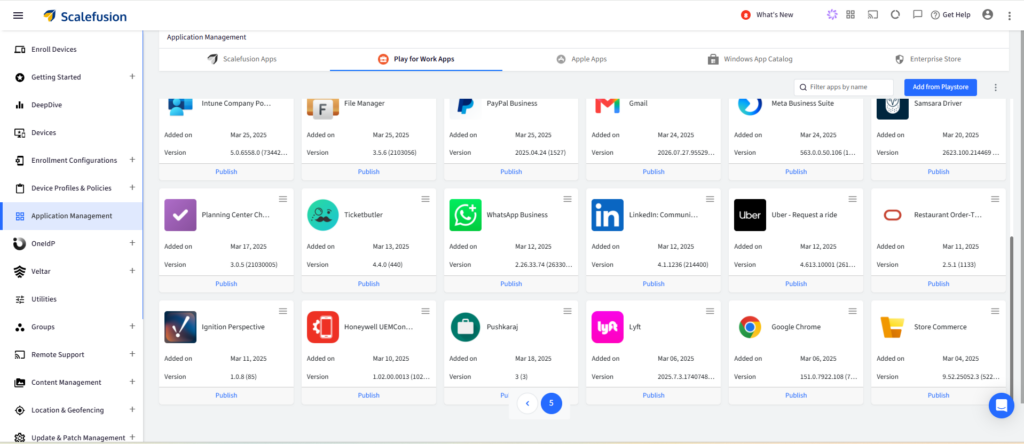
- Di dasbor Scalefusion, buka Manajemen Aplikasi > Bermain untuk Bekerja Apps. Klik Tambahkan dari Playstore untuk menambahkan Chrome sebagai aplikasi Google Play Terkelola.
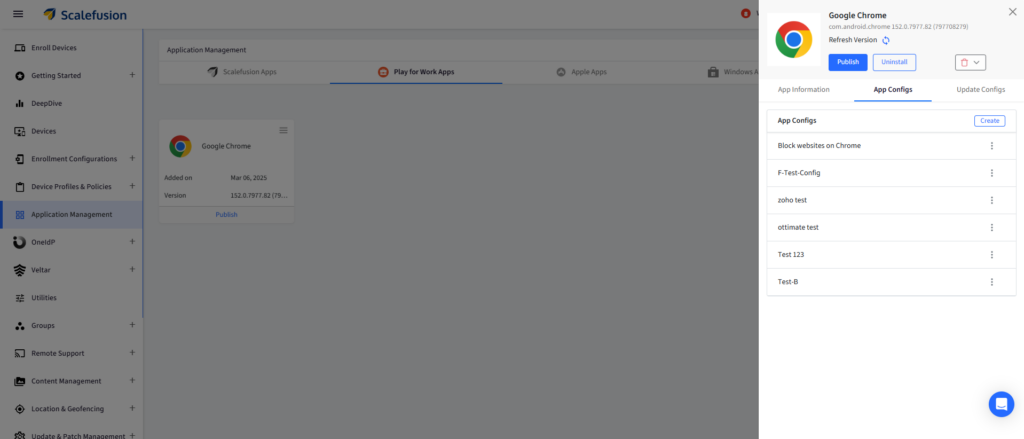
- Setelah Chrome ditambahkan, klik tiga garis horizontal lalu Detail . di Konfigurasi Aplikasi, membuat atau mengedit konfigurasi.
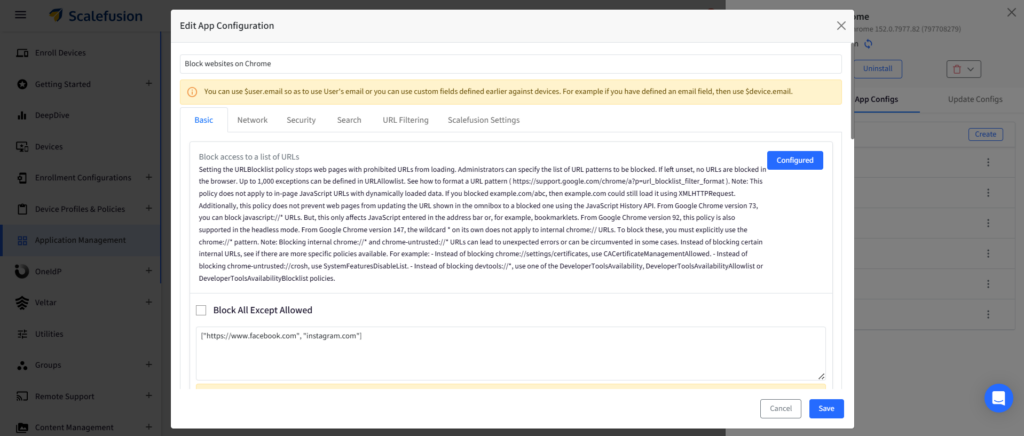
- Menemukan Memblokir akses ke daftar URL lalu masukkan URL yang tidak boleh diakses pengguna. Atur URLBlocklist ke [“*”] jika Anda ingin memblokir semua permintaan web. Simpan konfigurasi.
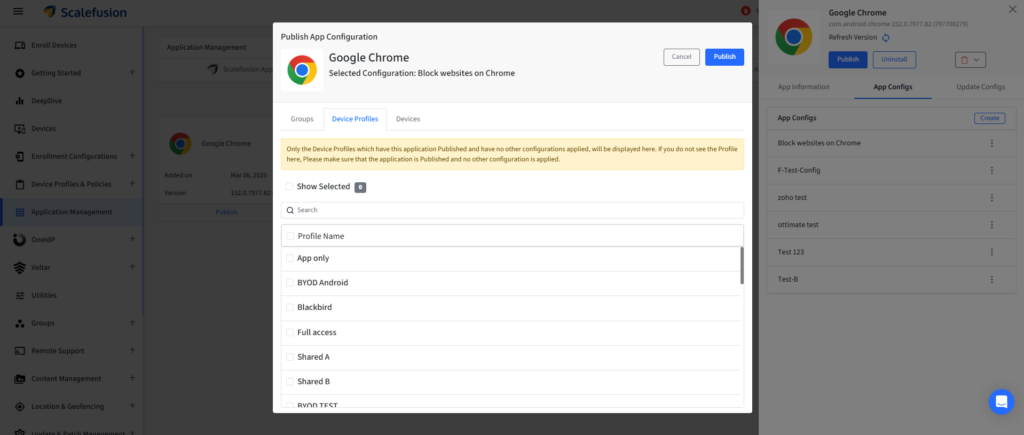
- Setelah disimpan, konfigurasi aplikasi akan muncul dalam daftar di bawah ini. Konfigurasi AplikasiKlik pada tiga titik lalu Menerbitkan untuk mengirimkan konfigurasi ke perangkat atau profil yang berlaku.
- Luncurkan ulang Chrome Jika diperlukan, pastikan situs web yang dikonfigurasi telah diblokir.
Scalefusion juga menyediakan opsi untuk menggunakan agen Scalefusion MDM untuk mengkonfigurasi kebijakan daftar izin dan daftar blokir URL Chrome. Saat diaktifkan, agen Scalefusion menerapkan kebijakan akses situs web yang dikonfigurasi pada perangkat Android yang dikelola, memberikan cara alternatif untuk menegakkan pembatasan URL yang dikonfigurasi melalui Scalefusion.
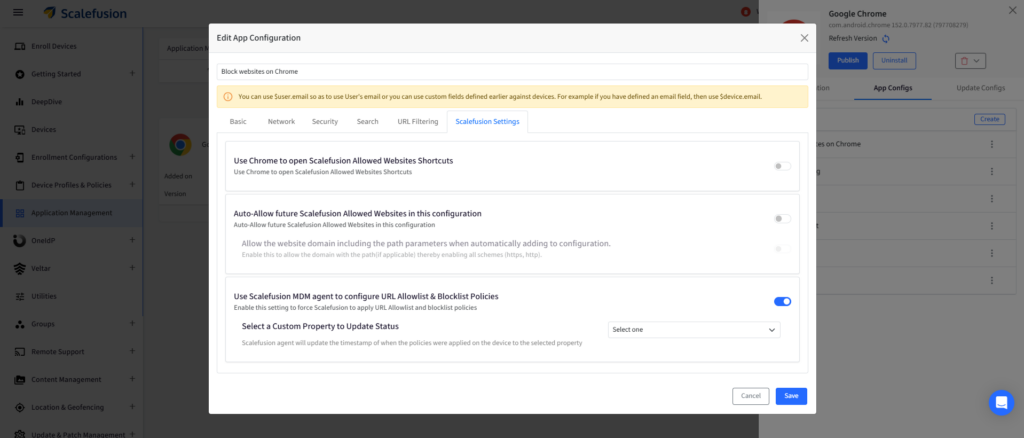
Izinkan hanya situs web yang disetujui di Chrome pada Android
Beberapa skenario perangkat yang dikelola memerlukan pendekatan sebaliknya: alih-alih memblokir sejumlah situs web, TI ingin pengguna hanya mengakses serangkaian tujuan yang telah disetujui.
Konfigurasi aplikasi Android Chrome Scalefusion mencakup hal-hal berikut: Izinkan akses ke daftar URL. opsi untuk menentukan URL yang diizinkan, beserta opsi Blokir Semua Kecuali yang Diizinkan.
Administrator TI dapat memasukkan URL yang disetujui secara manual atau menggunakan Impor dari Situs Web yang Diizinkan untuk memilih situs web yang sudah dikonfigurasi di bawah Profil & Kebijakan Perangkat > Situs Web yang Diizinkan pada dasbor Scalefusion. Situs web yang dipilih kemudian ditambahkan ke daftar URL yang diizinkan Chrome dalam format yang dibutuhkan.
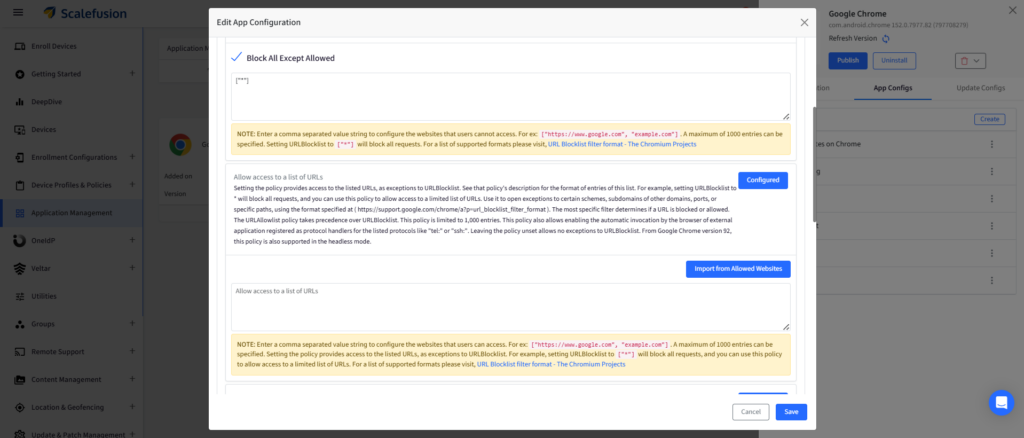
Pendekatan ini dapat bermanfaat untuk perangkat yang memiliki persyaratan penjelajahan yang terbatas. Misalnya, daripada memelihara daftar situs web terlarang yang terus bertambah, departemen TI dapat menentukan situs web bisnis yang dibutuhkan dan membatasi akses ke tujuan lain.
Memblokir situs web di Chrome pada Windows menggunakan Scalefusion.
Scalefusion mengelola akses situs web Chrome di Windows melalui Profil Perangkat Windows dan Konfigurasi Browser.
Untuk mengkonfigurasi pembatasan situs web untuk Chrome:
- pada Dasbor fusi skala, navigasi ke Profil & Kebijakan Perangkat > Profil PerangkatBuat profil Windows atau edit profil yang sudah ada.
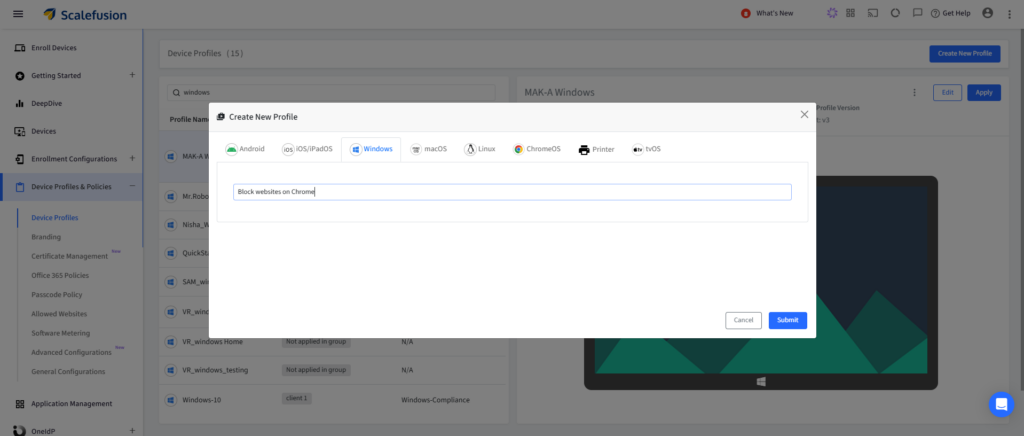
- Pergi ke Konfigurasi Peramban Di profil perangkat Windows Anda. Pilih target kebijakan browser yang sesuai: Dalam hal ini, targetnya adalah Chrome Browser.
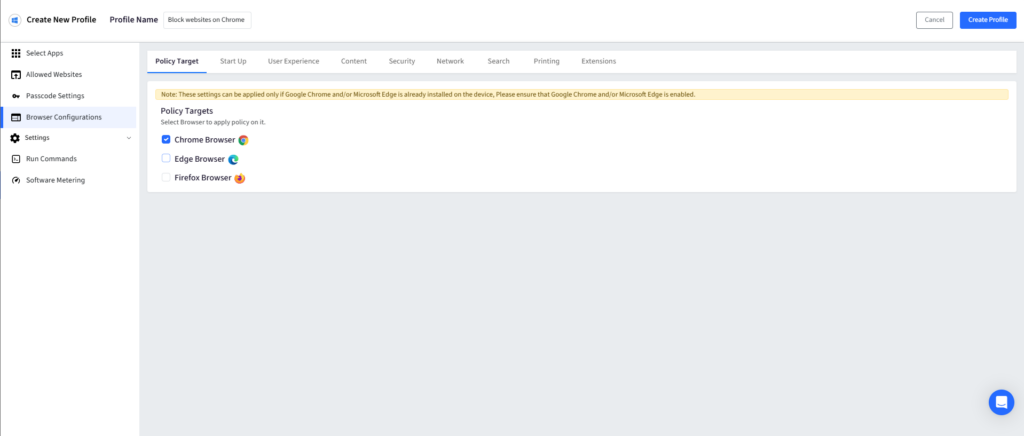
- In Konfigurasi Browser > Konten, temukan pengaturannya Perluas Aturan Daftar Situs Web yang DiizinkanPilih opsi tersebut. Izinkan semua kecuali URL/pola di bawah ini.Masukkan situs web yang harus diblokir.
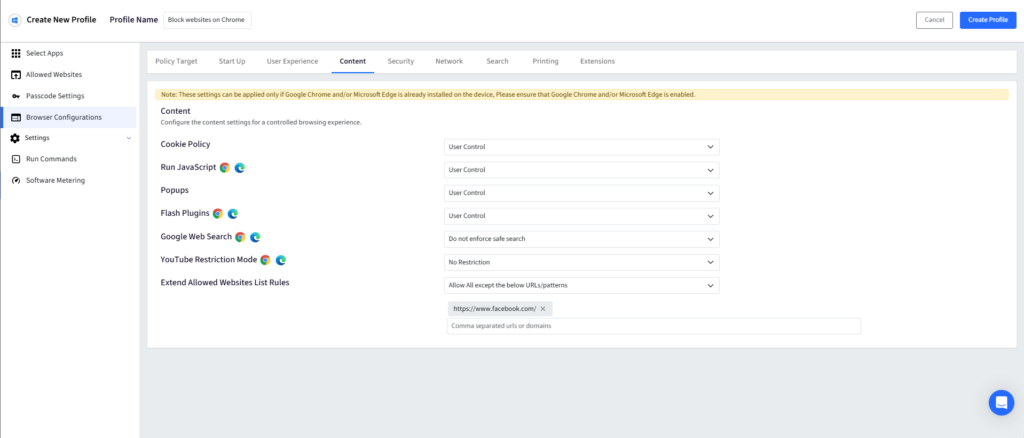
- Simpan atau perbarui profil dan terapkan ke perangkat Windows terkelola yang relevan.
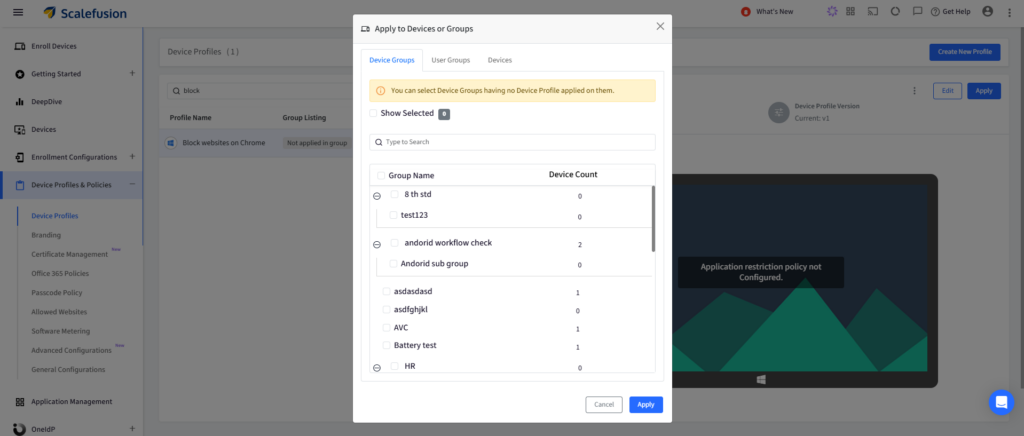
- Pastikan situs web yang dikonfigurasi telah dibatasi di Chrome.
Untuk akses situs web yang lebih ketat pada perangkat Windows yang dikelola, administrator TI dapat menggunakan Scalefusion untuk hanya mengizinkan situs web yang disetujui di Chrome sambil membatasi akses ke tujuan lain.
Memblokir situs web di Chrome pada macOS menggunakan Scalefusion.
Untuk Mac yang dikelola, Scalefusion mendokumentasikan Custom Payload khusus untuk memblokir URL di Google Chrome. Payload ini mengkonfigurasi URLBlocklist Chrome dan dapat diterapkan dari jarak jauh ke Mac yang dikelola.
Untuk memblokir situs web menggunakan Custom Payload Scalefusion:
1. Siapkan Muatan Kustom Chrome disediakan oleh Scalefusion untuk memblokir situs web.
<?xml version="1.0" encoding="UTF-8"?>
<!DOCTYPE plist PUBLIC "-//Apple//DTD PLIST 1.0//EN" "http://www.apple.com/DTDs/PropertyList-1.0.dtd">
<plist version="1.0">
<dict>
	<key>PayloadContent</key>
	<array>
		<dict>
			<key>PayloadDisplayName</key>
			<string>Google Chrome</string>
			<key>PayloadIdentifier</key>
			<string>com.google.Chrome.9F99EA6A-1A29-423F-91CD-94A58C46E918</string>
			<key>PayloadType</key>
			<string>com.google.Chrome</string>
			<key>PayloadUUID</key>
			<string>9F99EA6A-1A29-423F-91CD-94A58C46E918</string>
			<key>PayloadVersion</key>
			<integer>1</integer>
			<key>URLBlocklist</key>
			<array>
				<string>https://www.example.com</string>
				<string>example.com</string>
			</array>
		</dict>
	</array>
	<key>PayloadDescription</key>
	<string>Configures the block list urls for Chrome on macOS</string>
	<key>PayloadDisplayName</key>
	<string>Chrome config for macOS</string>
	<key>PayloadIdentifier</key>
	<string>com.promobitech.scalefusion.4B505397-5F71-43A6-897F-DDB6AE76D431</string>
	<key>PayloadOrganization</key>
	<string>Scalefusion</string>
	<key>PayloadRemovalDisallowed</key>
	<true/>
	<key>PayloadScope</key>
	<string>System</string>
	<key>PayloadType</key>
	<string>Configuration</string>
	<key>PayloadUUID</key>
	<string>A64A4724-7351-4026-8B68-C042C46DBAAE</string>
	<key>PayloadVersion</key>
	<integer>1</integer>
</dict>
</plist>
2. Temukan file Daftar Blokir URL nilai dalam payload. Ganti URL contoh dengan situs web atau pola URL yang perlu dibatasi.
<key>URLBlocklist</key>
<array>
	<string>https://www.facebook.com</string>
	<string>instagram.com</string>
</array>
3. Pada dasbor Scalefusion, navigasikan ke Profil & Kebijakan Perangkat > Konfigurasi Lanjutan. Buat konfigurasi baru atau edit konfigurasi yang sudah ada.
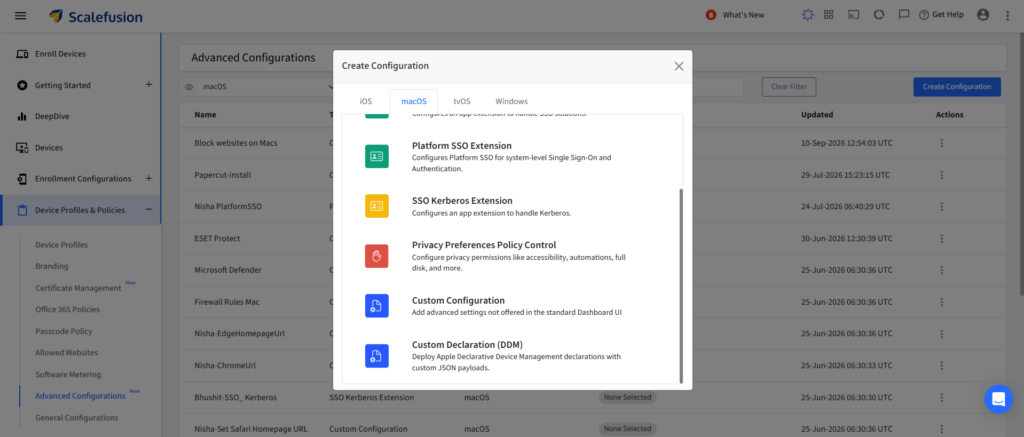
4. Di macOS, buka Konfigurasi Kustom dan tambahkan payload kustom.
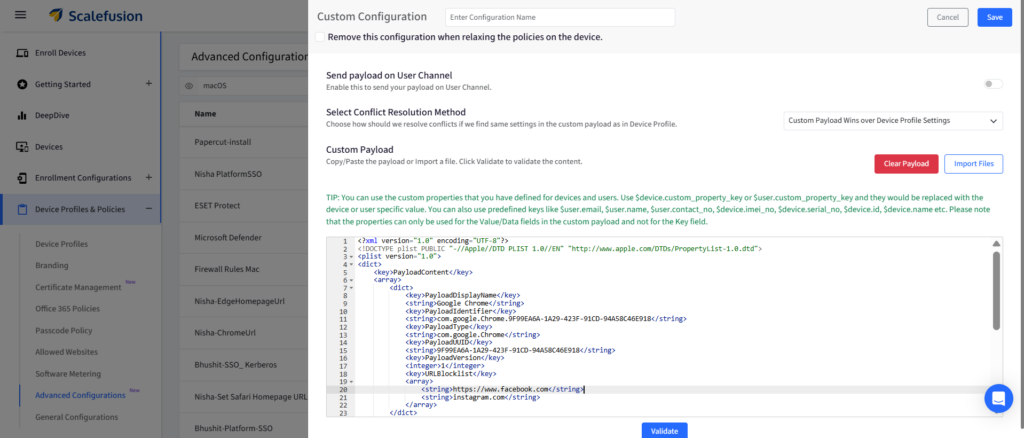
5. Simpan konfigurasi dan terapkan ke perangkat Mac terkelola yang dibutuhkan.
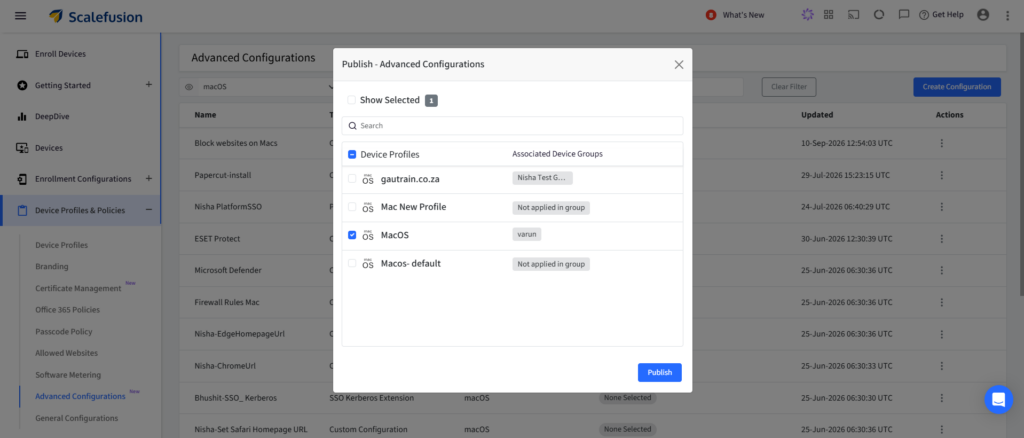
6. Tutup dan luncurkan kembali Chrome jika sudah terbuka.
7. Uji situs web yang telah dikonfigurasi untuk memastikan bahwa situs tersebut diblokir.
Custom Payload harus diuji pada Mac uji sebelum diterapkan secara luas. Hal ini membantu administrator TI memverifikasi struktur payload dan perilaku browser yang dihasilkan sebelum menerapkannya di seluruh lingkungan produksi.
Izinkan hanya situs web yang disetujui di Chrome pada macOS
Administrator TI dapat menggunakan Muatan Kustom Scalefusion Untuk memungkinkan akses ke situs web tertentu di Chrome pada Mac yang dikelola sambil memblokir semua situs web lainnya. Payload menggunakan URLAllowlist Chrome untuk menentukan situs web yang dapat diakses pengguna dan mengatur URLBlocklist ke wildcard (*) untuk membatasi semua tujuan lainnya.
<?xml version="1.0" encoding="UTF-8"?>
<!DOCTYPE plist PUBLIC "-//Apple//DTD PLIST 1.0//EN" "http://www.apple.com/DTDs/PropertyList-1.0.dtd">
<plist version="1.0">
<dict>
	<key>PayloadContent</key>
	<array>
		<dict>
			<key>PayloadDisplayName</key>
			<string>Google Chrome</string>
			<key>PayloadIdentifier</key>
			<string>com.google.Chrome.9F99EA6A-1A29-423F-91CD-94A58C46E918</string>
			<key>PayloadType</key>
			<string>com.google.Chrome</string>
			<key>PayloadUUID</key>
			<string>9F99EA6A-1A29-423F-91CD-94A58C46E918</string>
			<key>PayloadVersion</key>
			<integer>1</integer>
			<key>URLAllowlist</key>
			<array>
				<string>URL1</string>
				<string>URL2</string>
				<string>URL3</string>
			</array>
			<key>URLBlocklist</key>
			<array>
				<string>*</string>
			</array>
		</dict>
	</array>
	<key>PayloadDescription</key>
	<string>Configures the ALlow list urls for Chrome on macOS</string>
	<key>PayloadDisplayName</key>
	<string>Chrome config for macOS</string>
	<key>PayloadIdentifier</key>
	<string>com.promobitech.scalefusion.4B505397-5F71-43A6-897F-DDB6AE76D431</string>
	<key>PayloadOrganization</key>
	<string>Scalefusion</string>
	<key>PayloadRemovalDisallowed</key>
	<true/>
	<key>PayloadScope</key>
	<string>System</string>
	<key>PayloadType</key>
	<string>Configuration</string>
	<key>PayloadUUID</key>
	<string>A64A4724-7351-4026-8B68-C042C46DBAAE</string>
	<key>PayloadVersion</key>
	<integer>1</integer>
</dict>
</plist>
Setelah mengkonfigurasi URL yang disetujui, administrator TI dapat menyebarkan Custom Payload ke Mac yang dikelola melalui Scalefusion. Setelah Chrome diluncurkan kembali, pengguna dapat mengakses situs web yang terdaftar sementara situs web lain tetap diblokir.
Disarankan untuk memvalidasi payload kustom pada Mac uji coba sebelum menerapkannya ke semua perangkat yang dikelola.
Blokir situs web di Chrome pada iOS menggunakan Scalefusion.
Administrator TI dapat menggunakan Konfigurasi Aplikasi Chrome Scalefusion untuk memblokir situs web tertentu di Chrome pada perangkat iOS yang dikelola. Sebelum mengkonfigurasi pembatasan, pastikan perangkat iOS telah terdaftar di Scalefusion, profil perangkat iOS telah dibuat, dan Google Chrome telah dipublikasikan ke perangkat tersebut.
Untuk memblokir situs web di Chrome pada iOS:
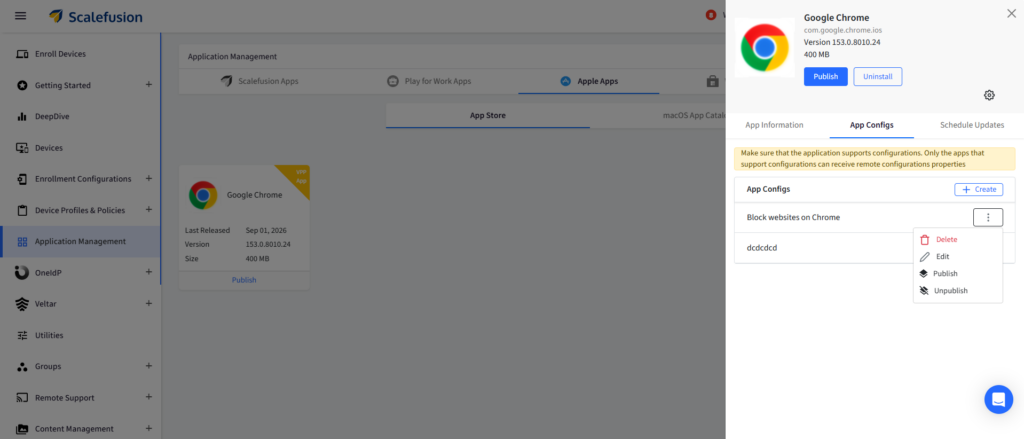
- Pada dasbor Scalefusion, navigasikan ke Manajemen Aplikasi > Aplikasi Apple > App Store.
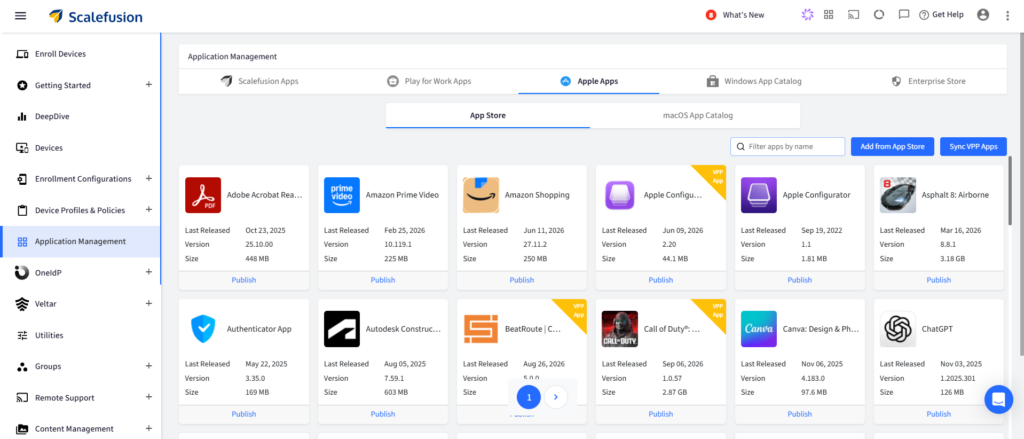
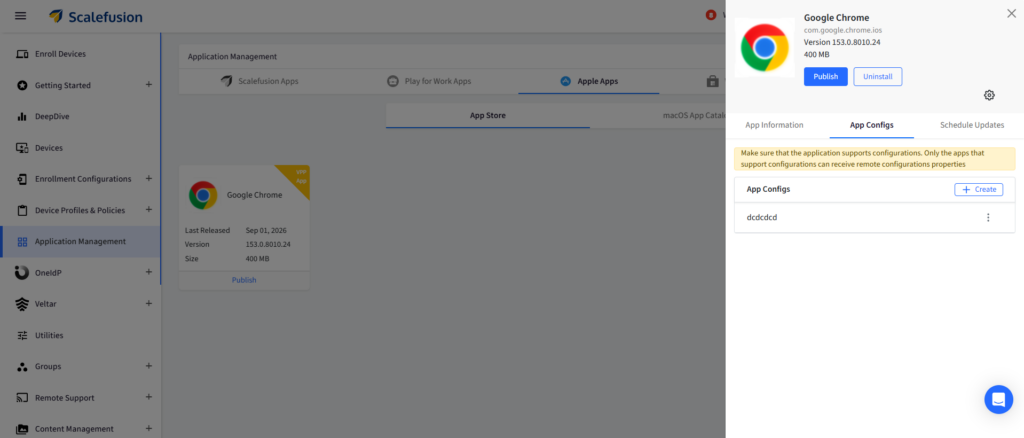
- Pilih Chrome aplikasi. Buka Konfigurasi Aplikasi tab dan klik membuat.
- Masukkan nama untuk konfigurasi. Tambahkan pasangan kunci-nilai dan konfigurasikan:
- Tipe data: Array String
- Kolom kunci: Daftar Blokir URL
- Kolom nilai: Masukkan situs web yang ingin Anda blokir. Gunakan koma untuk menambahkan beberapa situs web.
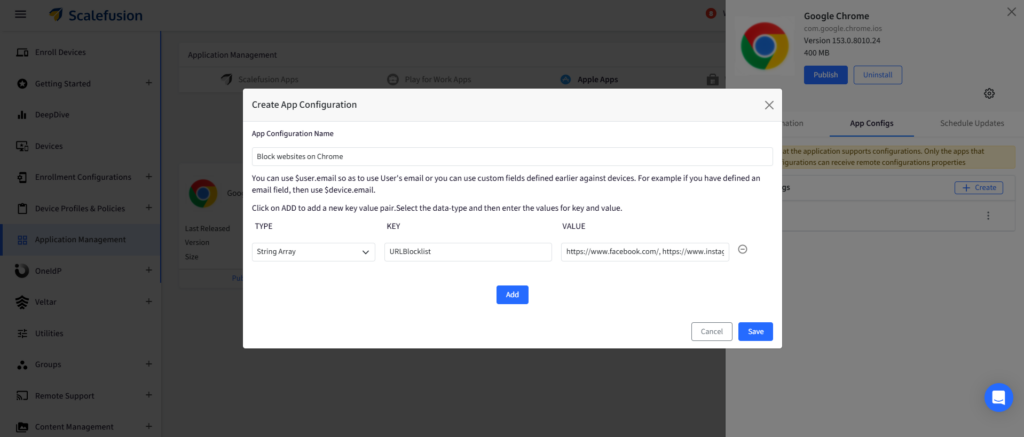
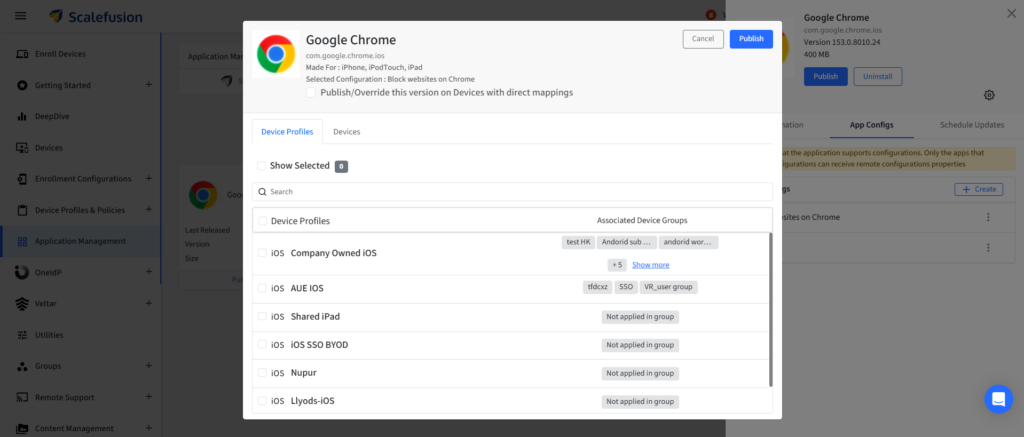
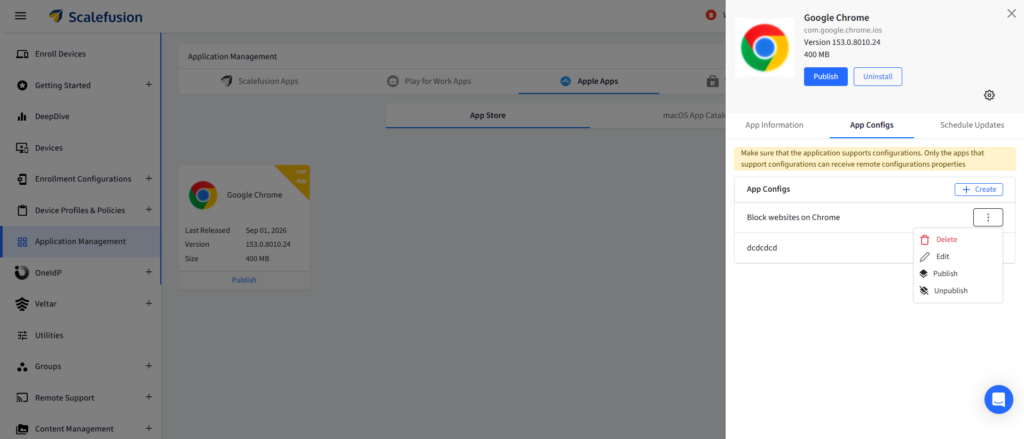
- Simpan konfigurasi. Dari Konfigurasi Aplikasi tab, klik tiga titik pada konfigurasi dan tekan Menerbitkan.
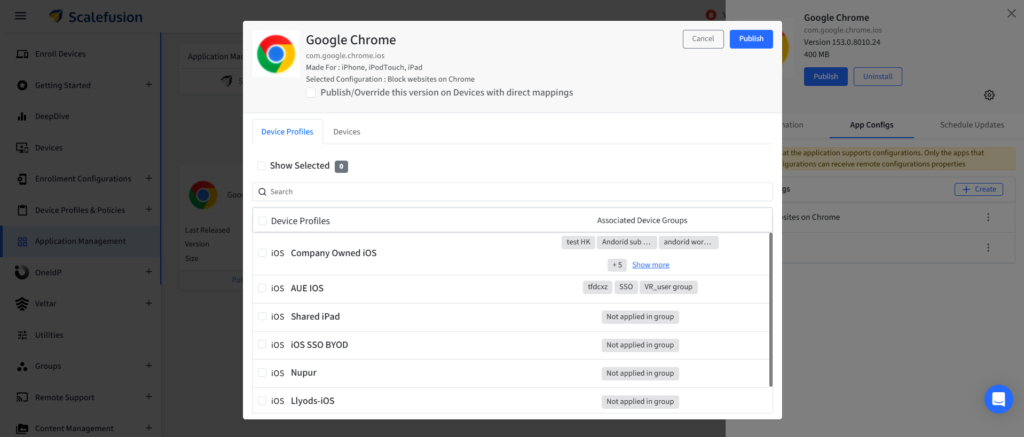
- Pilih yang sesuai Profil Perangkat atau Perangkat untuk mempublikasikan konfigurasi.
- Luncurkan ulang Chrome pada perangkat iOS yang dikelola. Situs web yang ditentukan dalam konfigurasi akan diblokir.
Izinkan hanya situs web yang disetujui di Chrome pada iOS
Administrator TI dapat menggunakan Konfigurasi Aplikasi Chrome Scalefusion untuk hanya mengizinkan akses ke situs web yang disetujui pada perangkat iOS yang dikelola.
Untuk mengkonfigurasi daftar yang diizinkan:
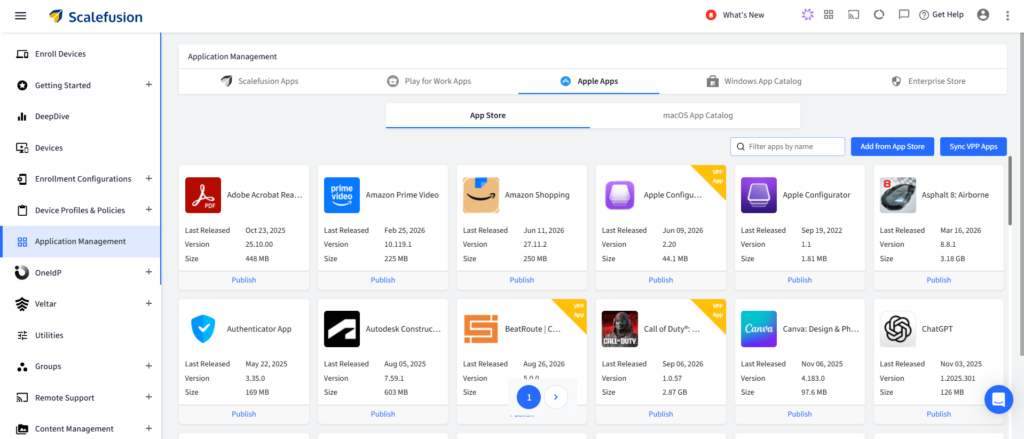
1. Pada dasbor Scalefusion, navigasikan ke Manajemen Aplikasi > Aplikasi Apple > App Store.
2. Pilih Chrome aplikasi. Buka Konfigurasi Aplikasi tab dan klik membuat.
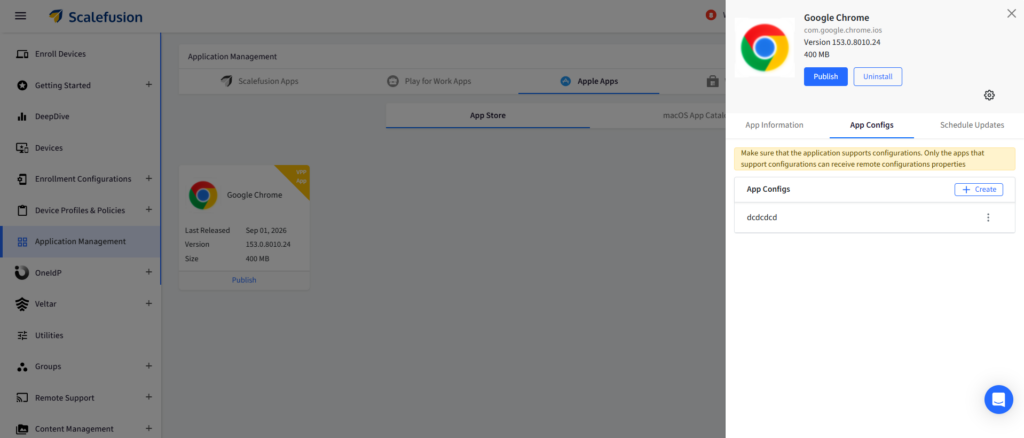
3. Masukkan nama untuk konfigurasi. Klik Add dan konfigurasikan pasangan kunci-nilai pertama:
- Tipe data: Array String
- Kolom kunci: Daftar URL yang Diizinkan
- Kolom nilai: Masukkan situs web yang ingin Anda izinkan. Gunakan koma untuk menambahkan beberapa situs web.
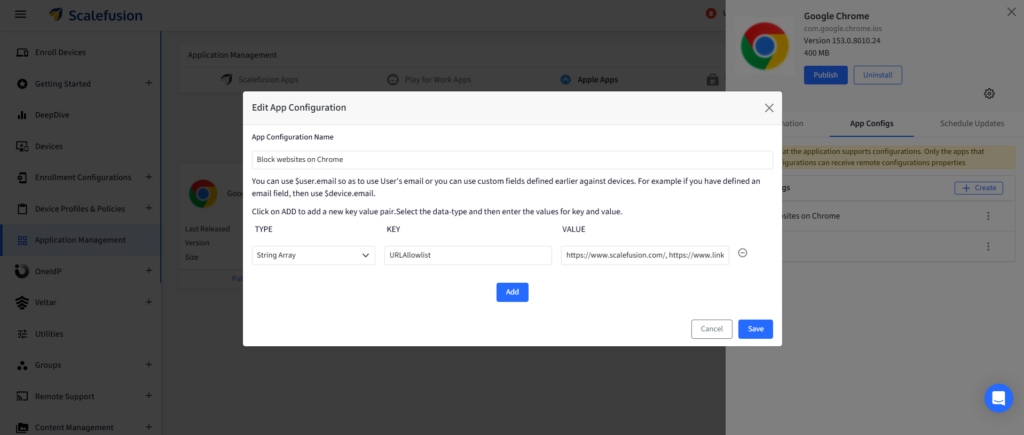
4. klik Add sekali lagi dan konfigurasikan pasangan kunci-nilai lainnya:
- Tipe data: Array String
- Kolom kunci: Daftar Blokir URL
- Kolom nilai: *
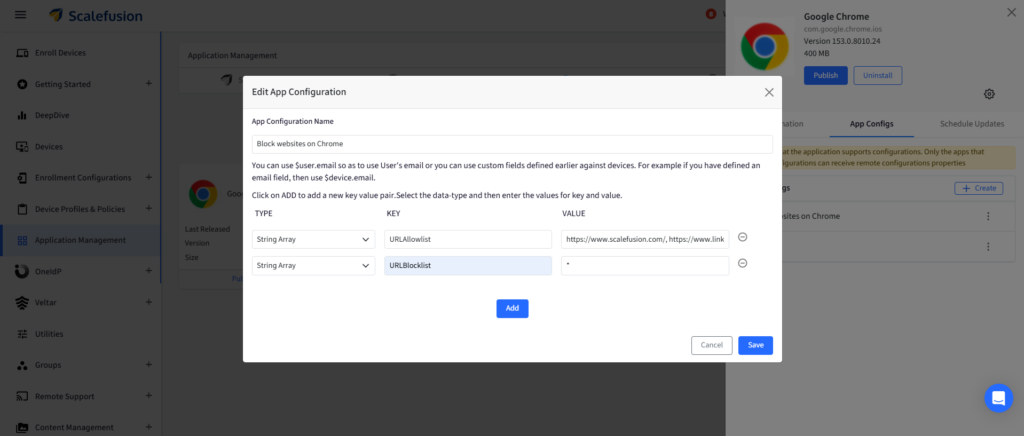
5. Simpan konfigurasi. Dari Konfigurasi Aplikasi tab, klik tiga titik pada konfigurasi dan tekan Menerbitkan.
6. Pilih yang sesuai Profil Perangkat atau Perangkat untuk mempublikasikan konfigurasi.
7. Luncurkan ulang Chrome Pada perangkat iOS yang dikelola, verifikasi bahwa situs web yang ditentukan dalam URLAllowlist dapat diakses sementara situs web lain diblokir.
Kebijakan URL Chrome dirancang untuk mengontrol URL mana yang dapat diakses pengguna di Chrome. Ketika kebutuhan TI lebih luas pemfilteran web Di seluruh endpoint terkelola yang didukung, Scalefusion Veltar SWG menyediakan lapisan kebijakan lain. Administrator TI dapat memblokir kategori situs web atau domain tertentu, dan menentukan pengecualian domain dan IP yang diizinkan.
Cara memblokir situs web menggunakan Scalefusion Veltar SWG
Kebijakan URL Chrome berguna ketika persyaratannya secara khusus adalah untuk mengontrol URL di dalam browser. Namun, beberapa organisasi membutuhkan kontrol akses web yang melampaui sekadar memelihara daftar URL Chrome individual.
Skala fusi Veltar SWG menyediakan lapisan penyaringan web yang lebih luas untuk lingkungan terkelola yang didukung.
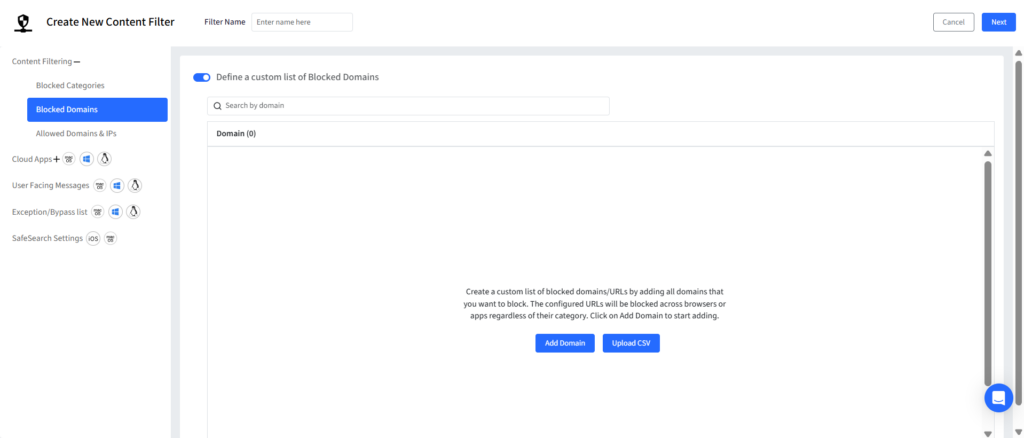
Blokir situs web atau domain tertentu
Tim TI dapat menentukan domain yang diblokir secara khusus ketika akses ke tujuan tertentu perlu dibatasi. Hal ini dapat berguna ketika suatu organisasi sudah mengetahui domain mana yang seharusnya tidak dapat diakses dan ingin memasukkan tujuan tersebut ke dalam kebijakan akses web yang lebih luas.
Aturan domain harus dikonfigurasi dengan hati-hati untuk memastikan bahwa layanan bisnis atau subdomain yang diperlukan tidak terpengaruh secara tidak sengaja.
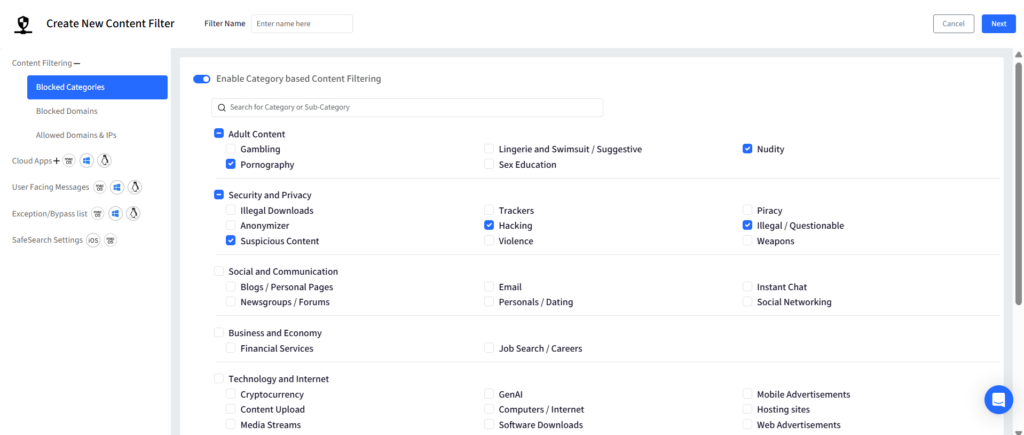
Blokir kategori situs web
Mengelola daftar domain individual menjadi lebih sulit ketika suatu organisasi ingin mengontrol seluruh jenis konten web, bukan hanya segelintir situs yang dikenal.
Veltar SWG mendukung penyaringan konten berbasis kategori, memungkinkan aturan akses web ditentukan berdasarkan kategori, bukan hanya mengandalkan domain yang dimasukkan secara manual. Hal ini menciptakan model kontrol yang berbeda dari Chrome URLBlocklist.
- Daftar blokir Chrome menjawab: URL individual mana yang harus dicegah agar tidak dapat dibuka oleh browser ini?
- Jawaban penyaringan web berdasarkan kategori: Jenis destinasi web apa yang harus dibatasi berdasarkan kebijakan ini?
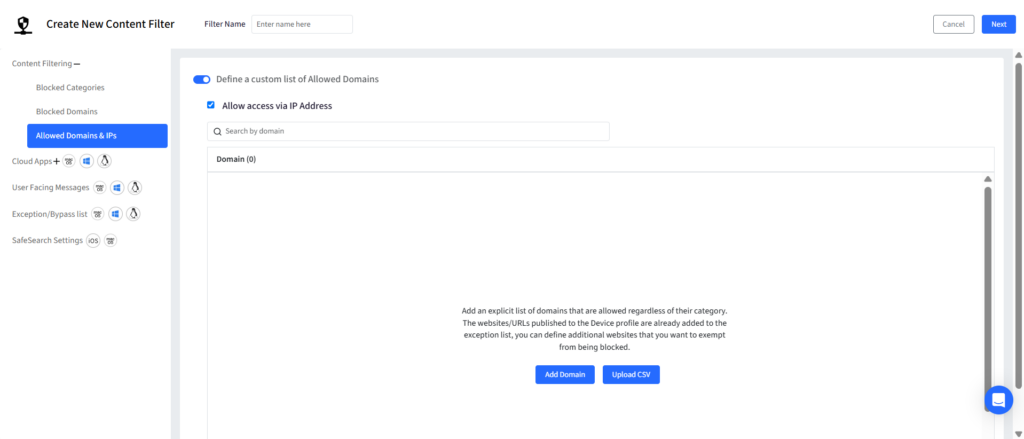
Konfigurasikan domain yang diizinkan dan pengecualian.
Tidak setiap domain yang termasuk dalam pembatasan yang lebih luas harus diblokir.
SWG mendukung domain yang diizinkan dan pengecualian berbasis IP yang berlaku yang dapat mengesampingkan entri yang diblokir. Hal ini memungkinkan untuk membangun aturan pemfilteran yang lebih luas sambil tetap mempertahankan akses ke tujuan penting bisnis yang memerlukan pengecualian.
Kelola akses situs web Chrome dengan benar.
Tidak ada satu metode pun yang berlaku untuk memblokir situs web di Google Chrome di semua sistem operasi dan skenario pengelolaan.
Untuk perangkat individual, administrator TI dapat menggunakan pendekatan khusus OS seperti perubahan file Hosts Windows, Kebijakan Grup Windows dengan templat ADMX Chrome, dan konfigurasi Registri. Kebijakan URLBlocklist dan URLAllowlist Chrome menyediakan metode yang lebih terstruktur untuk mengelola akses situs web browser.
Untuk armada bisnis, Penggabungan skala Memungkinkan tim TI untuk menerapkan konfigurasi akses situs web Chrome yang didukung secara terpusat menggunakan mekanisme yang sesuai untuk setiap platform, termasuk Konfigurasi Aplikasi Android, Konfigurasi Browser Windows, Muatan Kustom macOS, dan Konfigurasi Aplikasi iOS.
Jika kontrol Chrome tingkat URL tidak cukup luas, Scalefusion Veltar SWG menyediakan lapisan penyaringan konten web tambahan untuk lingkungan yang didukung, termasuk aturan domain khusus dan kontrol berbasis kategori.
Dengan menyesuaikan kontrol dengan perangkat dan kebutuhan penjelajahan, organisasi dapat beralih dari pembatasan situs web individual secara manual ke pengelolaan kebijakan akses situs web secara terpusat dan dalam skala besar.