

Le mode kiosque multi-applications de Windows gagne du terrain, les entreprises recherchant des expériences utilisateur contrôlées et adaptées à leurs besoins. Cette demande croissante est étroitement liée à l'adoption généralisée et à la domination des appareils Windows à travers le monde.
D'après les données de Statcounter publiées en mars 2026, Windows détient une part de marché considérable, estimée à 60 %, sur le marché mondial des systèmes d'exploitation pour ordinateurs de bureau. Windows 11 a connu un fort taux d'adoption, avec une part de marché d'environ 67 % sur le marché mondial des versions de Windows pour ordinateurs de bureau, dépassant ainsi Windows 10.
Avec l'utilisation croissante des appareils Windows dans les environnements professionnels et éducatifs, leur gestion efficace est devenue essentielle. Cela est particulièrement vrai lorsque les appareils sont déployés pour des cas d'utilisation spécifiques et axés sur des tâches précises.
Le mode kiosque multi-applications est l'une des solutions les plus pratiques pour optimiser les appareils Windows dans ce type de contexte. Cette fonctionnalité permet aux entreprises de limiter l'accès aux appareils à un ensemble d'applications autorisées, garantissant ainsi une expérience utilisateur sécurisée et sans distraction. Mode kiosque Windows est particulièrement populaire dans les environnements libre-service et d'appareils partagés, un segment qui connaît une croissance rapide dans le monde entier.
Ce mode dédié permet de transformer les appareils Windows en systèmes spécialisés. Les bornes libre-service améliorent l'expérience client dans les lieux publics tels que les musées, les bibliothèques ou les restaurants. En entreprise, elles simplifient des processus comme la formation des employés tout en garantissant la productivité grâce à un accès limité aux applications essentielles. Une gestion efficace de ces bornes est cruciale pour optimiser leur potentiel, que ce soit dans le secteur de l'éducation, du commerce ou en entreprise.
Qu'est-ce que le mode kiosque multi-applications de Windows ?
Le mode kiosque multi-applications de Windows est une fonctionnalité permettant de configurer des appareils pour fonctionner dans un environnement restreint, où seules certaines applications sont accessibles aux utilisateurs. Il est particulièrement utile lorsque l'appareil est destiné à un usage spécifique, comme un kiosque public, un point d'information ou une borne libre-service.
Avec le mode kiosque multi-applications de Windows, vous pouvez configurer une interface utilisateur personnalisée qui empêche les utilisateurs d'accéder au bureau, au menu Démarrer et aux autres paramètres système. À la place, une interface restreinte s'affiche, présentant un ensemble spécifique d'applications ou de contenus qu'ils ont sélectionnés.
Ce mode vous permet de personnaliser l'expérience utilisateur en contrôlant les applications auxquelles les utilisateurs peuvent accéder. Vous pouvez configurer certaines applications pour qu'elles s'ouvrent automatiquement au démarrage de l'appareil, empêcher les utilisateurs de passer d'une application à l'autre et limiter l'accès à certaines fonctionnalités des applications autorisées. Ainsi, vous pouvez adapter l'appareil à vos besoins et optimiser l'expérience utilisateur.
Les administrateurs peuvent configurer et gérer le mode restreint multi-applications de Windows à l'aide d'outils fournis par Microsoft, tels que la fonctionnalité d'accès attribué, le Concepteur de configuration Windows ou des logiciels de borne interactive tiers. Ces outils permettent de définir l'expérience utilisateur, de spécifier les applications accessibles et de configurer des restrictions supplémentaires si nécessaire.
En utilisant le mode restreint multi-applications de Windows, les entreprises peuvent créer des environnements dédiés et sécurisés pour leurs utilisateurs. Cela garantit que l'appareil est utilisé uniquement à des fins spécifiques et empêche tout accès non autorisé aux informations sensibles ou aux paramètres système.
Principales caractéristiques du mode kiosque multi-applications sous Windows 11 et 10
1. Restriction de l'application
- Accès aux applications présélectionnées : Les administrateurs définissent une liste blanche stricte d'applications (UWP, Win32 ou Microsoft Edge) que les utilisateurs peuvent exécuter. Les applications non autorisées sont bloquées, garantissant ainsi que l'appareil ne fonctionne que pour l'usage prévu.
Exemple : Un kiosque de vente au détail peut autoriser uniquement une application de point de vente (POS) et un outil de gestion des stocks.
- Dépendances de l'application : Tous les composants requis doivent être inclus dans la liste blanche si une application dépend de processus ou d'exécutables supplémentaires (par exemple, les binaires 32 bits et 64 bits, le cas échéant).
2. Expérience utilisateur cohérente
- Menu Démarrer personnalisé : Les utilisateurs voient un menu Démarrer avec uniquement les applications autorisées épinglées sous forme de vignettes, masquant tous les autres programmes et fonctionnalités système. Cela garantit l'uniformité sur tous les appareils et réduit les distractions.
- Bureau verrouillé : Le bureau Windows est accessible mais dépourvu d'éléments d'interface utilisateur non essentiels (par exemple, les menus contextuels, la barre d'état système). Les utilisateurs ne peuvent pas accéder à l'Explorateur de fichiers ni modifier les paramètres de la barre des tâches.
- Prise en charge de plusieurs moniteurs : Les configurations peuvent s'étendre sur plusieurs écrans, ce qui est idéal pour les flux de travail complexes tels que l'affichage numérique associé à des interfaces transactionnelles.
3. Téléchargements et installations d'applications bloqués
- Aucune nouvelle application : Les utilisateurs ne peuvent ni installer ni télécharger d'applications. L'environnement multi-applications géré applique des politiques d'exécution strictes, garantissant que seuls les logiciels préalablement approuvés sont exécutés.
- Limitations du navigateur Edge : Si Microsoft Edge est inclus, les administrateurs peuvent restreindre la navigation à des URL spécifiques à l'aide de listes d'autorisation/blocage. Des fonctionnalités telles que les outils de développement (F12) et la création de nouveaux onglets (Ctrl+T) sont désactivées.
4. Prévention des changements de système
- Verrouillage des paramètres : L'accès aux paramètres système (par exemple, le Panneau de configuration, les configurations réseau) est bloqué, à l'exception des fonctions essentielles comme la connectivité Wi-Fi ou les réglages de la luminosité de l'écran.
- L'application de la politique: Les stratégies de groupe ou les outils de gestion des appareils mobiles (MDM) comme Scalefusion appliquent des configurations telles que :
- Désactivation de la personnalisation de la barre des tâches
- Masquer les notifications contextuelles et les messages toast
- Réinitialisation de session : Après une période d'inactivité, les sessions se réinitialisent automatiquement pour effacer les données temporaires (par exemple, les cookies et les téléchargements) et rétablir l'état par défaut.
5. Sécurité et conformité
- Intégration d'AppLocker : Les lancements d'applications non autorisés déclenchent des alertes AppLocker (par exemple, « Cette application a été bloquée par votre administrateur système »).
- Journaux d'audit : Les journaux d’événements (par exemple, Microsoft\Windows\AssignedAccess\Operational) suivent les erreurs de configuration et les tentatives d’accès non autorisées.
- Comptes à connexion automatique : Les appareils kiosque peuvent utiliser des comptes locaux ou cloud dédiés (par exemple, Azure AD) sans privilèges d'administrateur, réduisant ainsi les risques de violation.
6. Modalités de mise en œuvre
- ÉMEU: Déployez des configurations XML via Scalefusion UEM pour appliquer les paramètres du kiosque à l'échelle mondiale.
- Scripts PowerShell : Utilisez le fournisseur WMI MDM Bridge et des outils comme PsExec pour appliquer des profils basés sur XML aux configurations multi-applications.
- Configuration XML personnalisée : Définissez les applications autorisées, les épingles du menu Démarrer et la visibilité de la barre des tâches dans un fichier XML (exemple ci-dessous) :
7. Considérations clés
- Configuration requise pour l'édition Windows : Le mode kiosque multi-applications est pris en charge sur les éditions Windows 11 et 10 Pro, Entreprise et Éducation.
- Authentification d'utilisateur: Prend en charge les comptes locaux, les utilisateurs Azure AD ou la connexion automatique pour les appareils publics.
Simplifier la configuration des bornes interactives multi-applications Windows
Configurez facilement l'accès sécurisé aux applications approuvées et gérez les appareils partagés.
Comment configurer manuellement le mode kiosque de Windows 11 et 10 à l'aide de l'accès attribué
Vous pouvez configurer mode kiosque on a Windows 11/10 device, but for a single-app setup, using the Assigned Access feature. When you sign into the kiosk account, the app is launched automatically.
1. Ouvrez l'application Paramètres > Comptes. Sélectionnez Autres utilisateurs ou Famille et autres utilisateurs.
2. Accédez à Configurer une borne > Accès attribué. Cliquez sur Démarrer.
3. Saisissez un nom pour le nouveau compte.
4. Choisissez l'application qui s'exécutera lorsque le compte du kiosque se connectera.
Limitations de l'accès attribué
Si Accès attribué dans Windows Bien qu'elle propose des configurations de kiosque simples, elle présente plusieurs limitations qui pourraient impacter sa fonctionnalité et sa sécurité :
- Limitation d'une seule application : Il est principalement conçu pour les configurations de bornes interactives mono-application. La configuration de bornes interactives multi-applications avec accès attribué peut s'avérer complexe et ne pas offrir l'expérience utilisateur optimale dont les entreprises ont besoin.
- Provisionnement manuel des applications : Les administrateurs doivent installer et configurer manuellement les applications sur chaque appareil avant d'activer le mode kiosque, ce qui augmente le temps de configuration et peut entraîner des incohérences entre les appareils.
- Contrôle restreint sur les commandes système : Il manque une fonctionnalité intégrée permettant de désactiver des raccourcis clavier spécifiques, tels que Ctrl+Alt+Suppr, que les utilisateurs pourraient exploiter pour accéder aux fonctions du système et quitter l'environnement du kiosque.
Compte tenu des limitations de l'accès attribué, les entreprises ont besoin d'une solution plus robuste et évolutive. Pour surmonter ces difficultés et offrir une expérience utilisateur fluide sur les bornes interactives multi-applications Windows, les organisations peuvent tirer parti de Scalefusion UEM.
Regardez cette vidéo d'instructions étape par étape pour activer le mode kiosque multi-applications sur les appareils Windows :o:
Prérequis pour configurer le mode kiosque multi-applications Windows avec Scalefusion
Pour configurer une borne interactive multi-applications sous Windows, vous devez respecter certains prérequis et suivre des étapes spécifiques pour appliquer la stratégie de la borne. Voici les prérequis :
1. Systèmes d'exploitation pris en charge
- Windows 10 et versions ultérieures : Éditions Pro, Enterprise, Education ou Business avec la version 1803 ou ultérieure.
- Windows 7, 8.1 et Windows Famille (10 et 11) : Ces versions nécessitent une inscription auprès de l'agent Scalefusion MDM pour la fonctionnalité de borne interactive multi-applications.
2. Agent Scalefusion MDM
Installez l'agent Scalefusion MDM sur Windows 7, 8.1 ou Windows Édition Familiale pour activer les fonctionnalités de borne interactive multi-applications.
3. Configuration du compte utilisateur
La politique relative aux bornes interactives multi-applications s'applique exclusivement aux comptes d'utilisateurs non administrateurs. Veillez à configurer un compte d'utilisateur standard dédié pour le déploiement en mode borne interactive sur chaque appareil.
4. Installation de l'application
Vérifiez que toutes les applications destinées au mode kiosque multi-applications sont préinstallées sur les appareils Windows. Cela inclut les applications de la plateforme Windows universelle (UWP) et les applications Win32.
5. Accès administratif
Conservez les informations d’identification administratives pour la configuration et l’installation initiales de l’appareil.
6. Accès au tableau de bord Scalefusion
Confirmez que vous disposez d'un compte Scalefusion actif et que vous pouvez accéder au tableau de bord pour créer et gérer des profils d'appareils.
Comment configurer le mode kiosque multi-applications sous Windows 11 et 10 avec Scalefusion
Découvrez chaque étape du processus de configuration du mode kiosque multi-applications Windows en toute simplicité grâce à notre démonstration interactive :
Suivez cette procédure étape par étape pour configurer le mode kiosque multi-applications sur les appareils Windows 11 et 10 directement depuis le tableau de bord Scalefusion. Pour configurer le mode kiosque multi-applications Windows, il est nécessaire de créer un ou plusieurs profils de mode kiosque Windows.
Suivez ce processus étape par étape pour configurer le paramètre sur le tableau de bord afin de découvrir le mode kiosque multi-applications Windows :
Pour configurer un kiosque multi-applications Windows, il est nécessaire de créer un profil de mode kiosque Windows.
1. Accédez à Profils et politiques des appareils > Profils des appareils
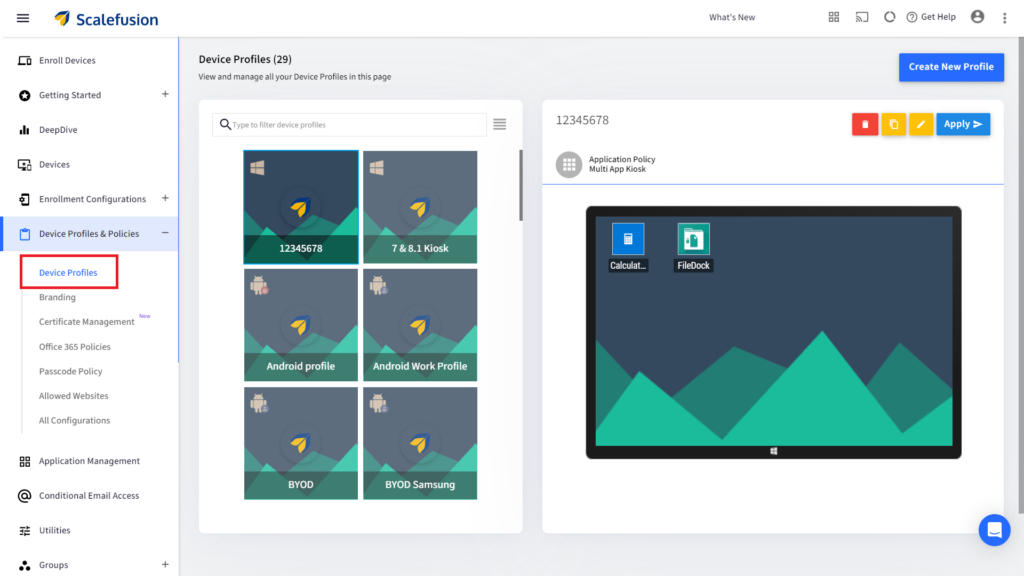
2. Cliquez sur Créer un nouveau profil dans le coin supérieur droit de l'écran
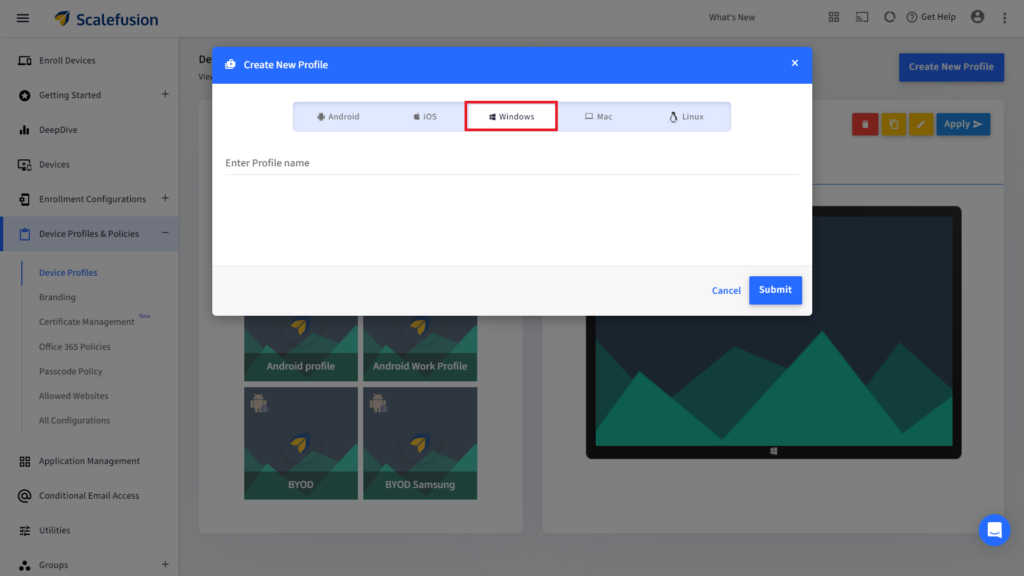
3. Sélectionnez l'onglet Windows ; saisissez un nom de profil ; cliquez sur Soumettre
4. Maintenant, sous Sélectionner des applications (dans le menu de gauche), choisissez Mode kiosque multi-applications
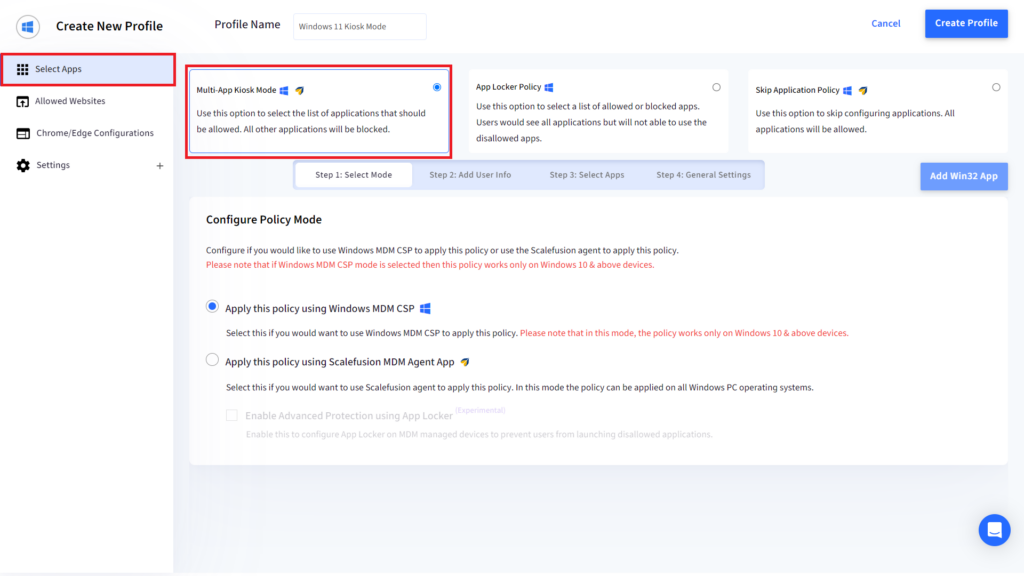
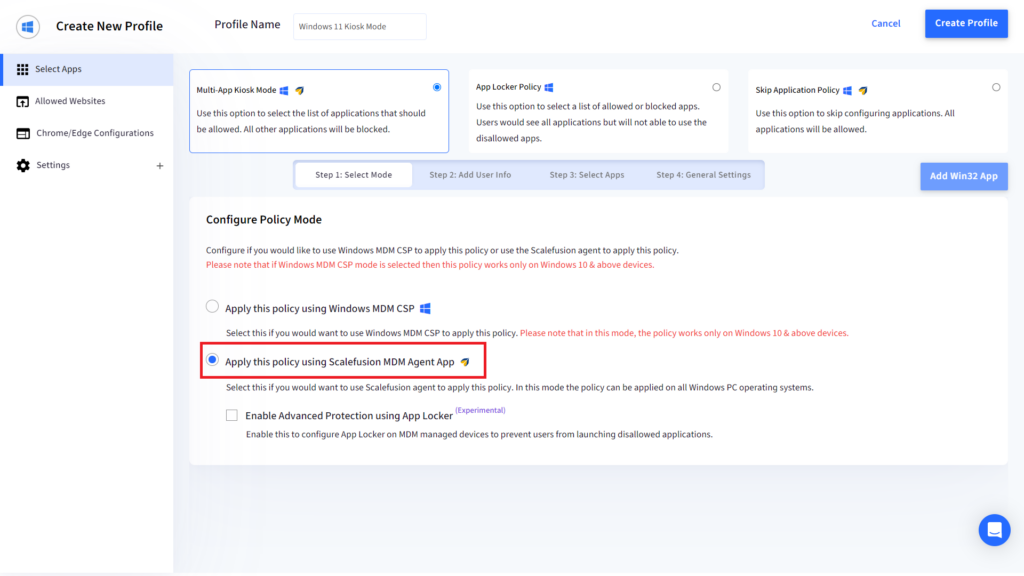
- Étape 1 : Configurer le mode de stratégie – Sélectionner l’application Scalefusion MDM Agent
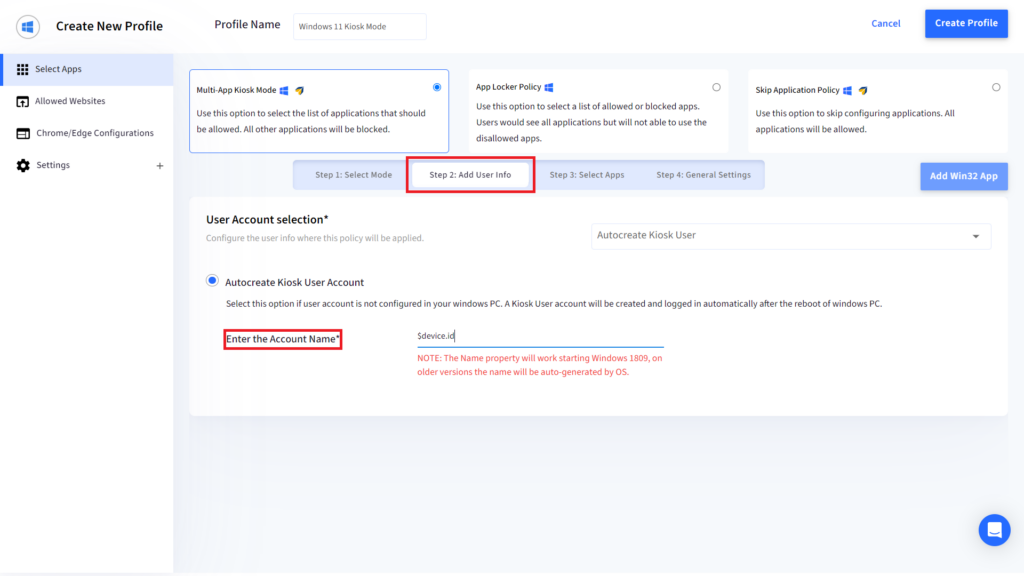
- Étape 2 : Ajouter des informations utilisateur – Configurer les informations utilisateur
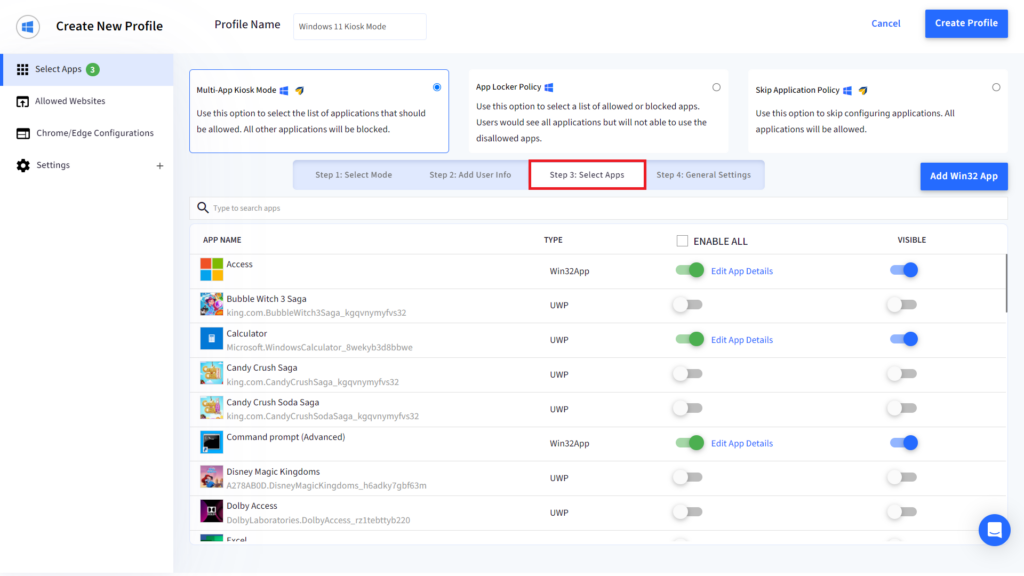
- Étape 3 : Sélectionnez les applications – Sélectionnez les applications à activer en mode kiosque multi-applications
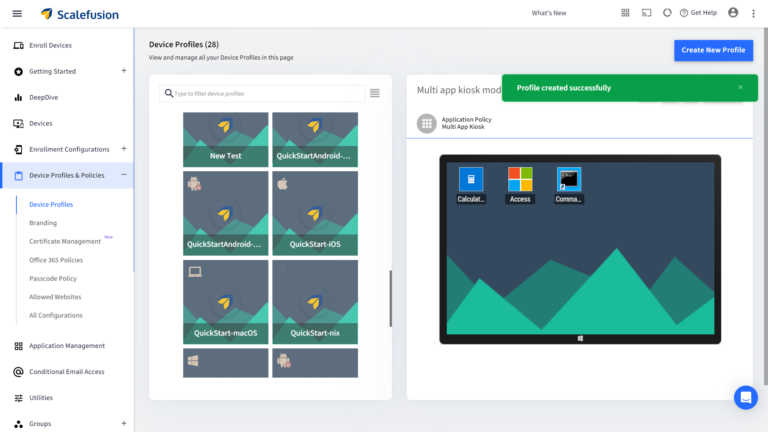
5. Cliquez sur Créer un profil dans le coin supérieur droit de l'écran pour terminer
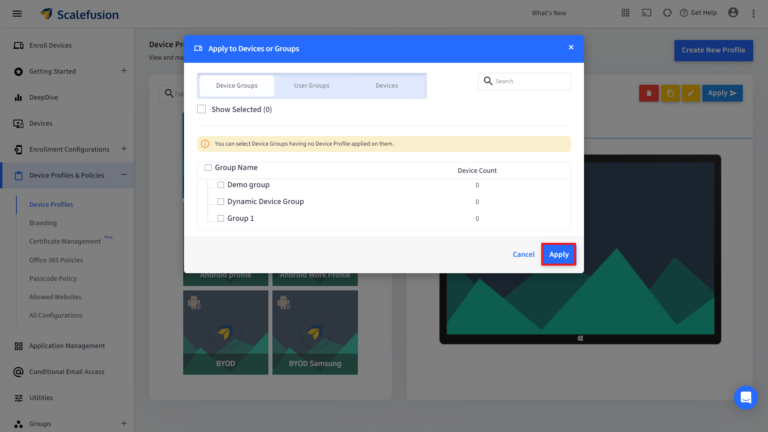
6. Cliquez sur Appliquer pour appliquer le profil de kiosque multi-applications aux groupes d'appareils/groupes d'utilisateurs/appareils individuels
Avantages du mode kiosque multi-applications Windows pour les entreprises
1. Sécurité renforcée
Logiciel de kiosque La gestion des appareils mobiles (MDM) garantit que seuls les utilisateurs autorisés accèdent à certaines applications ou fonctionnalités, réduisant ainsi les risques de sécurité. Elle renforce encore cette sécurité en imposant le chiffrement, les connexions VPN et des politiques d'accès contrôlé.
2. Augmentation de la productivité
En limitant l'accès des utilisateurs aux applications essentielles, le mode restreint multi-applications élimine les distractions. La gestion des appareils mobiles (MDM) renforce cette fonctionnalité en installant les applications et en gérant les mises à jour en arrière-plan, sans interrompre le flux de travail.
3. Configuration et gestion faciles
La gestion de plusieurs bornes interactives Windows devient simplifiée grâce à des commandes centralisées. Les entreprises ont besoin d'une solution MDM pour verrouiller les appareils Windows, appliquer les politiques de sécurité, activer ou désactiver le matériel et surveiller à distance leur conformité.
4. Expérience utilisateur personnalisable
Le mode multi-applications dédié de Windows permet aux entreprises de personnaliser l'accès aux appareils, garantissant ainsi une interface cohérente. La solution MDM complète ce mode en déployant des applications internes, en sécurisant les données et en permettant l'utilisation de plusieurs applications dans les environnements partagés.
5. Amélioration de la satisfaction des utilisateurs
Les employés et les clients bénéficient d'une expérience ciblée et sans distraction. MDM garantit un déploiement fluide des applications, une navigation contrôlée et des performances fiables.
6. Économies de coûts
En limitant les appareils aux applications et cas d'utilisation approuvés, le mode kiosque multi-applications minimise les abus, réduit les risques de sécurité et diminue les coûts de maintenance. Associé à une gestion centralisée via une solution MDM, il permet aux équipes informatiques de résoudre les problèmes à distance, d'appliquer des politiques à grande échelle et de prolonger la durée de vie des appareils, générant ainsi des économies globales.
Optimisez l'efficacité de vos bornes Windows avec Scalefusion UEM.
Scalefusion Grâce à une gestion moderne des terminaux, configurez facilement vos appareils Windows en mode kiosque multi-applications. Ce mode est plébiscité par les entreprises et les établissements d'enseignement pour la gestion des appareils dédiés. Il minimise les distractions, réduit la consommation de données et limite les risques de sécurité liés aux applications inutiles, tout en garantissant l'accès des utilisateurs aux seules applications professionnelles et pédagogiques autorisées.

Référence:
1. Statesman
FAQ
1. À quoi sert le mode kiosque multi-applications de Windows dans des environnements réels ?
Le mode kiosque multi-applications de Windows est utilisé sur les appareils partagés ou dédiés à des tâches spécifiques, où les utilisateurs ont besoin d'accéder à un nombre limité d'applications. On le retrouve fréquemment dans les commerces, les postes de travail du secteur de la santé, les laboratoires d'enseignement, les services d'accueil et les bornes libre-service, où le contrôle d'accès améliore la sécurité, la cohérence et la facilité de gestion des appareils.
2. Puis-je gérer à distance le mode kiosque multi-applications sous Microsoft Windows ?
Le mode kiosque multi-applications natif de Windows offre des fonctionnalités de gestion à distance limitées. Une configuration de base est possible lors de l'installation, mais les modifications, la surveillance et le dépannage ultérieurs nécessitent souvent des droits d'administrateur. Pour un contrôle à distance efficace, les mises à jour et les modifications de stratégie, les organisations s'appuient généralement sur des outils de gestion centralisée des appareils.
3. Quels types d'applications sont pris en charge en mode kiosque multi-applications Windows ?
Le mode kiosque multi-applications de Windows prend en charge les applications UWP et les applications de bureau Win32 sélectionnées. La compatibilité des applications dépend des autorisations, du contexte utilisateur et de leur comportement dans un environnement restreint. Certaines applications anciennes ou nécessitant des droits d'administrateur peuvent ne pas fonctionner correctement dans une configuration de kiosque multi-applications.
4. Le mode kiosque multi-applications de Windows est-il adapté à une utilisation en entreprise ou sur plusieurs sites ?
Le mode kiosque multi-applications de Windows convient aux déploiements de petite taille ou statiques, mais son passage à l'échelle d'une entreprise ou d'un réseau multi-sites s'avère complexe. Les limitations natives en matière de gestion à distance, de surveillance, de mises à jour et de cohérence rendent la maintenance des déploiements importants plus difficile sans fonctionnalités de gestion centralisée supplémentaires.
5. Quelle est la différence entre le mode kiosque mono-application et le mode kiosque multi-applications sous Windows ?
Le mode kiosque mono-application limite l'accès d'un appareil Windows à une seule application, idéal pour des usages spécifiques comme l'affichage dynamique ou les bornes d'enregistrement. Le mode kiosque multi-applications permet d'accéder à plusieurs applications autorisées, ce qui le rend plus adapté aux postes de travail partagés où les utilisateurs doivent basculer entre plusieurs applications contrôlées.

