

Le meilleur logiciel de bureau à distance Permet aux utilisateurs d'accéder et de contrôler des ordinateurs en toute sécurité depuis un autre emplacement. Splashtop, TeamViewer, AnyDesk, Zoho Assist et Chrome Remote Desktop figurent parmi les principales solutions, offrant différentes fonctionnalités pour le travail à distance, le dépannage informatique et l'administration des appareils.
Pour les entreprises, le choix optimal ne se résume pas à la vitesse de connexion. Les contrôles de sécurité, l'accès sans surveillance, la compatibilité avec le système d'exploitation et les licences des techniciens sont autant d'éléments importants.
Points clés à retenir
- Idéal pour un accès à distance quotidien : Splashtop propose un accès à distance au bureau, des transferts de fichiers et des fonctionnalités multi-écrans à travers différents forfaits d'abonnement.
- Idéal pour le support informatique : TeamViewer, Zoho Assist et ScreenConnect offrent des fonctionnalités de dépannage à distance pour les équipes de support réparties.
- Meilleures options gratuites : Chrome Remote Desktop convient à un accès de base, tandis que RustDesk offre un serveur open source gratuit et auto-hébergé.
- La sécurité avant tout : Avant tout déploiement, les organisations doivent évaluer l'authentification multifacteur (MFA), la journalisation des sessions, les autorisations des techniciens, les politiques d'accès aux terminaux et les restrictions d'utilisation commerciale.
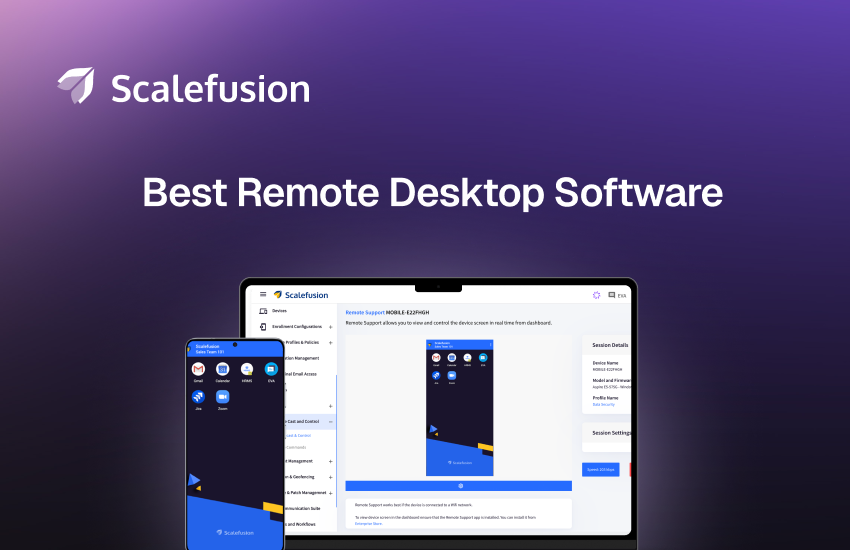
Qu'est-ce qu'un logiciel de bureau à distance ?
Un logiciel de bureau à distance est une application qui permet à un utilisateur de visualiser, d'accéder et de contrôler un autre ordinateur via un réseau ou une connexion Internet. Il permet le dépannage à distance, l'accès aux applications, la gestion des fichiers et l'administration du système sans nécessiter d'accès physique à l'appareil.
Par exemple, un administrateur informatique scolaire peut dépanner à distance l'ordinateur portable Windows d'un enseignant, tandis qu'un employé peut accéder depuis son domicile à des applications exécutées sur un Mac de bureau.
Les outils de bureau à distance prennent généralement en charge deux méthodes de connexion :
- Accès supervisé : L'utilisateur de l'appareil est présent et autorise une session d'assistance.
- Accès sans surveillance : Un administrateur autorisé se connecte à un appareil préalablement configuré sans qu'il soit nécessaire qu'une personne accepte chaque session.
8 meilleures solutions logicielles de bureau à distance
Les outils de bureau à distance suivants, parmi les meilleurs du marché, conviennent aux entreprises de différentes tailles, aux systèmes d'exploitation et aux besoins d'assistance les plus variés.
1. Splashtop – Idéal pour l'accès à distance en entreprise
Splashtop offre un accès à distance aux bureaux pour les particuliers, les entreprises et les équipes de support informatique. Il prend en charge les flux de travail Windows et macOS, avec des options d'accès multiplateformes supplémentaires.
Principales caractéristiques:
- Accès à distance sans surveillance
- Transfert de fichiers et impression à distance
- Accès multi-écrans sur les forfaits compatibles
- Enregistrement des sessions et gestion des utilisateurs sur les forfaits supérieurs
Idéal pour : PME, télétravailleurs et équipes informatiques nécessitant un accès fiable aux ordinateurs de l'entreprise.
Prix : L'abonnement Remote Access Solo commence à 6 $/mois, facturé annuellement, selon Tarifs officiels de Splashtop.
2. TeamViewer – Idéal pour l'assistance informatique multiplateforme
TeamViewer est une plateforme de connexion à distance utilisée pour le dépannage des ordinateurs de bureau, des ordinateurs portables, des appareils mobiles et autres systèmes connectés.
Sa combinaison de fonctionnalités de contrôle à distance et d'administration des appareils la rend adaptée aux équipes informatiques géographiquement dispersées.
Principales caractéristiques:
- Accès à distance supervisé et non supervisé
- Connectivité des appareils multiplateformes
- Transfert de fichiers et collaboration à distance
- options de sécurité et d'administration d'entreprise
Idéal pour : Services d'assistance aux entreprises et organisations prenant en charge plusieurs plateformes d'appareils.
Limitation: Sa licence gratuite est destinée à un usage personnel et non à un usage professionnel.
3. AnyDesk – Idéal pour un accès à distance léger
AnyDesk est conçu pour des connexions à distance réactives sur ordinateurs et appareils mobiles.
Il offre une télécommande, transfert de fichieret un accès sans surveillance, sans que les utilisateurs aient à gérer une plateforme informatique complexe.
Principales caractéristiques:
- connectivité à distance à faible latence
- Transfert de fichiers et partage du presse-papiers
- Accès sans surveillance
- Support multi-plateforme
Idéal pour : Petites entreprises, techniciens indépendants et administrateurs informatiques ayant besoin de sessions à distance simples.
Limitation: L’utilisation professionnelle ou liée au travail nécessite une licence payante.
4. Zoho Assist – Idéal pour l'assistance technique à distance
Zoho Assist est une solution basée sur le cloud. support à distance Plateforme conçue pour les techniciens chargés du dépannage des appareils utilisateurs.
Il prend en charge les sessions supervisées et l'accès non supervisé, ce qui le rend utile pour la gestion des tickets d'assistance et la réalisation de la maintenance en dehors des heures ouvrables.
Principales caractéristiques:
- Assistance à distance à la demande
- Accès informatique sans surveillance
- Navigation multi-écrans
- Collaboration par chat et techniciens
- Enregistrement des séances sur les forfaits éligibles
Idéal pour : Services d'assistance informatique, fournisseurs de services gérés et techniciens du service client.
Prix : Une version gratuite prend en charge un technicien et jusqu'à cinq ordinateurs sans surveillance.
Assistance à distance sans délai
Dépannage instantané des appareils et maintien de la productivité des employés où qu'ils soient.
5. ScreenConnect – Idéal pour le support informatique géré
ConnectWise ScreenConnect offre des capacités d'assistance et d'accès à distance aux fournisseurs de services informatiques et aux équipes techniques internes.
Les techniciens peuvent dépanner les terminaux, établir des connexions sans surveillance et gérer les activités de support récurrentes.
Principales caractéristiques:
- Soutien avec et sans présence physique
- outils de dépannage à distance
- Administration de session
- Contrôles d'accès des techniciens
- Options d'intégration pour les flux de travail informatiques
Idéal pour : Les fournisseurs de services gérés et les équipes de support qui gèrent de nombreux appareils clients.
Limitation: Les organisations doivent évaluer les licences spécifiques à chaque plan, les contrôles de sécurité et la continuité des activités. gestion des correctifs.
6. Chrome Remote Desktop – Le meilleur outil de bureau à distance gratuit
Chrome Remote Desktop est le service de bureau à distance de Google basé sur un navigateur. solution d'accès à distance.
Les utilisateurs peuvent accéder aux ordinateurs Windows, macOS ou Linux via un compte Google. Des sessions d'assistance temporaires sont également disponibles grâce à des codes d'accès.
Principales caractéristiques:
- Accès gratuit au bureau à distance
- Connexions basées sur le navigateur
- Accès à distance depuis des appareils mobiles
- sessions à distance chiffrées
Idéal pour : Besoins individuels, assistance ponctuelle et accès à distance de base.
Limitation: Les fonctionnalités avancées du service d'assistance et l'administration centralisée des sessions sont limitées par rapport aux plateformes d'entreprise dédiées.
7. Bureau à distance Microsoft – Idéal pour les environnements Windows
Microsoft Remote Desktop utilise Protocole de bureau à distance (RDP) se connecter aux ordinateurs Windows compatibles.
Les organisations utilisant déjà Windows peuvent tirer parti des fonctionnalités d'accès à distance natives sans avoir à introduire un autre produit de bureau à distance autonome.
Principales caractéristiques:
- Accès au bureau et aux applications Windows
- Commande à distance du clavier et de la souris
- connectivité basée sur le réseau
- Intégration avec l'authentification Windows
Idéal pour : Administrateurs Windows et organisations exploitant des environnements Windows gérés.
Limitation: Windows Home ne peut pas servir d'hôte RDP entrant. Microsoft le confirme dans sa documentation. Documentation du Bureau à distance.
8. RustDesk – Idéal pour l'accès distant auto-hébergé
RustDesk est une alternative open source aux bureaux à distance qui prend en charge une infrastructure de connexion auto-hébergée.
Les organisations peuvent exploiter leurs propres serveurs de signalisation et de relais au lieu de dépendre entièrement d'un service géré par un fournisseur.
Principales caractéristiques:
- Contrôle de bureau à distance
- Option serveur auto-hébergé
- Transfert de fichiers
- Connectivité multiplateforme
- Administration centralisée via les éditions commerciales
Idéal pour : Des organisations soucieuses de la protection de la vie privée et des équipes informatiques à l'aise avec la gestion de leur propre infrastructure.
Limitation: L'auto-hébergement implique des responsabilités en matière de maintenance, de configuration et de sécurité du serveur.
Tableau comparatif des meilleurs logiciels de bureau à distance
| Logiciels | Idéal pour | Option gratuite | Accès sans surveillance |
|---|---|---|---|
| Splashtop | Accès à distance pour les entreprises | Procès | Oui |
| TeamViewer | Support informatique d'entreprise | Usage personnel | Oui |
| AnyDesk | Télécommande légère | Usage personnel | Oui |
| Zoho Assist | Un service d'assistance | Plan gratuit limité | Oui |
| Connexion d'écran | MSP et équipes informatiques | Procès | Oui |
| Chrome Remote Desktop | accès à distance de base | Gratuit | Oui |
| Microsoft Remote Desktop | Administration Windows | Intégré aux éditions Windows compatibles | Oui |
| Bureau Rust | Accès auto-hébergé | Option open source | Oui |
La disponibilité, les fonctionnalités de gestion et les limites de licence varient selon l'édition et l'abonnement.
Comment choisir le meilleur logiciel de bureau à distance
La meilleure solution de bureau à distance doit être compatible avec vos appareils, prendre en charge vos flux de travail et répondre à vos exigences de sécurité.
Considérez ces cinq facteurs :
- Compatibilité du système d'exploitation: Vérifiez la compatibilité avec Windows, macOS, Linux et les appareils mobiles. Les fonctionnalités de contrôle de l'écran peuvent varier selon la plateforme.
- Type d'accès à distance : Déterminer si les techniciens ont besoin de séances supervisées, d'un accès non supervisé ou des deux.
- Sécurité : Priorisez l'authentification multifacteur, le chiffrement, les autorisations d'accès, les journaux d'audit et les contrôles de session.
- Performance : Tester la réactivité, la qualité d'affichage, les transferts de fichiers et la connectivité dans des conditions réseau réelles.
- Tarification et licences : Comparez les postes de technicien, les terminaux gérés, les sessions simultanées et les restrictions d'utilisation à des fins professionnelles.
Pour les établissements scolaires et les entreprises, l'administration centralisée est particulièrement précieuse. Les administrateurs informatiques doivent savoir qui peut se connecter aux ordinateurs gérés, quels appareils sont accessibles et si les sessions à distance peuvent être auditées.
Quelles sont les fonctionnalités de sécurité que doit posséder un logiciel de bureau à distance ?
Sécurisés logiciel de bureau à distance devrait limiter les connexions aux utilisateurs autorisés et offrir une visibilité sur les sessions à distance.
Avant le déploiement, les équipes informatiques doivent vérifier :
- Authentification multifactorielle pour les comptes des techniciens
- Accès basé sur les rôles et permissions du moindre privilège
- Journaux de session et enregistrement lorsque nécessaire
- Flux d'approbation pour l'assistance assistée
- Expirations automatiques des sessions
- Mises à jour de sécurité régulières et correction des vulnérabilités
Évitez d'exposer directement Windows RDP à Internet. Privilégiez les VPN sécurisés, les passerelles de bureau à distance ou d'autres architectures d'accès à distance contrôlées.
Les établissements scolaires utilisant Chrome Remote Desktop peuvent également appliquer des restrictions organisationnelles via Contrôles d'administrateur de Google.
Quel logiciel de bureau à distance choisir ?
Il n'existe pas de solution de bureau à distance unique qui convienne à toutes les organisations.
Splashtop est une solution pratique pour l'accès quotidien aux appareils professionnels, tandis que TeamViewer et Zoho Assist conviennent aux organisations qui dépannent régulièrement des appareils distants. Chrome Remote Desktop est performant pour un accès gratuit basique, Microsoft Remote Desktop est utile sous Windows et RustDesk séduit les équipes recherchant une infrastructure auto-hébergée.
Choisissez en fonction de vos besoins réels en matière de support, de systèmes d'exploitation, de conditions de licence et de contrôles de sécurité, et non pas uniquement en fonction du nombre de fonctionnalités annoncées.


FAQ
1. Quel est le meilleur logiciel de bureau à distance gratuit ?
Chrome Remote Desktop est l'un des meilleurs logiciels de bureau à distance gratuits pour un accès personnel basique. Il est compatible avec les ordinateurs Windows, macOS et Linux sans nécessiter d'abonnement payant. Zoho Assist propose également une version gratuite limitée pour les petites équipes d'assistance, tandis que RustDesk offre une solution open source gratuite avec auto-hébergement.
2. Quel logiciel de bureau à distance est le meilleur pour Windows et Mac ?
TeamViewer, AnyDesk, Splashtop et Zoho Assist sont des solutions de bureau à distance adaptées aux environnements mixtes Windows et Mac. Le choix optimal dépend des besoins des utilisateurs : contrôle à distance occasionnel, accès sans surveillance ou assistance informatique centralisée. Les administrateurs doivent également vérifier les autorisations requises sous macOS.
3. Le logiciel de bureau à distance est-il sécurisé ?
Les logiciels de bureau à distance peuvent être sécurisés lorsqu'ils sont configurés avec une authentification forte, des connexions chiffrées, des autorisations restreintes et une surveillance des sessions. Cependant, un accès à distance mal configuré peut exposer les appareils à des connexions non autorisées. Les organisations doivent imposer l'authentification multifacteur (MFA), maintenir les mises à jour logicielles et revoir régulièrement les privilèges d'accès à distance.
4. Un logiciel de bureau à distance peut-il fonctionner sans VPN ?
Oui. De nombreux outils de bureau à distance basés sur le cloud établissent des connexions sans nécessiter la configuration d'un VPN traditionnel. TeamViewer, AnyDesk et Zoho Assist en sont des exemples. Toutefois, les connexions RDP directes ne doivent pas être exposées publiquement sans protections de sécurité appropriées.
5. Quelle est la différence entre un logiciel de bureau à distance et un logiciel d'assistance à distance ?
Les logiciels de bureau à distance permettent principalement aux utilisateurs d'accéder à un autre ordinateur et de le contrôler. Les logiciels d'assistance à distance, quant à eux, sont axés sur le dépannage assisté par un technicien et incluent généralement des fonctionnalités supplémentaires telles que les invitations de session, le chat, la gestion des autorisations et les flux de travail d'assistance. De nombreuses plateformes modernes offrent ces deux fonctionnalités.

