
Les parents sont confrontés à un défi de taille : protéger leurs enfants en ligne sans limiter leur accès à l’apprentissage numérique essentiel.
Alors que de plus en plus d'outils pédagogiques sont accessibles en ligne, trouver le juste équilibre est plus important que jamais. Un rapport fiable révèle que 54 % [1] Des emplois dans les pays développés requièrent désormais des compétences numériques. En limitant excessivement le temps passé devant un écran, les parents risquent involontairement d'entraver le développement de ces compétences essentielles chez leurs enfants.
La maîtrise du numérique n'est plus seulement un atout ; elle est essentielle à la réussite professionnelle future. Une limitation excessive du temps passé devant un écran pourrait empêcher les enfants d'acquérir les compétences nécessaires pour s'épanouir dans un monde numérique.
Les appareils Windows contribuent à maintenir cet équilibre en configurant des groupes familiaux et en fixant des limites grâce au contrôle parental, qui protège l'expérience en ligne des enfants tout en favorisant leur apprentissage. Grâce à la flexibilité du contrôle parental sur Windows 11, les parents peuvent accompagner leurs enfants dans leur développement dans un monde connecté tout en garantissant leur sécurité.
Quels sont les paramètres de contrôle parental sur un PC Windows 11 ?
Le contrôle parental sur Windows 11 est un outil conçu pour aider les parents à surveiller et gérer l'expérience numérique de leurs enfants sur un PC Windows. Ces fonctionnalités intégrées permettent aux parents d'appliquer des règles, de garantir la sécurité des contenus et de suivre l'activité en ligne sans avoir recours à un logiciel tiers.
Lors de la configuration du contrôle parental pour Windows 11, vous pouvez :
- Limitez le temps passé devant un écran pour éviter une utilisation excessive et promouvoir des habitudes saines.
- Bloquer les sites Web inappropriés pour protéger les enfants des contenus nuisibles ou réservés aux adultes en ligne.
- Gérez les applications et les jeux en définissant des restrictions basées sur l'âge ou en bloquant entièrement des applications spécifiques.
- Surveillez l’activité en recevant des rapports réguliers sur les sites Web et les applications utilisés par votre enfant.
Cela garantit que le contrôle parental sur Windows 11 contribue à créer un environnement informatique sécurisé et sûr, favorisant des habitudes numériques positives.
Pourquoi devriez-vous configurer un compte enfant à l’aide du contrôle parental sur Windows 11 ?
Le contrôle parental pour Windows 11 offre un moyen simple et efficace de protéger les habitudes numériques de votre enfant sur un PC Windows 11. Grâce aux fonctionnalités de contrôle parental intégrées à Microsoft Famille, vous pouvez configurer le contrôle parental pour bloquer les contenus inappropriés, limiter le temps d'écran et gérer l'accès aux applications. Ce guide étape par étape d'utilisation du contrôle parental pour Windows 11 vous aide à protéger vos enfants tout en favorisant un comportement en ligne sain. Que vous utilisiez un PC dans un espace familial partagé ou que vous gériez vos appareils à distance, Windows 11 permet à chaque parent de garder le contrôle et de garantir une expérience numérique sécurisée.
Qu’est-ce que la sécurité familiale Microsoft sur les appareils Windows 11 ?
Un compte familial sous Windows 11 vous permet de gérer et de protéger les appareils de vos enfants au sein de votre foyer. Une fois que vous avez ajouté un membre de votre famille via un compte Microsoft, chaque personne dispose de ses propres identifiants de connexion, tandis que l'organisateur peut définir le temps d'écran, gérer les options familiales et filtrer les sites web qu'ils consultent.
Le contrôle parental est géré via l'application Microsoft Family, disponible sur Windows 10 et Windows 11. Après avoir rejoint le groupe familial, vous pouvez utiliser des fonctionnalités telles que les limites de tours, les filtres de recherche et les contrôles d'application pour assurer la sécurité des enfants, que ce soit sur Xbox et les appareils mobiles, ou sur n'importe quel PC Windows 11.
Ce guide étape par étape vous explique comment configurer le contrôle parental pour tous les membres de votre groupe familial utilisant un PC. Du blocage de contenus web et de recherche spécifiques à la limitation du temps passé en ligne, les outils intégrés de Microsoft vous permettent de prendre le contrôle, quel que soit le système d'exploitation utilisé par votre enfant. Vous pouvez même suivre les termes de recherche et recevoir des e-mails hebdomadaires résumant son activité.
Comment fonctionne le contrôle parental dans un groupe familial sous Windows 11 ?
Windows 11 offre aux parents une suite d'outils de contrôle parental de base grâce à l'application Microsoft Family Safety. Ces fonctionnalités permettent de gérer le temps d'écran, le filtrage web et le suivi des activités sur les différents appareils des enfants. Mais d'abord, voyons ce que vous pouvez contrôler avec le contrôle parental de Windows 11 :
- Gestion du temps d’écran : Les parents peuvent définir des limites d'utilisation de leur appareil par enfant. Windows 11 vous permet de limiter l'utilisation de votre appareil à des heures précises et sur plusieurs appareils, qu'il s'agisse d'un PC Windows 11, d'une Xbox, d'appareils mobiles ou d'appareils Android, à condition qu'ils soient liés au compte Microsoft utilisé dans votre groupe familial. Vous pouvez également définir des limites par application, pour un meilleur contrôle du temps passé en ligne.
- Définir les filtres d’âge : Vous pouvez définir des restrictions de contenu à l'aide de filtres de recherche et de limites d'âge. Ces filtres bloquent les résultats de recherche, l'activité web et les applications dont l'accès dépasse un certain âge. Si votre enfant tente d'accéder à du contenu restreint, une demande d'approbation vous sera envoyée par e-mail ou directement via les options familiales.
- Filtrage du contenu Web : Avec Microsoft Edge, les parents peuvent filtrer les sites web qu'ils consultent. Bloquez les contenus pour adultes, les sites de jeux et autres catégories indésirables avec Filtrage de contenu Web pour assurer la sécurité des enfants. Vous pouvez le faire directement depuis l'application Famille ou sur votre PC Windows 11.
- Rapports d'activité : Grâce à l'application Family Safety, les parents reçoivent chaque semaine des e-mails détaillés indiquant les sites web consultés, les applications utilisées et les termes de recherche. Ces rapports d'activité vous aident à identifier les tendances et à orienter les conversations sur les paramètres de confidentialité et les bonnes habitudes d'utilisation. Vous pouvez y accéder en sélectionnant le compte Microsoft de votre enfant dans l'interface ouverte de l'application familiale.
- Suivi de localisation : Sur les appareils mobiles, la géolocalisation est disponible via l'application Famille. Elle indique la dernière position connue de votre enfant, très pratique lorsqu'il sort avec des amis ou rentre de l'école à pied.
- Gestion des demandes d'achat : Avant qu'un enfant utilise le Microsoft Store pour télécharger ou acheter des applications, il doit obtenir une autorisation. Des notifications sont envoyées par e-mail et vous pouvez accepter ou refuser instantanément les demandes, limitant ainsi les dépenses.
Comment configurer le contrôle parental sur vos appareils Windows 11 ? Guide étape par étape
Pour configurer le contrôle parental sur Windows 11 et Xbox, vous et votre enfant devez disposer d'un compte Microsoft. Votre compte sera le compte parent, et celui de votre enfant sera lié au vôtre. En tant que parent, vous pouvez activer les contrôles et suivre les rapports d'activité liés à l'utilisation de l'appareil par votre enfant.
Avant de commencer, assurez-vous que votre compte est configuré en tant qu'administrateur. Gardez votre mot de passe confidentiel pour empêcher votre enfant d'effectuer des modifications, de réinitialiser votre ordinateur ou de désactiver le contrôle parental.
Voici un guide étape par étape sur la configuration du contrôle parental dans Windows 11 :
- Faites un clic droit sur l'icône Windows dans la barre des tâches. Sélectionnez « Paramètres ».

- Dans le menu Paramètres, cliquez sur Comptes.
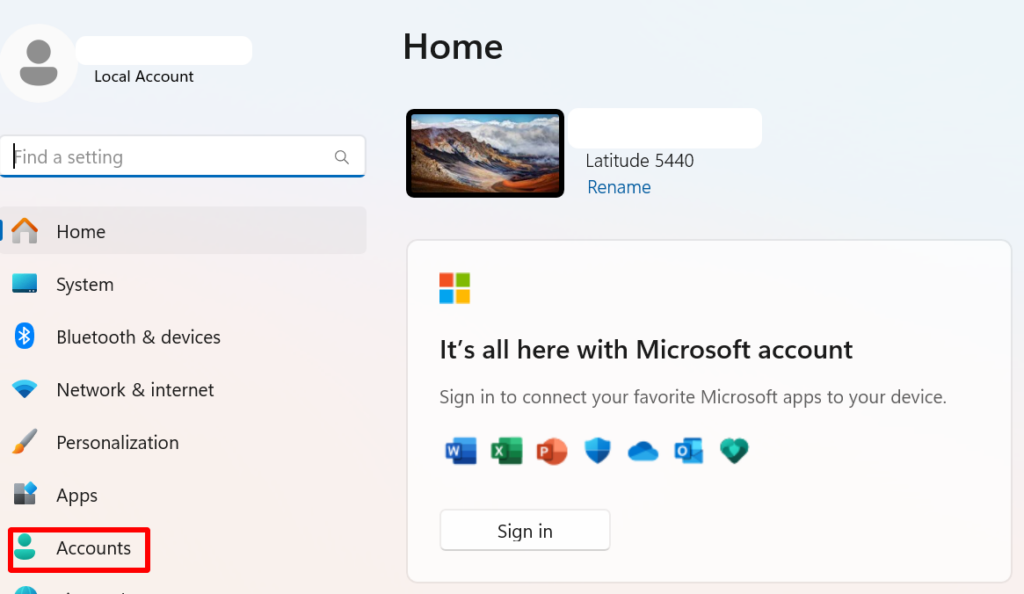
- Cliquez sur Famille et autres utilisateurs.

- Pour créer un compte Microsoft pour votre enfant, sélectionnez « Ajouter un compte ». Choisissez « Créer un compte pour un enfant » ou « Ajouter un compte pour un membre de la famille ».

- Saisissez l’adresse e-mail de votre enfant, puis cliquez sur Suivant.
Si vous n'êtes pas connecté à votre compte Microsoft, vous devrez d'abord vous connecter. Le contrôle parental ne fonctionnera pas sans compte Microsoft.
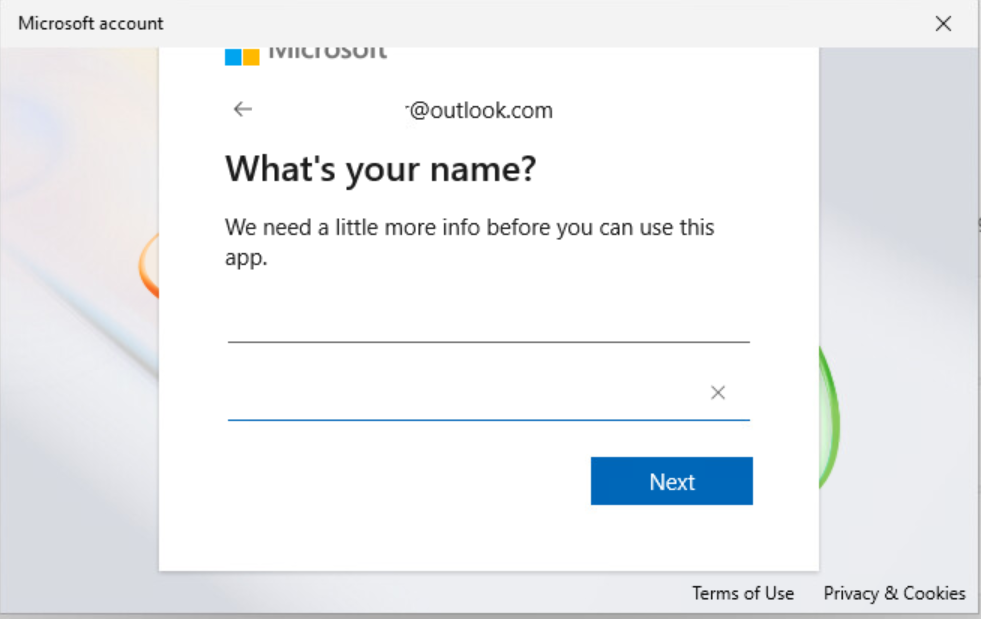
- Définissez un mot de passe pour le compte, puis cliquez sur Suivant.
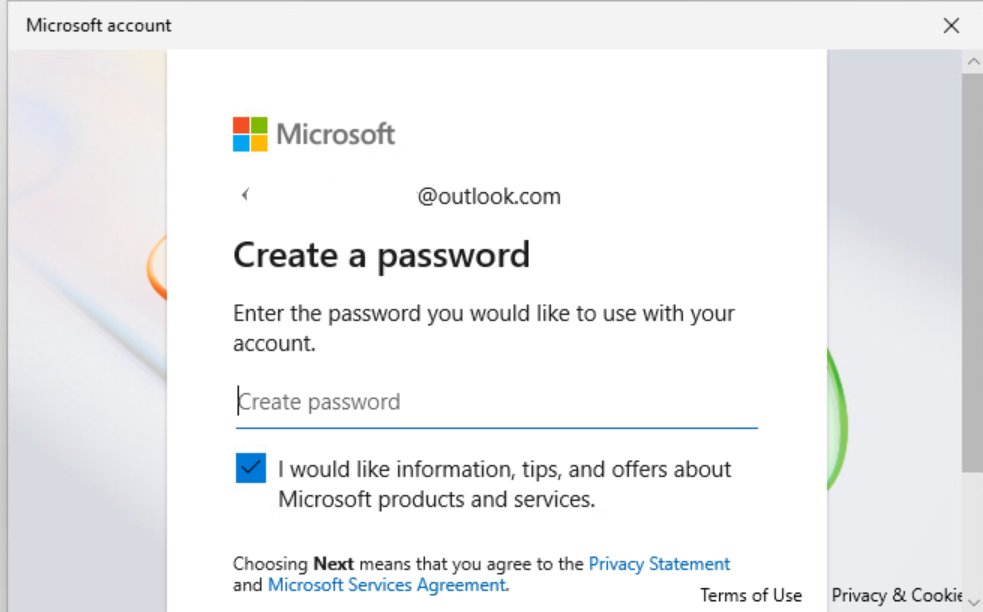
7. Saisissez le nom de votre enfant. Ajoutez sa date de naissance, puis cliquez sur « Suivant ».
L'anniversaire aide Windows à appliquer automatiquement des restrictions basées sur l'âge.

Une fois la configuration terminée, le compte de votre enfant sera lié à votre compte Microsoft et une fenêtre contextuelle confirmera que le processus est terminé.

Quelles sont les limites du contrôle parental de Windows 11
Si le contrôle parental de Windows 11 offre un bon point de départ pour une surveillance de base, il est souvent insuffisant pour gérer plusieurs utilisateurs ou appareils au sein de la famille. C'est là que les limites commencent à apparaître :
- Personnalisation limitée pour les environnements multi-utilisateurs : Manque de contrôle détaillé pour les différents groupes d'âge ou rôles d'utilisateur.
- Restrictions incohérentes selon les appareils : Les restrictions doivent être définies individuellement sur chaque appareil, ce qui entraîne des incohérences.
- Fonctionne uniquement avec les comptes Microsoft : L'application Family Safety est limitée aux appareils Windows, ce qui complique la gestion multiplateforme.
- Aucune surveillance continue sur tous les appareils : Aucun suivi en temps réel sur tous les appareils, ce qui rend la gestion centralisée difficile pour les parents.

- Contrôle limité du navigateur : Seul Edge est filtré, laissant les navigateurs comme Chrome ou Firefox sans restriction.
- Limitations de l'application et du jeu : Les restrictions sont basées sur les classifications par âge, sans aucun contrôle sur des applications ou des jeux spécifiques.
- Les délais ne sont pas précis : Temps d'écran Les limites s'appliquent à toute la journée. Les plages horaires ou les applications spécifiques ne sont pas prises en compte.
- Facilement contourné par les enfants férus de technologie : Les enfants peuvent contourner les contrôles en utilisant différents navigateurs, le mode navigation privée ou de nouveaux comptes.
- Aucune surveillance ni notification en temps réel : Aucun suivi en direct ni alerte instantanée lorsque les règles sont violées.
Briser les limites du contrôle parental avec MDM
Le contrôle parental de Windows 11 fonctionne pour un utilisateur unique, mais la gestion de plusieurs appareils devient complexe. Sans supervision centralisée, l'application de règles cohérentes ou la surveillance de l'utilisation des appareils demandent du temps et des efforts supplémentaires. Dans les configurations avec des familles nombreuses, des environnements de tutorat ou des systèmes partagés, les configurations manuelles entraînent des incohérences et des failles de protection.
Le contrôle centralisé permet une application unifiée des politiques, la planification du temps d'écran, le filtrage du contenu et la surveillance en temps réel. Il simplifie la gestion, réduit les risques d'erreurs de configuration et garantit une expérience numérique plus sûre et plus cohérente pour tous les utilisateurs.
Voici comment une solution MDM aide :
- Gérez facilement plusieurs appareils : Gérez facilement différents types d'appareils depuis un seul tableau de bord. Que vous utilisiez un ordinateur de bureau, une tablette ou un ordinateur portable Windows, vous pouvez définir les mêmes règles de temps d'écran, de filtrage de contenu et d'utilisation des applications sur tous vos appareils.
- Contrôle personnalisé pour chaque appareil : Offre plus de contrôle que Windows 11. Selon l'âge de l'utilisateur, vous pouvez créer des profils différents pour chaque appareil. Par exemple, vous pouvez définir des règles plus strictes pour les plus jeunes et plus souples pour les plus âgés. Vous pouvez également bloquer ou autoriser certaines applications.
- Mode kiosque : Vous permet de créer une expérience verrouillée sur l'appareil Windows 11 de votre enfant, le transformer en un kiosque dédiéVous pouvez restreindre l'accès à une seule application ou à un ensemble d'applications. En limitant le nombre d'applications disponibles, vous réduisez également le temps d'écran et garantissez que l'appareil est utilisé uniquement pour son usage prévu, comme des outils éducatifs ou des jeux adaptés à l'âge.
- Alertes et surveillance en temps réel : Surveillez l'activité de votre appareil en temps réel. Si votre enfant tente d'accéder à du contenu bloqué ou de contourner les restrictions, vous recevrez une alerte instantanée. Vous pourrez ainsi garder le contrôle sans avoir à vérifier chaque appareil en permanence.
- Gestion flexible du temps d’écran : Définissez des horaires d'écran personnalisés. Par exemple, vous pouvez limiter le temps d'écran pendant les heures de cours ou après le coucher, ce qui vous permet de mieux contrôler l'utilisation des appareils par vos enfants.
- Suivi de localisation et géorepérage : Ajoute une couche intelligente au contrôle parental sur Windows 11 en définissant des limites virtuelles pour l'utilisation de l'appareil de l'enfant. Les parents sont ainsi alertés en temps réel si un appareil quitte les zones autorisées, comme la maison ou l'école. Cela renforce la sécurité basée sur la localisation et renforce l'application du temps d'écran.
- Rapports faciles à lire : Permet aux parents de générer des rapports clairs sur l'utilisation des appareils de leur enfant. Grâce à ces rapports, les parents peuvent prendre de meilleures décisions concernant l'utilisation des appareils de leur enfant. Des rapports détaillés améliorent la gestion et la surveillance des appareils, notamment :
- Rapports d'activation/désactivation de l'appareil : Fournit des informations sur le nombre de fois que votre enfant allume et éteint l'appareil.
- Rapports de tentatives de déverrouillage : Suit le nombre de fois que votre enfant a tenté de déverrouiller l'appareil.
- Historique de connectivité : Fournit des informations détaillées sur les réseaux Wi-Fi et mobiles auxquels l'appareil de votre enfant était connecté.
- Filtrage de contenu avancé : Il est bien connu que Windows 11 dispose d'un filtrage de contenu de base. Mais, Solutions MDM Vous pouvez aller plus loin. Vous pouvez bloquer les sites web nuisibles sur tous les appareils, définir des catégories de contenu et appliquer des règles d'accès à Internet basées sur le temps.
Pensées de clôture
Bien que Windows 11 offre un contrôle parental de base, il ne permet pas de gérer plusieurs appareils. Il manque de support multiplateforme, de personnalisation et de surveillance centralisée, ce qui complique la tâche des parents et des administrateurs informatiques pour superviser efficacement divers appareils.
Scalefusion MDM résout ce problème en fournissant une plateforme unifiée pour gérer tous les appareils de la maison. Les parents peuvent surveiller et contrôler le temps d'écran, l'accès aux applications et les paramètres de sécurité depuis une interface unique, ce qui leur permet de gagner du temps et de réduire les risques d'oubli. Ils peuvent également appliquer des règles cohérentes sur tous les appareils, promouvoir des habitudes plus saines et résoudre rapidement les problèmes de sécurité. Des rapports d'utilisation détaillés permettent également d'échanger avec les enfants sur la sécurité et le bien-être numérique en ligne.
Il simplifie la gestion des appareils et garantit la sécurité des enfants lorsqu'ils naviguent dans le monde numérique. C'est la solution idéale pour les familles et les entreprises qui ont besoin d'un meilleur contrôle sur leurs différents appareils et plateformes.
Pour en savoir plus, contactez nos experts et planifiez une démo.
Inscrivez-vous maintenant pour un essai gratuit de 14 jours.
Références:
1. Rapport de l'OCDE
Questions fréquentes
1. Puis-je surveiller l’activité en ligne de mon enfant ?
Oui, vous pouvez surveiller l'activité en ligne de votre enfant grâce au contrôle parental de Windows 11. Grâce à la fonctionnalité Sécurité familiale, vous pouvez consulter son historique de navigation, son utilisation des applications, son temps d'écran et sa localisation (s'il utilise un appareil mobile). Une fois que vous savez configurer le contrôle parental sur Windows 11, il devient plus facile de suivre l'activité sur tous les appareils liés à votre groupe familial Microsoft.
Pour une surveillance plus approfondie comme l'enregistrement des frappes au clavier ou le suivi des médias sociaux, envisagez d'ajouter une solution UEM tierce pour Windows telle que Scalefusion UEM aux côtés des outils intégrés.
2. Windows dispose-t-il d’un contrôle parental intégré ?
Absolument. Le contrôle parental sous Windows 11 est intégré au système, dans les paramètres de sécurité familiale de Microsoft. Il vous permet de :
- Définir des limites de temps d'écran
- Filtrer le contenu Web et des applications
- Approuver ou bloquer les installations d'applications
- Surveiller l'activité en ligne
Ces contrôles parentaux Windows 11 sont gratuits et fonctionnent sur les appareils Windows et Xbox, à condition que votre enfant se connecte avec un compte Microsoft.
3. Comment empêcher les enfants de contourner le contrôle parental sur Windows ?
Vous pouvez renforcer le contrôle parental sur Windows 11 afin que vos enfants ne déjouent pas le système :
- Utilisez un compte standard local : évitez de leur donner des droits d’administrateur.
- Désactiver le mode invité : empêcher l’accès anonyme.
- Bloquer la ligne de commande et le gestionnaire de tâches : arrête les terminaisons d'applications et les modifications du système.
- Sécuriser le BIOS : Verrouiller l'ordre de démarrage pour éviter le chargement du système d'exploitation externe.
- Surveiller les modèles de connexion : le tableau de bord Family Safety envoie des rapports hebdomadaires.
Même si les enfants peuvent être très intelligents, un contrôle parental Windows 11 bien configuré avec une surveillance régulière rend le contournement extrêmement difficile.
5. Quelle est la meilleure application de contrôle parental pour Windows ?
Bien que le contrôle parental sur Windows 11 soit correct, il n'est pas infaillible. Si vous avez besoin d'un contrôle précis, du filtrage de contenu, du suivi des réseaux sociaux ou du géorepérage, pensez à ces outils très bien notés :
- Scalefusion – pour les administrateurs informatiques gérant plusieurs appareils enfants/étudiants, une interface conviviale et un filtre de contenu puissant
- Norton Family – Idéal pour une navigation sécurisée
- Bark – Idéal pour surveiller les textes et les réseaux sociaux
- Net Nanny – Filtre Internet en temps réel
Ces applications complètent le contrôle parental de Windows 11 et offrent une protection plus poussée, particulièrement utile si vous gérez des adolescents férus de technologie ou des appareils appartenant à l'école.
6. Comment puis-je faire en sorte que l'ordinateur exige un mot de passe lors de l'installation et de la désinstallation d'applications ?
Pour configurer un contrôle parental exigeant un mot de passe pour l'installation ou la désinstallation d'applications sur un PC Windows 11, vous devez ajouter votre enfant à votre groupe Famille Microsoft. Ensuite, attribuez-lui un compte enfant et conservez votre propre compte comme organisateur familial. Windows 11 empêche automatiquement les comptes enfants d'effectuer des modifications au niveau du système, notamment d'installer ou de supprimer des applications, sauf si un administrateur (vous) saisit le mot de passe de leur compte Microsoft.
Il s'agit d'une méthode intégrée pour protéger vos enfants contre le téléchargement de contenus indésirables ou dangereux sur un appareil Windows 11. Elle est particulièrement efficace lorsqu'elle est associée à d'autres contrôles parentaux Windows 11, comme le blocage d'applications et les filtres de contenu.
7. Existe-t-il un moyen de faire en sorte que l'application nécessite un mot de passe pour être accessible de manière sécurisée ?
Windows 11 n'offre pas de protection native par mot de passe par application dans le cadre de ses fonctionnalités de contrôle parental. Cependant, vous pouvez gérer l'accès aux applications en toute sécurité grâce aux paramètres de sécurité familiale Microsoft et aux autorisations au niveau des dossiers. Grâce au contrôle parental de Windows 11, vous pouvez bloquer des applications spécifiques ou les restreindre en fonction de leur âge.
Par exemple :
- Connectez-vous au tableau de bord Microsoft Family Safety
- Choisissez le profil de votre enfant
- Accédez à la section Limites des applications et des jeux
- Bloquez l'accès à toute application que vous ne souhaitez pas qu'ils utilisent
Si vous utilisez un PC Windows 11 partagé, vous pouvez également protéger les applications en :
- Les déplacer dans des dossiers avec des autorisations de sécurité NTFS
- Refuser l'accès au compte de l'enfant
Bien qu'il ne s'agisse pas d'un véritable « mot de passe pour chaque application », il s'agit d'une méthode sécurisée pour appliquer des règles de confidentialité et de temps d'écran pour chaque application. Pour aller plus loin, des logiciels tiers peuvent offrir des contrôles plus avancés, mais au sein de l'écosystème Microsoft Family, il s'agit de la configuration la plus sécurisée grâce à ses outils intégrés.
8. C'est assez simple lorsque l'ordinateur se trouve dans une salle familiale ou un espace commun, mais que faire si vous souhaitez gérer le temps d'écran de vos enfants lorsque vous n'êtes pas là ?
Microsoft Family Safety simplifie la gestion du temps d'écran et des autres fonctionnalités de contrôle parental, même lorsque vous n'êtes pas sur votre PC Windows 11. Après avoir créé un groupe Microsoft Family et attribué un profil à chaque enfant, vous pouvez utiliser l'application Microsoft Family Safety (disponible sur iOS, Android et Windows) ou le tableau de bord web pour :
- Définissez des limites de temps d'écran quotidiennes pour les appareils Windows et Xbox
- Planifier des fenêtres d'accès (par exemple, 2 heures entre 5 h et 7 h)
- Approuver ou refuser les demandes d'applications en temps réel
- Recevez des rapports hebdomadaires sur l'utilisation des applications, le temps d'écran et l'historique de navigation
Grâce à cette fonctionnalité de gestion à distance, vous n'avez pas besoin d'être physiquement à proximité de l'ordinateur pour effectuer des modifications. Que vous soyez au travail, en déplacement ou simplement dans une autre pièce, vous pouvez configurer le contrôle parental et appliquer les paramètres de confidentialité sur l'appareil Windows 11 de votre enfant, où que vous soyez. C'est essentiel pour garantir la cohérence des règles et la sécurité de vos enfants en ligne, où que vous soyez.

