

Vous pouvez désactiver la mise en veille de l'écran sur les appareils Android en modifiant manuellement les paramètres de veille ou en utilisant une solution MDM Android pour maintenir l'écran allumé sur les appareils gérés. Pour les appareils Android gérés compatibles, une stratégie MDM ou UEM permet aux équipes informatiques de configurer à distance le comportement de mise en veille de l'écran sur les bornes interactives, les lecteurs d'affichage dynamique, les terminaux de point de vente, les tablettes et les appareils partagés compatibles. Une stratégie centralisée permet d'uniformiser le paramètre souhaité sans que les administrateurs aient à configurer chaque terminal individuellement.
Points clés à retenir
La désactivation du délai d'extinction de l'écran permet de maintenir les appareils Android disponibles en permanence pour les tâches critiques nécessitant un affichage et une interaction utilisateur ininterrompus.
- Comprendre quand le désactiver : Maintenir l'écran allumé est utile pour l'affichage numérique, les bornes interactives, les systèmes de point de vente, la navigation, les tableaux de bord de surveillance et autres appareils professionnels dédiés qui nécessitent une visibilité continue.
- Utiliser les paramètres intégrés pour chaque appareil : La plupart des appareils Android permettent d'étendre ou de désactiver le délai d'extinction de l'écran via les paramètres d'affichage, bien que les options de délai d'extinction disponibles varient selon le fabricant et la version d'Android.
- Gérez à grande échelle avec MDM : Pour les entreprises, l'application centralisée des politiques de délai d'inactivité de l'écran garantit un comportement cohérent sur tous les appareils gérés, sans nécessiter de configuration manuelle sur chaque terminal.
- Disponibilité du solde et autonomie de la batterie : La désactivation du délai d'extinction de l'écran améliore la continuité de fonctionnement mais augmente la consommation de la batterie, ce qui la rend plus adaptée aux appareils connectés à des sources d'alimentation continues.
- Associer aux politiques des bornes interactives : L'association d'un écran toujours allumé, d'un mode kiosque, de restrictions d'applications et d'une gestion des politiques à distance permet de créer des appareils Android sécurisés et spécialement conçus pour les déploiements en entreprise.
Que vous utilisiez un téléphone Android, une tablette, une borne interactive ou un appareil professionnel robuste, la mise en veille de l'écran peut rapidement devenir problématique lorsque celui-ci s'éteint en pleine utilisation. Des bornes numériques aux systèmes de point de vente, en passant par les dispositifs de navigation et les tablettes destinées aux clients, de nombreux scénarios exigent que l'écran reste allumé en permanence sans intervention manuelle.
Bien qu'Android permette de régler manuellement le délai d'inactivité de l'écran, ces paramètres peuvent être limités par le fabricant, réinitialisés après les mises à jour logicielles ou modifiés par les politiques de l'entreprise. Gérer ces paramètres individuellement devient également difficile lorsqu'on est responsable de dizaines, voire de milliers d'appareils.
Heureusement, il existe plusieurs façons de désactiver ou de prolonger le délai d'inactivité de l'écran sur Android, allant des paramètres intégrés et des options pour développeurs à la gestion centralisée via une solution de gestion des appareils mobiles (MDM) Android. Ce guide vous présente chaque méthode et vous aide à choisir l'approche la plus adaptée à vos besoins, que ce soit pour un usage personnel ou professionnel.
Qu'est-ce que le délai d'inactivité de l'écran sous Android ?
La mise en veille de l'écran sous Android est une fonctionnalité intégrée d'économie d'énergie et de sécurité qui éteint automatiquement l'écran de votre appareil après une période d'inactivité définie. Le décompte commence dès que vous cessez de toucher l'écran. Selon les paramètres de sécurité et les politiques de gestion de l'appareil, le verrouillage peut être immédiat, différé ou déclenché par une règle d'authentification spécifique.
Il sert principalement à la gestion de l'alimentation. Associé à une politique de verrouillage après expiration ou d'authentification appropriée, il permet également de réduire la durée d'accessibilité d'un appareil sans surveillance.
Méthodes pour désactiver la mise en veille de l'écran sur les appareils Android
Utilisez le tableau comparatif ci-dessous pour choisir une méthode en fonction du type d'appareil, de la durée, de l'évolutivité et des exigences de gestion.
| Méthode | Meilleur rapport qualité/prix | Comportement | Modèle de contrôle | Principale limitation |
|---|---|---|---|---|
| Paramètres d'affichage | Un appareil personnel | Prolonge le délai d'attente | Paramètres de l'utilisateur local | Il n'existe généralement pas de véritable option « Jamais ». |
| Fonction d'attention | Lecture ou visionnage actif | Retarde l'extinction de l'écran pendant la visualisation | Local, dépendant du capteur | Nécessite du matériel compatible et la présence de l'utilisateur. |
| Options pour les développeurs | Appareil de test ou connecté | Maintient l'écran allumé pendant la charge | Paramètres du développeur local | Dépendant de la charge et configurable par l'utilisateur |
| BAD | configuration technique temporaire | Définit un délai d'expiration long sur certains appareils | Commande locale | Dépendant du dispositif et non géré de manière centralisée |
| Politique de Scalefusion | Prise en charge des flottes Android gérées | Applique la politique de manière centralisée | Profil de périphérique central | Nécessite une inscription et une assistance produit compatibles |
Méthode 1 : Prolonger le délai d’inactivité de l’écran ou activer la détection de l’attention
L'application Paramètres native d'Android permet d'accéder aux paramètres de délai d'inactivité de l'écran prédéfinis.
Certains de ces paramètres empêchent la mise en veille de l'écran pendant que vous lisez ou regardez du contenu. Ils utilisent la caméra frontale pour détecter votre visage et peuvent ne pas fonctionner de manière optimale dans l'obscurité totale, en plein soleil ou si l'objectif de la caméra frontale est recouvert d'un film protecteur sale. D'autres options de délai d'inactivité de l'écran permettent uniquement de définir la durée pendant laquelle l'écran reste allumé.
Suivez ces étapes pour désactiver la mise en veille de l'écran à l'aide d'une option d'affichage via l'application Paramètres :
- Étape 1 : Ouvrez l'application Paramètres sur votre appareil Android.
- Étape 2 : Appuyez sur Affichage et sélectionnez Délai d'inactivité de l'écran.
- Étape 3 : Activez l'interrupteur situé à côté de « Garder l'écran allumé pendant le visionnage ».
Suivez ces étapes pour ajuster la durée maximale de mise en veille de l'écran via l'application Réglages :
- Étape 1 : Ouvrez l'application Paramètres sur votre appareil en appuyant sur l'icône d'engrenage dans le panneau de notifications ou via le menu principal.
- Étape 2 : Accédez aux paramètres d'affichage et appuyez sur l'option « Délai d'extinction de l'écran » ou « Veille ».
- Étape 3 : Sélectionnez la durée maximale de mise en veille de l'écran disponible (généralement comprise entre 15 secondes et 30 minutes).
Notez que les noms des menus et les durées disponibles varient selon le fabricant, le modèle, la région et la version d'Android. Dans les options d'affichage ou d'écran de verrouillage, recherchez des options telles que « Mise en veille de l'écran », « Veille », « Extinction automatique de l'écran », « Attention à l'écran » ou « Garder l'écran allumé pendant la visualisation ». Les chemins d'accès suivants sont donnés à titre d'exemple et non comme des instructions universelles.
- Samsung Galaxy: Paramètres > Affichage > Délai d'inactivité de l'écran. La durée maximale d'inactivité de l'écran est de 10 minutes et l'option « Jamais » n'est pas disponible.
- Samsung Galaxy Ces appareils proposent également des options « Garder l’écran allumé pendant la visualisation » ou « Maintien intelligent » pour désactiver la mise en veille de l’écran.
- Google Pixel: Paramètres > Affichage ou Affichage et tactile > Délai d'inactivité de l'écran. La durée maximale de ce délai peut varier selon le modèle.
- Google Pixel: Paramètres > Affichage/Affichage et tactile > Délai d'inactivité de l'écran > Attention à l'écran.
- OnePlus: Paramètres > Affichage et luminosité > Extinction automatique de l'écran. La durée maximale d'extinction de l'écran est de 30 minutes.
- OnePlus: Paramètres > Affichage et luminosité > Veille adaptative ou Attention à l'écran.
- Xiaomi: Paramètres > Affichage permanent et écran de verrouillage ou écran de verrouillage > Veille. La durée maximale de mise en veille de l'écran est de 10 minutes.
- Xiaomi: Paramètres > Écran d'affichage ou de verrouillage > Maintien intelligent ou Garder l'écran allumé pendant la visualisation.
Sur les appareils compatibles, les options de mise en veille de l'écran telles que « Garder l'écran allumé pendant le visionnage », « Maintien intelligent » et « Détection d'attention » (le nom peut varier) exploitent les fonctionnalités de détection d'attention des capteurs. Ces derniers utilisent souvent la caméra frontale pour détecter si l'utilisateur regarde l'écran. Ils peuvent retarder l'extinction de l'écran pendant un visionnage actif, mais leur disponibilité et leur fiabilité varient selon le modèle et l'environnement.
Méthode 2 : Utilisation des options pour développeurs
Pour désactiver la mise en veille de l'écran sur les appareils Android via les options pour développeurs, vous pouvez utiliser le paramètre « Rester éveillé », qui empêche l'écran de s'éteindre pendant la charge de votre appareil. Suivez ces étapes pour le configurer :
- Étape 1 : Ouvrez le menu Paramètres sur votre appareil.
- Étape 2 : Sélectionnez « À propos du téléphone » ou « À propos de l'appareil » dans le menu.
- Étape 3 : Repérez « Numéro de build » dans la liste et appuyez dessus sept fois rapidement.
- Étape 4 : Saisissez le code PIN ou le mot de passe de votre appareil, si le système vous y invite.
- Étape 5 : Une fois les options pour les développeurs activées, retournez dans les paramètres.
- Étape 6 : Accédez à Système et faites défiler vers le bas pour trouver Options pour les développeurs.
- Étape 7 : Activez l’option « Rester éveillé » ou « Garder l’écran allumé pendant la charge ».
Notez que la fonction « Rester éveillé » ne fonctionne que lorsque votre appareil est branché à un chargeur ou à un port USB. Une fois débranché, les paramètres de mise en veille de l'écran par défaut seront rétablis. Si vous souhaitez que l'écran reste allumé hors charge, veuillez utiliser d'autres méthodes.
Méthode 3 : Utilisation d’Android Debug Bridge (ADB)
ADB est une méthode plus technique qui nécessite l'exécution de lignes de commande. Elle permet de définir une durée de délai d'expiration très longue, similaire à celle d'un délai d'expiration « Jamais ».
Bien qu'ADB offre un accès approfondi, l'interaction avec l'interface utilisateur du système et l'optimisation de la batterie par le constructeur peuvent le contourner. De plus, une réinitialisation d'usine supprime les modifications de configuration locales, et des changements majeurs du système d'exploitation, des mises à jour du constructeur ou des politiques gérées peuvent également modifier ou remplacer un paramètre de délai d'expiration. Par conséquent, vérifiez le comportement attendu après des modifications importantes du logiciel ou des politiques.
Suivez ces étapes pour désactiver le délai d'inactivité de l'écran sur Android à l'aide d'ADB :
- Étape 1 : Activez les options pour les développeurs sur l'appareil et activez le débogage USB.
- Étape 2 : Branchez votre appareil à un ordinateur sur lequel ADB est configuré.
- Étape 3 : Ouvrez votre terminal (où votre outil ADB est installé) et saisissez : dispositifs adb.
- Étape 4 : Si un message s'affiche sur l'écran de votre téléphone, appuyez sur Autoriser.
- Étape 5 : Exécutez une autre ligne de commande définissant une limite de délai d'inactivité de l'écran très élevée : adb shell settings put system screenoff_timeout 2147483647.
Cette valeur représente environ 24.9 jours en millisecondes. Certains appareils peuvent l'interpréter comme un délai d'attente très long, mais Android ou les politiques de gestion des appareils peuvent imposer une limite maximale inférieure. Les valeurs acceptées et le comportement qui en découle peuvent varier selon la version d'Android, le fabricant, le format de l'appareil et les politiques actives. Notez la valeur d'origine et testez la modification sur le modèle cible exact avant le déploiement.
Méthode 4 : Utiliser des applications tierces
Les applications tierces de maintien de l'éveil peuvent convenir à un usage personnel temporaire, mais elles sont généralement peu adaptées aux parcs informatiques gérés. Leur comportement dépend des autorisations de l'application, des paramètres d'optimisation de la batterie, des actions de l'utilisateur et de la possibilité pour ce dernier de désactiver ou de désinstaller l'application. Avant tout déploiement, les organisations doivent examiner l'éditeur, les autorisations requises, les pratiques en matière de données et les exigences internes d'approbation des logiciels.
Suivez ces étapes pour désactiver la mise en veille de l'écran sur les appareils Android à l'aide d'utilitaires tiers :
- Étape 1 : Installez une application tierce de mise en veille de l'écran depuis le Play Store.
- Étape 2 : Examinez les autorisations demandées par l'application et n'accordez que celles nécessaires à sa fonction de maintien de l'activité. Évitez les applications qui demandent un accès non lié à leur finalité déclarée.
- Étape 3 : Activez l'application depuis votre panneau de paramètres rapides.
- Étape 4 : Configurez l'application pour que l'écran reste allumé indéfiniment.
Conseils pour choisir la durée de mise en veille de l'écran appropriée
Le choix de la durée de mise en veille de l'écran dépend de vos préférences, de votre utilisation, des activités effectuées et de votre environnement.
- Délais d'attente de courte durée (15 à 30 secondes) : Convient aux appareils personnels traitant des informations sensibles et pour lesquels une extinction rapide de l'écran est préférable.
- Délais d'attente de durée moyenne (1 à 5 minutes) : Recommandé pour une utilisation générale en milieu professionnel, où les utilisateurs font de brèves pauses entre les interactions.
- Délais d'attente de longue durée (10 minutes ou plus) : Idéal pour la consultation, la présentation, la navigation ou les flux de travail supervisés impliquant de longues périodes sans interaction tactile.
- Ne jamais expirer : Cette option n'est pas disponible dans les paramètres d'affichage standard de la plupart des appareils Android modernes. Si elle est activée par d'autres moyens, elle est principalement utilisée pour l'affichage dynamique, les bornes interactives ou lors de dépannages critiques nécessitant le maintien de l'appareil sous tension.


Désactiver le délai d'inactivité de l'écran sur Android avec Scalefusion UEM
L'utilisation de l'application Paramètres Android, des options pour les développeurs, d'ADB et d'applications tierces est relativement simple pour quelques appareils. Mais imaginez devoir effectuer la même opération manuelle pour des centaines, voire des milliers, d'appareils d'entreprise. Cela deviendra vite fastidieux, complexe à gérer et source d'incohérences.
Dans ce scénario, un Solution de gestion unifiée des points de terminaison Scalefusion, par exemple, vous aide à appliquer facilement des politiques personnalisées à un parc d'appareils plus important.
Scalefusion UEM simplifie la gestion du délai d'inactivité de l'écran. Pour les appareils Android d'entreprise compatibles, gérés via un profil Kiosk/Agent approprié, Scalefusion permet aux administrateurs informatiques de configurer de manière centralisée le comportement du délai d'inactivité de l'écran. Les options disponibles peuvent varier selon la méthode d'inscription, la version d'Android, le fabricant, le type d'appareil et la prise en charge des stratégies.
Voici les étapes à suivre pour désactiver la mise en veille de l'écran sur les appareils Android à l'aide de Scalefusion :
Avant de commencer:
- Vérifiez que les appareils cibles sont bien enregistrés comme appareils Android appartenant à l'entreprise et pris en charge.
- Créez ou sélectionnez un profil de borne/agent compatible.
- Vérifiez la version d'Android, le fabricant d'origine, le type d'appareil, la méthode d'inscription et le mode client Scalefusion.
- Veuillez confirmer votre droit à tout forfait ou fonctionnalité auprès de votre équipe commerciale Scalefusion ou dans la documentation produit actuelle.
Étape 1 : Sur le tableau de bord Scalefusion, accédez à Profil et politiques de l'appareil, Puis sélectionnez Profils d'appareils.
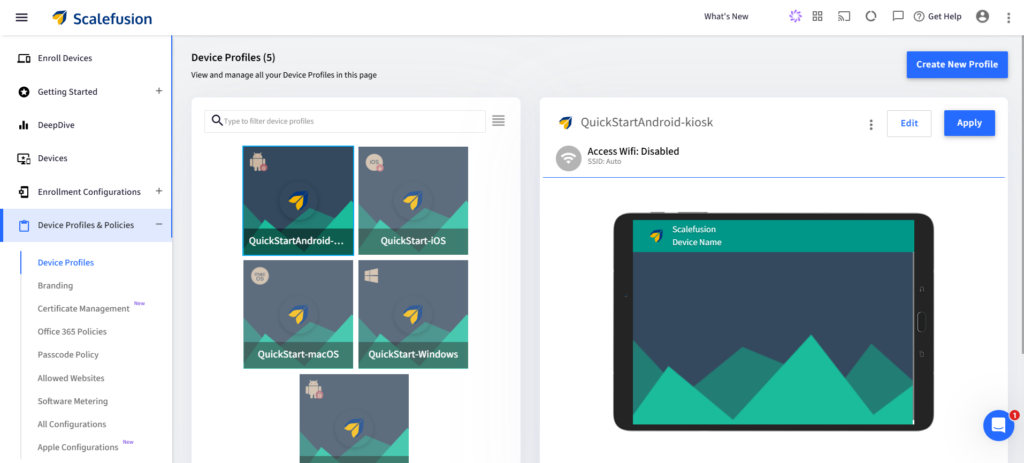
Étape 2 : Créez un nouveau profil d'appareil ou sélectionnez-en un existant. Dans ce cas, nous allons créer un nouveau profil d'appareil.
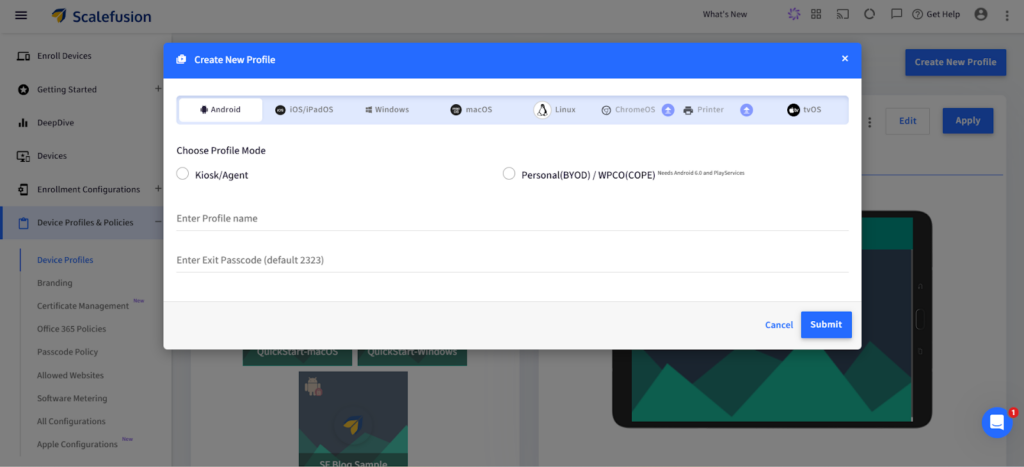
Étape 3 : Sélectionnez le Kiosque/Agent Saisissez un nom pour le profil et un code de sortie. Cliquez sur le bouton. Bouton de soumission sauver.
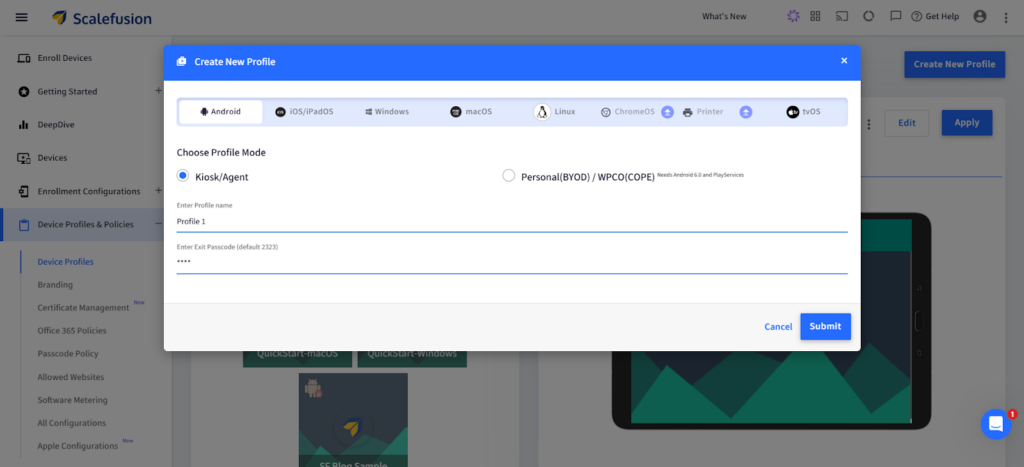
Étape 4 : Dans la vue du créateur de profil, accédez à Restrictions .
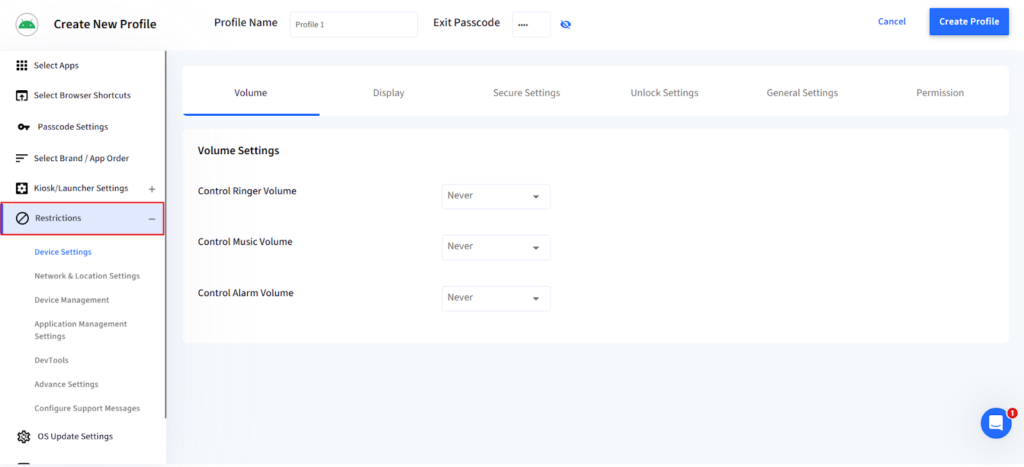
Étape 5 : Dans la section Restrictions, choisissez le Écran option de la rangée supérieure.
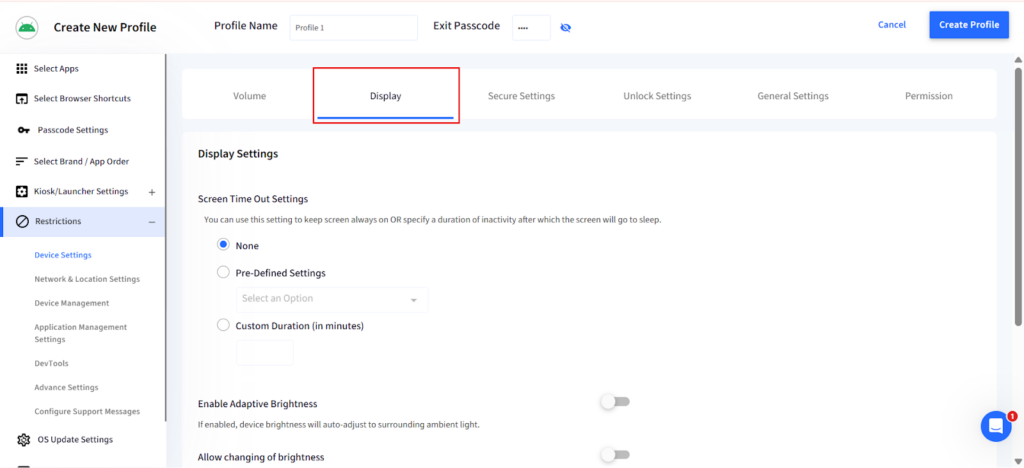
Étape 6 : Accédez à la Paramètres de délai d'inactivité de l'écranIci, vous pouvez utiliser ces paramètres pour garder l'écran toujours allumé ou spécifier une durée d'inactivité après laquelle l'écran se mettra en veille.
i. Paramètres prédéfinis : Dans le menu déroulant, sélectionnez la durée. 15 secondes à 30 minutesDésormais, votre écran restera actif pendant la durée définie lorsque l'appareil sera inactif.
- Garder l'écran toujours allumé : Cette option vous permet de garder votre écran toujours allumé.
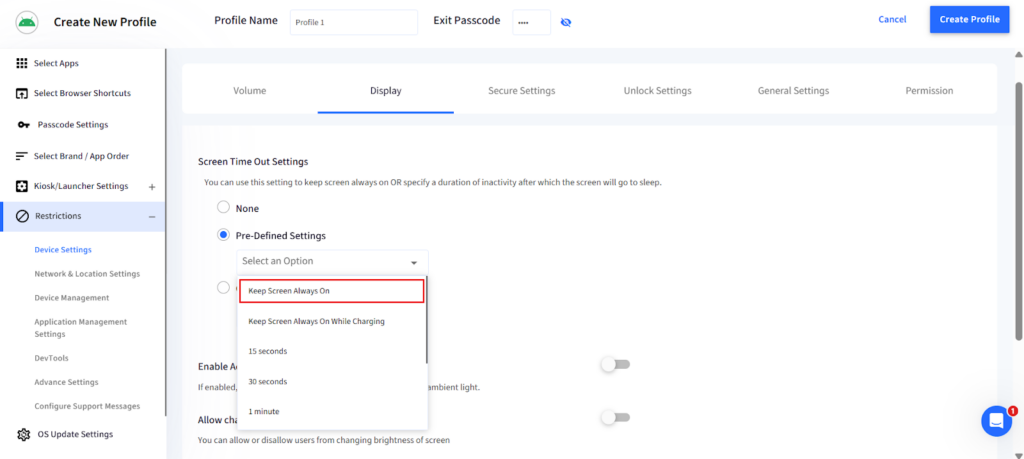
- Garder l'écran allumé pendant la chargeCette option empêche la mise en veille de l'écran lorsque l'appareil est branché. Elle est utile aux équipes informatiques lors des mises à jour logicielles, du déploiement ou des opérations de maintenance nécessitant une alimentation électrique continue et un affichage ininterrompu.
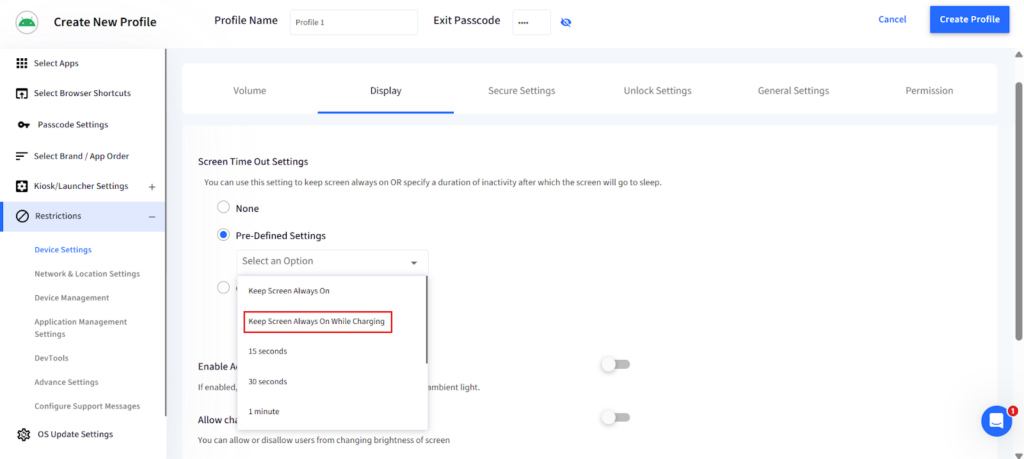
ii. Durée personnalisée : Vous pouvez définir une durée de délai d'expiration différente de celle proposée (en minutes). Cela vous permet d'adapter le délai d'expiration à vos besoins.
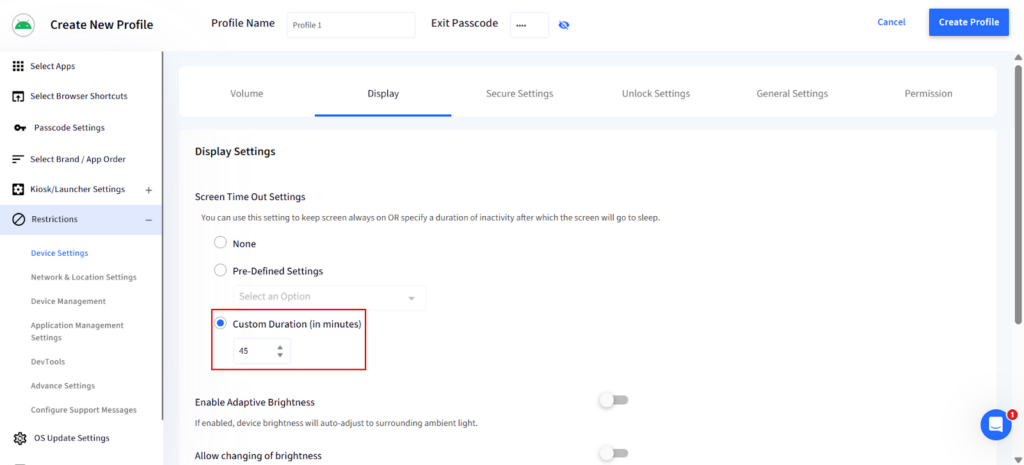
Étape 7 : Cliquez à nouveau Créer un profilUne fois le profil créé, appliquez-le aux appareils ou groupes d'appareils concernés.
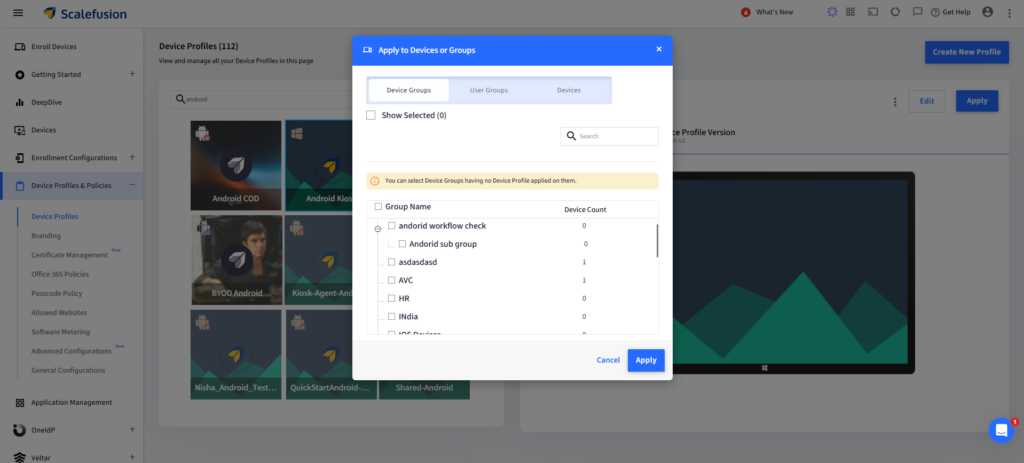
Une fois le profil appliqué avec succès, l'appareil suit le comportement de délai d'expiration sélectionné, sous réserve de la prise en charge par l'appareil et la politique.
Au-delà des paramètres de délai d'inactivité de l'écran, Scalefusion UEM vous permet de gérer les appareils, d'appliquer des politiques à l'échelle de l'organisation et de maintenir l'intégralité du cycle de vie de la configuration, le tout à partir d'un seul tableau de bord.
La bonne façon de gérer le délai d'affichage de l'écran Android
La meilleure méthode pour désactiver la mise en veille de l'écran sur Android dépend de votre environnement. Les paramètres Android intégrés, les options pour les développeurs et ADB conviennent aux appareils individuels, mais offrent un contrôle limité pour la gestion de plusieurs terminaux. À mesure que le parc d'appareils s'agrandit, les entreprises ont besoin d'une approche centralisée qui élimine la configuration manuelle et garantit une application cohérente des politiques.
Scalefusion permet aux équipes informatiques de configurer à distance les paramètres de mise en veille des écrans sur les appareils Android depuis un tableau de bord unique. Cette solution simplifie la gestion des bornes interactives, des utilisateurs en contact direct avec la clientèle et des déploiements en entreprise, tout en réduisant les efforts d'administration. Vous pouvez facilement optimiser la mise en veille des écrans grâce à des paramètres prédéfinis, en fonction de vos besoins opérationnels.
FAQ
1. Comment désactiver la mise en veille de l'écran sur Android ?
Vous pouvez utiliser différentes méthodes, comme accéder aux options pour développeurs afin de modifier le paramètre de délai d'inactivité de l'écran, exécuter des commandes dans Android Debug Bridge ou utiliser une solution UEM comme Scalefusion pour configurer les paramètres de délai d'inactivité de l'écran.
2. Comment empêcher l'écran de mon Android de s'éteindre automatiquement ?
Augmentez la durée d'inactivité de l'écran dans les paramètres d'affichage ou activez des fonctionnalités telles que Smart Stay ou Stay Awake (si elles sont prises en charge). Pour les appareils d'entreprise, une stratégie UEM peut imposer un comportement d'écran allumé prolongé ou fixe.
3. Pourquoi l'écran de mon Android s'éteint-il si rapidement ?
Il est probable que la durée d'inactivité soit courte dans les paramètres d'affichage. Les paramètres d'optimisation de la batterie ou les politiques de l'appareil peuvent également imposer des délais d'extinction d'écran plus courts. Vous pouvez augmenter cette durée en modifiant les paramètres d'affichage de votre appareil ou en contactant votre service informatique si celui-ci est géré par un partenaire UEM.
4. Comment désactiver la mise en veille de l'écran pour certaines applications sur Android ?
Android natif ne prend pas en charge le contrôle du délai d'inactivité par application. Cela nécessite le mode kiosque, l'épinglage d'applications ou une stratégie UEM qui maintient l'écran allumé pour certaines applications.
5. Comment modifier le délai d'extinction de l'écran sur les appareils Samsung ou autres appareils Android ?
Sur Samsung, accédez à Paramètres > Affichage > Délai d'affichage de l'écran Sélectionnez ensuite la durée souhaitée. Sur les autres appareils Android, la procédure est similaire dans les paramètres d'affichage, même si les noms des menus peuvent légèrement varier.

