

Vous pouvez bloquer des sites web sur Android grâce à Google Family Link, un service DNS privé de filtrage, des contrôles au niveau du routeur, des applications de blocage dédiées ou des politiques de gestion Chrome/MDM. La meilleure option dépend de vos besoins : filtrage uniquement pour Chrome, application à l’ensemble de l’appareil, blocage à l’échelle du réseau ou contrôle centralisé sur plusieurs appareils gérés.
Points clés à retenir
Le blocage de sites web sur les appareils Android aide les organisations à améliorer la sécurité, à réduire les distractions et à créer des expériences de navigation plus sûres, tant pour les usages personnels que professionnels.
- Commencez par votre cas d'utilisation : La meilleure façon de bloquer des sites web dépend des personnes que vous gérez : les parents peuvent préférer les contrôles intégrés, tandis que les entreprises ont souvent besoin d’une gestion centralisée sur plusieurs appareils Android.
- Plusieurs méthodes de blocage sont disponibles : Android prend en charge les restrictions de sites web via Google Family Link, le DNS privé, les paramètres du navigateur, le filtrage au niveau du routeur, les outils de filtrage dédiés et les plateformes de gestion des appareils d'entreprise.
- La sécurité ne se limite pas au filtrage de contenu : Limiter l'accès aux sites Web malveillants, d'hameçonnage et non professionnels contribue à réduire les cyber-risques tout en améliorant la productivité et en assurant la conformité sur les appareils gérés.
- Les politiques centralisées s'adaptent mieux à grande échelle : Pour les écoles, les entreprises et les déploiements de première ligne, la gestion à distance de l'accès aux sites web via des politiques centralisées est plus efficace que la configuration de restrictions sur chaque appareil.
- Équilibre entre protection et flexibilité : Une stratégie de filtrage de sites web bien conçue doit combiner listes blanches, listes noires, filtrage par catégorie et contrôles de politique afin de répondre à la fois aux exigences de sécurité et aux besoins des utilisateurs.
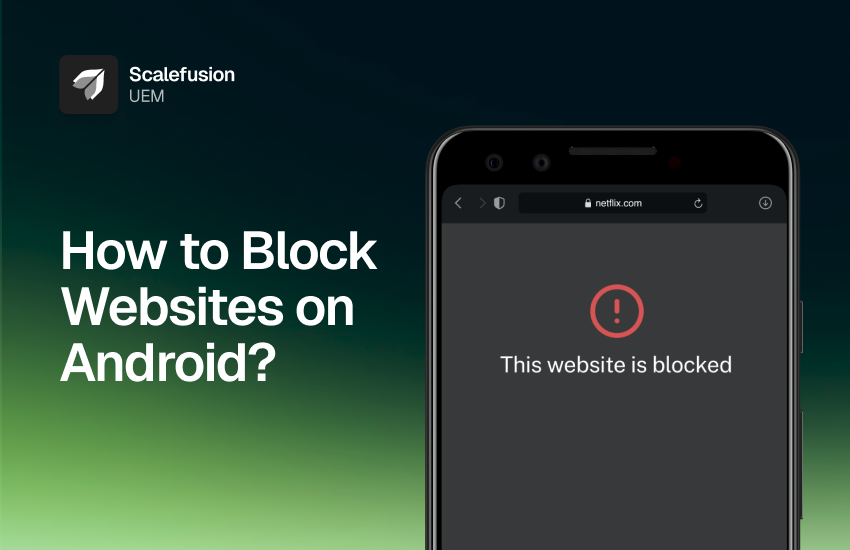
Ce guide présente huit méthodes éprouvées pour bloquer des sites web sur Android, allant des fonctionnalités intégrées comme le DNS privé et Google Family Link aux solutions de contrôle avancées destinées aux entreprises. Chaque méthode est accompagnée d'instructions détaillées, de ses limitations et de conseils pratiques pour vous aider à choisir la solution la plus adaptée.
Quelle méthode vous convient le mieux ? (Comparaison rapide)
| Méthode | Idéal pour | Temps d'installation | Prix | Type |
|---|---|---|---|---|
| Méthode 1 : Contrôle parental intégré à Android | Familles à appareil unique | 5 min | Gratuit | Encastré |
| Méthode 2 : Applications de contrôle parental tierces | Parents ayant besoin de fonctionnalités avancées | 10 min | Gratuit – 5 $/mois | Basé sur l'application |
| Méthode 3 : Navigateurs sécurisés pour enfants | Contrôle axé sur le navigateur | 3 min | Gratuit – 3 $/mois | Navigateur |
| Méthode 4 : Extensions de navigateur | Maîtrise de soi et productivité | 2 min | Gratuit | Extension |
| Méthode 5 : Filtrage DNS | Configuration à l'échelle du réseau, sans configuration par appareil | 3 min | Gratuit – 5 $/mois | Réseau |
| Méthode 6 : Blocage au niveau du routeur | Réseau domestique, tous les appareils connectés | 10 min | Gratuit (intégré) | Toupie |
| Méthode 7 : Profil professionnel Android Enterprise | Organisations de taille moyenne (50 à 500 appareils) | 30 min | Gratuit (sur inscription) | Entreprise |
| Méthode 8 : Gestion des appareils mobiles (MDM) | Écoles et entreprises (plus de 500 appareils) | 60 min | 2 à 8 $/appareil/mois | Entreprise |
Pourquoi bloquer un site internet ?
Les appareils Android offrent un accès à une quantité quasi illimitée de contenus, ce qui représente à la fois un atout et un défi. Si Internet favorise l'apprentissage, la communication et la productivité, il expose également les utilisateurs à des distractions, des contenus inappropriés, des tentatives d'hameçonnage et des sites web malveillants.
Pour les parents, le blocage de sites web contribue à créer un environnement en ligne plus sûr pour les enfants. Académie américaine de pédiatrie (AAP) recommande une supervision numérique active et des expériences en ligne adaptées à l'âge pour aider les enfants à développer de saines habitudes technologiques.
Pour les particuliers, bloquer les sites web sources de distraction peut améliorer la concentration, réduire le temps passé devant les écrans et favoriser la productivité. Les réseaux sociaux, les sites de divertissement et les contenus racoleurs contribuent souvent aux distractions numériques qui perturbent le travail et les études.
Pour les entreprises, le filtrage de sites web est de plus en plus perçu comme une mesure de cybersécurité. Une étude publiée par PubMed Ce document souligne combien les menaces en ligne, telles que l'hameçonnage et les sites web malveillants, demeurent un problème de sécurité majeur. Limiter l'accès aux sites web à risque permet de réduire l'exposition aux logiciels malveillants, au vol d'identifiants et à d'autres attaques en ligne.
Que votre objectif soit contrôle parentalQue ce soit pour améliorer la productivité ou la sécurité, le blocage de sites web offre une solution pratique pour une expérience Android plus sûre et plus ciblée.
Le blocage de sites Web sur Android aide les entreprises :
- Limiter l'accès aux sites Web non professionnels
- Maintenir la concentration des employés
- Prévenir les attaques sur Internet
Il s’agit d’une étape simple qui protège vos données et garantit que les appareils Android sont utilisés correctement.
Comment bloquer des sites web sur Android
Une liste noire bloque certains sites web tout en autorisant l'accès à tous les autres. C'est l'inverse d'une liste blanche (ou liste d'autorisation), qui bloque tous les sites web sauf ceux explicitement autorisés. Le recours à une liste noire est idéal lorsque les utilisateurs ont besoin d'un accès illimité à Internet, à l'exception d'un nombre limité de sites web connus pour être sources de distraction ou dangereux.
Pour bloquer un site web sur Android :
- Installez une application de blocage de sites web (telle que BlockSite), configurez un service de filtrage DNS ou utilisez une solution MDM/UEM d'entreprise.
- Ajoutez les URL ou les domaines que vous souhaitez bloquer.
- Enregistrez et activez la stratégie. Selon la solution, les restrictions peuvent s'appliquer à plusieurs navigateurs ou à l'ensemble du système.
Pour les organisations gérant de nombreux appareils, la configuration individuelle des blocages de sites web n'est pas une solution viable à grande échelle. Avec Scalefusion, les administrateurs informatiques peuvent créer une seule règle de blocage et la déployer sur tous les appareils Android gérés ; les mises à jour de cette règle sont automatiquement appliquées à l'ensemble du parc.
Comment bloquer des sites web sur Android
Que vous soyez parent, enseignant ou propriétaire d'entreprise, il arrive parfois que vous ayez besoin de bloquer des sites Web sur les appareils Android.
Comment bloquer un site web sur un appareil Android ? Pas besoin d'être un expert ! Voici huit méthodes détaillées pour bloquer des sites web sur Android, que vous gériez un seul appareil ou des centaines.
Méthode 1 : Google Family Link (Idéal pour les parents)
- Idéal pour : Les parents qui gèrent les appareils de leurs enfants
- Difficulté: Facile
- Nécessite le téléchargement d'une application : Oui
- Compatible avec Android : Android 7.0 et versions ultérieures
Lien de famille Google est l'une des méthodes les plus fiables pour bloquer des sites web sur Android pour les enfants. Elle offre des fonctionnalités de base. filtrage de contenu web des fonctionnalités permettant aux parents de restreindre l'accès aux sites Web inappropriés et de gérer à distance les restrictions de contenu depuis leur propre appareil.
Étape par étape les instructions
- Installez Google Family Link sur les deux appareils.
- Créez ou connectez le compte Google de votre enfant.
- Ouvrir Family Link.
- Sélectionnez le profil de votre enfant.
- Accédez à Contrôles > Restrictions de contenu > Google Chrome.
- Choisissez « Tenter de bloquer les sites explicites ».
- Ajoutez des sites web spécifiques à la liste de blocage.
Limites
- Nécessite un compte Google supervisé.
- Certains sites web peuvent occasionnellement contourner les filtres.
- Moins adapté aux cas d'utilisation nécessitant la maîtrise de soi chez l'adulte.
Méthode 2 : Utiliser Google SafeSearch pour filtrer les résultats de recherche explicites
- Idéal pour : le filtrage de contenu de base
- Difficulté: Facile
- Téléchargement d'application requis : Non
- Fonctionne sur toutes les versions d'Android : Oui
Google SafeSearch permet de filtrer les contenus explicites des résultats de recherche Google. Bien qu'il ne bloque pas complètement les sites web sur Android, il réduit l'exposition aux contenus pour adultes ou inappropriés.
Instructions détaillées
- Ouvrez Google Chrome.
- Visitez Google Search.
- Appuyez sur votre photo de profil.
- Sélectionnez Paramètres de recherche sécurisée.
- Activez le filtre « Résultats explicites ».
- Enregistrez vos paramètres.
Limites
- Cela ne concerne que les résultats de recherche Google.
- Ne bloque pas les visites directes sur le site web.
- Il est possible de contourner ce problème en utilisant des moteurs de recherche alternatifs.
Méthode 3 : Utiliser les paramètres DNS privés d’Android
- Idéal pour : Bloquer les contenus pour adultes et les sites malveillants sans application
- Difficulté: moyenne
- Téléchargement d'application requis : Non
- Compatible avec Android : Android 9 et versions ultérieures
Le DNS privé sur Android est une fonctionnalité intégrée qui achemine le trafic DNS via un fournisseur choisi. Tous les fournisseurs DNS ne filtrent pas le contenu : les options généralistes comme Google ou Cloudflare se contentent de résoudre les noms de domaine plus rapidement et de manière plus confidentielle, sans rien bloquer. Pour bloquer les sites pour adultes ou malveillants, le fournisseur doit utiliser sa propre liste de blocage. En voici trois qui le font.
Utilisation de CleanBrowsing (Filtre familial)
- Ouvrez les paramètres.
- Réseau et Internet Tap.
- Sélectionnez DNS privé.
- Choisissez le nom d'hôte du fournisseur DNS privé.
- Entrée:
filtre-famille-dns.cleanbrowsing.org
Ce service bloque les contenus pour adultes et explicites, ainsi que les domaines proxy/VPN couramment utilisés pour contourner les filtres. Pour une protection contre les logiciels malveillants et le phishing uniquement (sans contenu pour adultes), utilisez plutôt security-filter-dns.cleanbrowsing.org.
Utilisation d'OpenDNS FamilyShield
- Ouvrez les paramètres.
- Réseau et Internet Tap.
- Sélectionnez DNS privé.
- Choisissez le nom d'hôte du fournisseur DNS privé.
- Entrée:
familyshield.opendns.com
Ce système est préconfiguré pour bloquer le contenu pour adultes — aucune création de compte n'est requise.
Utilisation d'AdGuard Family Protection
- Ouvrez les paramètres.
- Réseau et Internet Tap.
- Sélectionnez DNS privé.
- Choisissez le nom d'hôte du fournisseur DNS privé.
- Entrée:
famille.adguard-dns.com
Ce dispositif bloque les contenus pour adultes ainsi que les publicités, les traqueurs et les domaines malveillants connus.
Limites
- Généralement, il bloque des catégories plutôt que des URL spécifiques.
- Certaines applications utilisent le DNS chiffré de manière indépendante.
- Nécessite un fournisseur DNS compatible.


Méthode 4 : Utiliser une application tierce de blocage de sites web
- Idéal pour : la productivité et la maîtrise de soi
- Difficulté: Facile
- Nécessite le téléchargement d'une application : Oui
Les applications de blocage dédiées offrent un contrôle précis sur les sites web accessibles.
BlockSite
BlockSite permet aux utilisateurs de bloquer des sites web et des applications spécifiques tout en créant des plannings pour des sessions de concentration.
AppBlock
AppBlock propose des restrictions horaires et des modes de productivité.
Limites
- Certaines fonctionnalités nécessitent un abonnement premium.
- Les utilisateurs disposant d'un accès administrateur peuvent désinstaller des applications.
Méthode 5 : Bloquez les sites web via votre routeur
- Idéal pour : Les familles entières
- Difficulté: avancé
- Téléchargement d'application requis : Non
Le blocage au niveau du routeur fonctionne sur tous les appareils connectés, y compris les téléphones Android, les tablettes, les ordinateurs portables et les téléviseurs intelligents.
Étape par étape les instructions
- Connectez-vous au panneau d’administration de votre routeur.
- Localisez les options de contrôle parental ou de filtrage de sites web.
- Ajoutez des URL ou des catégories à bloquer.
- Enregistrer les modifications.
- Redémarrez le routeur si nécessaire.
Limites
- Fonctionne uniquement lorsque vous êtes connecté à ce réseau.
- Les utilisateurs peuvent contourner les restrictions en utilisant les données mobiles.
Méthode 6 : Utiliser Android Digital Wellbeing
- Idéal pour : Réduire les distractions
- Difficulté: Facile
- Téléchargement d'application requis : Non
Le bien-être numérique aide à gérer le temps passé devant les écrans et l'utilisation des applications.
Comment l'utiliser
- Ouvrez les paramètres.
- Sélectionnez Bien-être numérique et contrôle parental.
- Choisissez Chrome.
- Définissez des limites d'utilisation quotidiennes.
Limites
- Ne bloque pas de sites web spécifiques.
- Se concentre sur l'utilisation de l'application plutôt que sur le filtrage des URL.
Méthode 7 : Utiliser des navigateurs dotés de fonctions de blocage intégrées
- Idéal pour : les restrictions spécifiques au navigateur
- Difficulté: Facile
Certains navigateurs offrent des fonctionnalités de confidentialité et de blocage améliorées.
1. Firefox + Extensions
- Firefox prend en charge des extensions comme uBlock Origin qui permettent de restreindre l'accès à certains domaines.
2. Brave navigateur
- Brave inclut des contrôles avancés de filtrage de contenu et de confidentialité.
Limites
- Cela ne concerne que ce navigateur.
- Ne bloque pas les sites web dans d'autres applications.
Méthode 8 : Scalefusion MDM (Idéale pour les entreprises et les administrateurs informatiques)
- Idéal pour : les équipes informatiques gérant des appareils Android dans les environnements d'entreprise, d'éducation, de vente au détail, de santé, de logistique ou de première ligne.
- Téléchargement d'application requis : aucune application de blocage de sites web supplémentaire n'est nécessaire.
- Compatible avec tous les navigateurs : Oui
pont bloquer les applications sur Android Cela fonctionne assez bien sur un seul téléphone. Dès qu'il faut gérer des dizaines, des centaines, voire des milliers d'appareils Android, la maintenance devient rapidement complexe. Chaque appareil doit être configuré individuellement, les utilisateurs peuvent souvent modifier les paramètres et les équipes informatiques ont peu de visibilité sur l'efficacité des restrictions. Scalefusion Gestion des appareils Android Permet aux administrateurs informatiques de gérer de manière centralisée l'accès aux sites web sur l'ensemble d'un parc d'appareils Android depuis un tableau de bord unique. Au lieu de configurer manuellement chaque appareil individuellement, les administrateurs peuvent créer des politiques d'accès web une seule fois et les déployer instantanément sur tous les appareils gérés.
Que vous gériez une flotte de tablettes de livraison, des scanners d'entrepôt partagés, des bornes interactives de vente au détail, des dispositifs médicaux ou des smartphones d'entreprise, les restrictions d'accès au site web restent appliquées au niveau de la gestion des appareils. Sur les appareils correctement enregistrés et gérés, les politiques peuvent empêcher les utilisateurs de modifier les paramètres ou de contourner les contrôles.
Au-delà du blocage d'URL individuelles, Scalefusion prend en charge des fonctionnalités avancées de contrôle Web, notamment :
- Liste blanche et liste noire de sites web
- Filtrage de contenu par catégorie
- Restrictions du navigateur
- Mode kiosque pour l'accès au site web uniquement
- Politiques d'accès basées sur les rôles
- Déploiement et reporting centralisés des politiques
Pour les organisations qui nécessitent un contrôle plus strict, Passerelle Web sécurisée Veltar étend encore davantage la protection en permettant aux administrateurs de bloquer des catégories entières de sites Web telles que les réseaux sociaux, les plateformes de streaming, les sites de jeux d'argent, le contenu pour adultes et d'autres destinations non professionnelles.
L'un des principaux avantages est l'évolutivité. Une mise à jour de politique effectuée dans le Scalefusion Le tableau de bord peut être déployé de manière centralisée et se synchronise automatiquement lorsque les appareils se connectent ou sont en ligne. Les contrôles basés sur la gestion des appareils mobiles (MDM) sont conçus pour une gestion à long terme, la conformité en matière de sécurité et l'efficacité opérationnelle. Pour les entreprises qui fournissent des appareils Android à leurs employés, sous-traitants, étudiants ou personnels de première ligne, cette approche offre un niveau de contrôle maximal avec une charge administrative minimale.

Comment bloquer définitivement un site web sur Android ?
Les méthodes ci-dessus fonctionnent bien pour le blocage occasionnel de sites web, mais leur application à long terme signifie que les utilisateurs ne peuvent pas facilement supprimer la restriction en modifiant un paramètre ou en désinstallant une application.
Pour les appareils personnels ou familiaux :
- Configurez Google Family Link et sécurisez le contrôle parental avec un code PIN ou un compte parent afin que les enfants ne puissent pas facilement désactiver les restrictions des sites web.
- Utilisez un DNS privé avec un service de filtrage (tel que CleanBrowsing). Lorsque cela est possible, combinez-le avec un contrôle parental limitant les modifications des paramètres réseau ou de l'appareil.
Pour les appareils d'entreprise :
Les méthodes manuelles sont relativement faciles à contourner car les utilisateurs peuvent modifier les paramètres DNS, changer de navigateur ou supprimer les applications de blocage. Sur les appareils Android entièrement gérés, une solution MDM permet d'appliquer les politiques de filtrage des sites web de manière centralisée, de limiter les modifications des paramètres critiques et d'empêcher les utilisateurs de supprimer les applications ou les politiques de gestion sans autorisation d'administrateur. Il s'agit du moyen le plus fiable de maintenir les restrictions d'accès aux sites web sur l'ensemble des appareils d'une organisation.
Comment bloquer des sites web avec Scalefusion MDM
- Connectez-vous au tableau de bord Scalefusion.
- Accédez à Gestion des périphériques > Profils de périphériques.
- Sélectionnez le profil Android attribué à vos appareils.
- Ouvrir les politiques > Restrictions du navigateur ou Filtrage du contenu Web.
- Ajoutez des sites web à une liste de blocage ou créez une liste blanche ne contenant que des sites web approuvés.
- Si vous utilisez Veltar Secure Web Gateway, activez le filtrage par catégorie et sélectionnez les catégories de contenu que vous souhaitez restreindre.
- Enregistrez et publiez le profil.
- La stratégie sera automatiquement synchronisée sur tous les appareils associés à ce profil.
- Surveillez la conformité et l'activité de navigation grâce aux outils de reporting et de gestion des appareils du tableau de bord.
Choisir la meilleure façon de bloquer des sites web sur Android dépend de vos besoins et du nombre d'appareils que vous gérez. Mais si vous êtes responsable de plus de quelques appareils, Scalefusion est une solution à envisager. Solution MDM Android vous offre la puissance et la simplicité nécessaires pour gérer le blocage de sites web sur tous vos appareils Android à partir d'un tableau de bord facile à utiliser.
Étape suivante
FAQ
1. Comment bloquer un site web sur Android sans installer d'application ?
Sur Android, vous pouvez bloquer ou filtrer des sites web sans installer d'application dédiée grâce à Google Family Link pour la gestion des comptes enfants, un fournisseur DNS privé de filtrage ou les paramètres de votre routeur. SafeSearch filtre les résultats de recherche Google explicites, mais n'empêche pas l'accès direct aux sites web.
2. Comment bloquer des sites web sur tous les navigateurs sous Android ?
Pour bloquer des sites web sur plusieurs navigateurs, utilisez un contrôle agissant au niveau inférieur du navigateur, comme le filtrage DNS, une stratégie de gestion des appareils, une passerelle web sécurisée ou toute autre méthode de filtrage à l'échelle de l'appareil. Les paramètres spécifiques à un navigateur n'affectent généralement que ce navigateur ; il est donc important de vérifier leur couverture avant de les utiliser pour une application à l'échelle de l'organisation.
3. Le blocage de sites web fonctionne-t-il en mode navigation privée sur Android ?
Cela dépend de la méthode. Family Link désactive la navigation privée pour les comptes enfants supervisés dans Chrome, tandis que les contrôles DNS, routeur, passerelle web sécurisée et certains contrôles d'appareils gérés peuvent s'appliquer indépendamment de la navigation normale ou privée. Les extensions de navigateur ou les contrôles spécifiques aux applications peuvent présenter des limitations différentes ; il est donc conseillé de tester la méthode d'application exacte.
4. Comment bloquer définitivement des sites Web sur un téléphone Android ?
Vous pouvez bloquer définitivement des sites web sur Android grâce au contrôle parental, à des applications de navigation sécurisée comme BlockSite ou en configurant des filtres DNS. Pour les entreprises et les établissements scolaires gérant plusieurs appareils, une solution de gestion des appareils mobiles (MDM) est la solution la plus efficace. Scalefusion MDM vous permet de bloquer des sites web à distance sur les téléphones Android grâce au contrôle des politiques, idéal pour les environnements professionnels ou scolaires.
5. Un VPN peut-il contourner le blocage de sites web sur Android ?
Un VPN peut contourner certaines méthodes de blocage DNS ou réseau car il peut acheminer le trafic via différents serveurs DNS ou un tunnel chiffré. Les appareils gérés peuvent réduire ce risque en limitant les applications VPN non autorisées, en appliquant des configurations réseau et de sécurité approuvées et en contrôlant le trafic web au niveau du navigateur ou de la passerelle web sécurisée.
6. Quelle est la différence entre SafeSearch et le blocage de sites web ?
SafeSearch filtre les contenus explicites des résultats de recherche Google ; il ne bloque pas l’accès direct à un site web. Le blocage de sites web empêche les requêtes vers des domaines ou URL spécifiques via un navigateur, un appareil, un réseau ou une politique de gestion. Pour une restriction fiable, utilisez une méthode conçue pour le contrôle des URL ou des domaines plutôt que le simple filtrage des résultats de recherche.
7. Android Enterprise peut-il bloquer des sites web spécifiques ?
Oui. Dans les environnements Android gérés, les administrateurs peuvent utiliser des stratégies Chrome gérées, telles que les listes de blocage et d'autorisation d'URL, généralement via la gestion de Chrome Enterprise ou une plateforme MDM/UEM. Le comportement exact dépend de la manière dont Chrome est géré, du modèle d'inscription et de la possibilité pour les utilisateurs de basculer vers d'autres navigateurs ou chemins réseau non gérés.
8. Quel est le meilleur moyen de bloquer des sites web sur des centaines d'appareils Android ?
Pour les parcs importants, les politiques centralisées de gestion des appareils mobiles (MDM/UEM) ou de passerelle web sécurisée sont généralement plus évolutives que la configuration individuelle de chaque téléphone. Les administrateurs peuvent appliquer des listes de blocage, des listes d'autorisation, des paramètres de navigateur gérés, des règles de catégorie et des contrôles anti-falsification à des groupes d'appareils et mettre à jour ces politiques à distance en fonction de l'évolution des besoins.
9. Puis-je bloquer des sites web sur Android lorsque l'appareil est hors ligne ?
Le filtrage des sites web n'affecte que les requêtes réseau ; un appareil hors ligne ne peut donc pas charger de nouveaux sites. Cependant, les pages mises en cache ou le contenu d'une application peuvent rester accessibles. Une fois l'appareil reconnecté, l'application du filtrage dépend de son emplacement : stockage local, distribution via un navigateur/une application géré(e), ou recours à un service de filtrage réseau ou cloud.

