

Si votre organisation intensifie le déploiement de ses appareils, la migration fluide des données est l'un des principaux défis auxquels vous pourriez être confronté. Samsung Smart Switch est une solution efficace qui offre une méthode rapide et intuitive pour transférer vos contacts, applications, photos et paramètres d'un appareil vers un smartphone Samsung Galaxy. C'est un atout pour les organisations qui souhaitent minimiser les temps d'arrêt liés à la migration des données.
Cependant, pour les appareils Android Enterprise entièrement gérés (gérés par UEM), Smart Switch n'est pas disponible par défaut, car les politiques de sécurité de l'entreprise restreignent l'accès aux applications et aux outils qui transfèrent des données.
Comment les entreprises peuvent-elles maîtriser les migrations d'appareils tout en restant flexibles ? C'est possible grâce à un solution de gestion unifiée des points de terminaison.
Voyons le processus étape par étape permettant aux administrateurs informatiques d'activer Samsung Smart Switch sur les appareils gérés à l'aide de Scalefusio UEM.
Qu'est-ce que Samsung Smart Switch et pourquoi est-ce important pour les entreprises ?
Samsung Smart Switch est la solution officielle de Samsung pour transférer les données utilisateur des appareils Android, iOS, Windows et macOS vers les nouveaux smartphones Galaxy. Elle prend en charge plusieurs méthodes de migration, telles que la migration par câble, sans fil ou via un PC, et permet des transferts de données rapides avec une intervention manuelle minimale.
Pour les entreprises, Smart Switch peut être très utile lorsque :
- Remplacement des appareils des employés pendant les cycles de renouvellement du matériel.
- Intégration des nouvelles recrues en préchargeant les applications et les paramètres de l'entreprise.
- Récupération après un dommage sur l'appareil sans perdre de données commerciales critiques.
Sans un outil de transfert fiable, les équipes informatiques seraient confrontées à des temps de configuration plus longs, à des tickets d'assistance plus nombreux et à une frustration potentielle des utilisateurs.
Pourquoi Samsung Smart Switch est bloqué sur les appareils entièrement gérés
Les appareils entièrement gérés fonctionnent sous la Mode propriétaire de l'appareil (DO) d'Android Entreprise. Dans ce mode, l'entreprise dispose d'un contrôle administratif total et applique des politiques strictes pour protéger les données de l'entreprise, minimiser les vulnérabilités et prévenir les abus.
Smart Switch, bien que légitime, nécessite un accès élevé à :
- Fichiers personnels (photos, vidéos, contacts)
- Paramètres système et données d'application
- Transferts de fichiers USB et stockage sur périphérique
Par défaut, Android Enterprise restreint ces opérations afin d'empêcher tout mouvement de données non autorisé. D'un point de vue sécuritaire, Smart Switch pourrait être exploité pour une exfiltration involontaire de données s'il n'est pas contrôlé.
Par conséquent, à moins qu'il ne soit explicitement activé et régi par les administrateurs informatiques, Smart Switch reste inaccessible sur les appareils entièrement gérés.
Comment activer Smart Switch sur des appareils entièrement gérés avec Scalefusion UEM
Scalefusion UEM vous permet de déployer et d'activer l'application Smart Switch sur les nouveaux appareils gérés par Scalefusion vers lesquels les données doivent être transférées.
| Note:Ici, nous utiliserons le terme « ancien appareil » pour celui à partir duquel les données sont transférées et « nouvel appareil » pour celui qui recevra les données. |
Pré-requis :
Pour le transfert de données
1. Le nouvel appareil sur lequel vous transférez des données doit être géré par EMM.
2. L'ancien appareil doit avoir l'application mobile Samsung Smart Switch installée.
Pour activer Samsung Smart Switch
1. Pour exécuter la configuration de Samsung Smart Switch sur l'appareil, le groupe d'appareils et le profil d'appareil souhaités, il doit être déjà publié ou déployé sur eux sans autre configuration.
Étapes pour activer Smart Switch via Scalefusion UEM
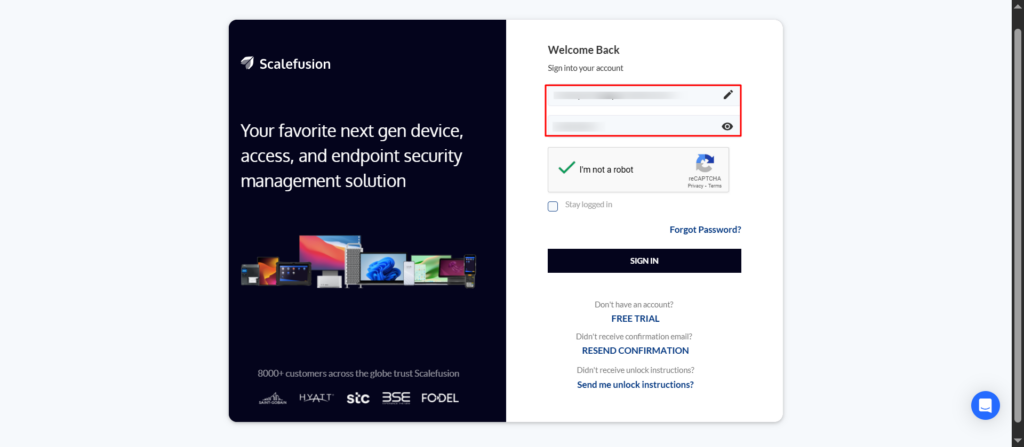
Étape 1 : Connectez-vous au tableau de bord Scalefusion.
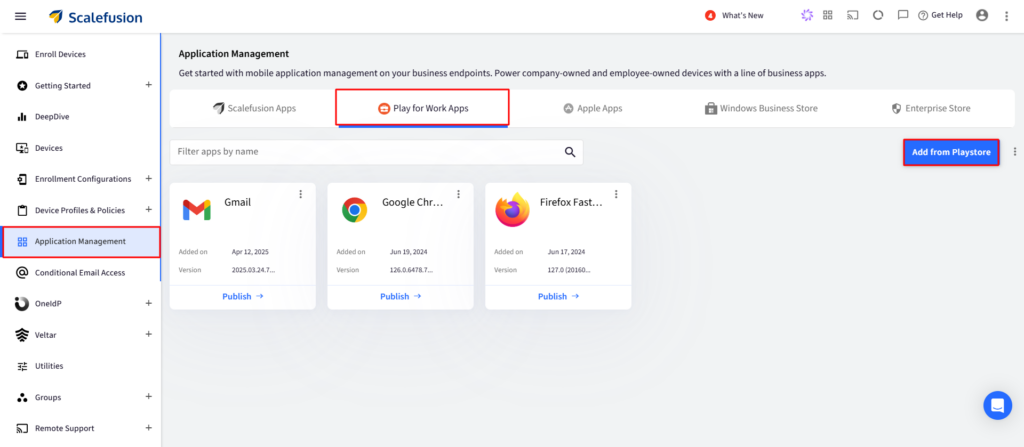
Étape 2 : Accédez à Gestion des applications dans le menu de gauche et cliquez sur Applications Play for Work. Ici, cliquez sur Ajouter depuis Play Store pour afficher l'assistant Google Play Store.
Étape 3 : Entrez le nom de l'application, par exemple, « Samsung Smart Switch » dans l'assistant Google Play Store et appuyez sur la touche Entrée/Retour pour rechercher l'application.
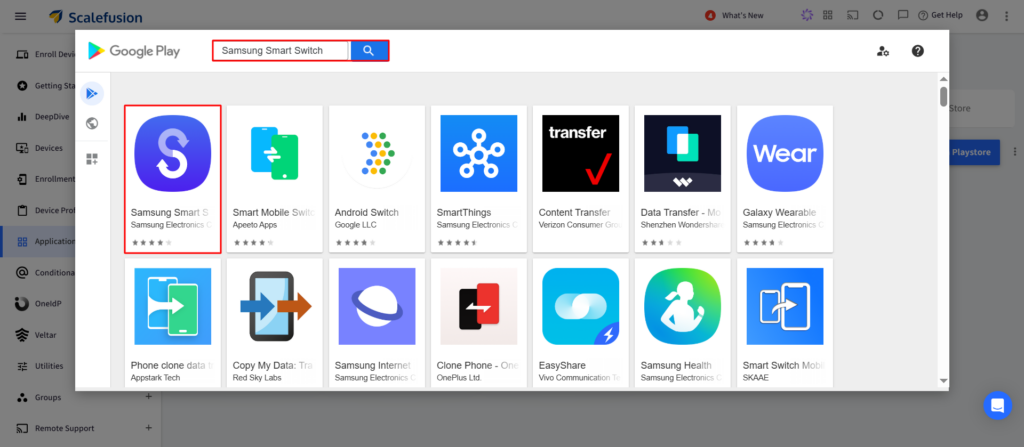
Étape 4 : Cliquez sur l'icône « Samsung Smart Switch » pour voir les détails de l'application. Cliquez Sélectionner pour ajouter l'application à votre référentiel.
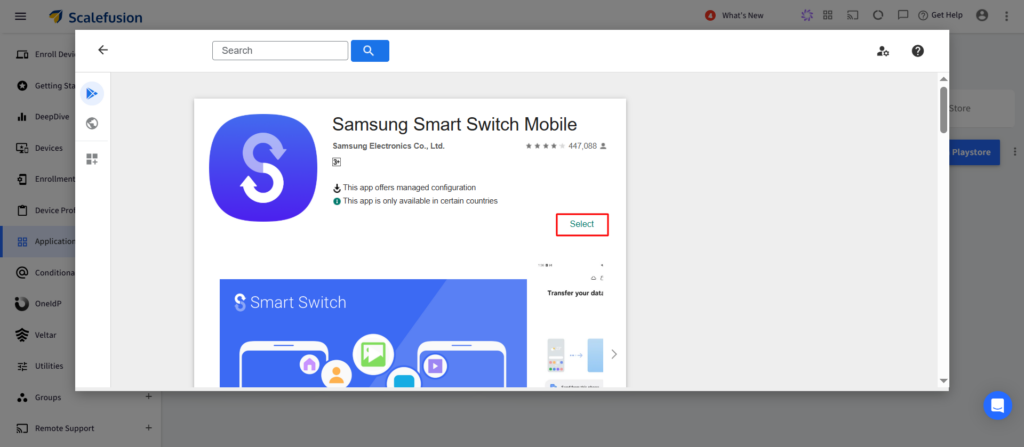
| Remarque : cela ajoute l'application « Samsung Smart Switch » au référentiel « Play for Work App ». |
Étape 5 : Cliquez sur le Samsung Smart Switch Application mobile.
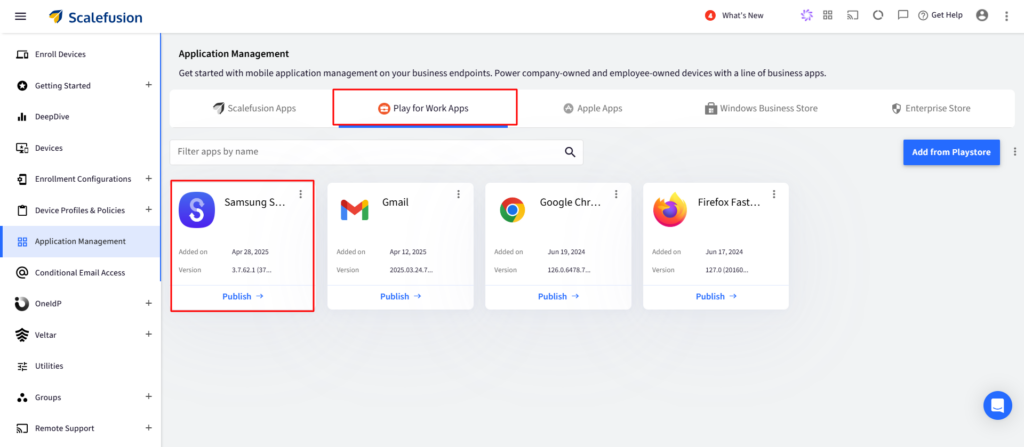
Étape 6 : Depuis l'assistant sur le côté droit, cliquez sur le Configurations d'application onglet et cliquez CREATE.
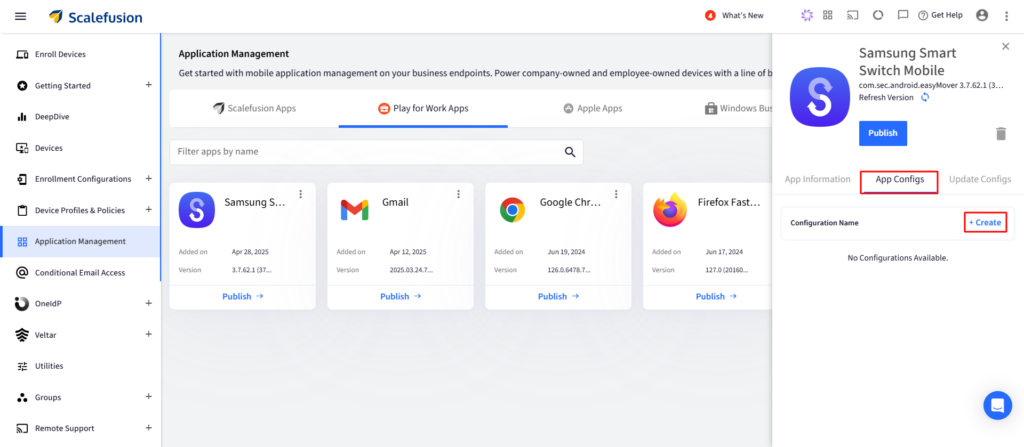
Étape 7 : L'assistant de configuration de l'application s'affiche. Saisissez les informations ci-dessous :
- Saisissez le nom de la configuration. Par exemple : Autoriser l'exécution de SmartSwitch
- Activer le paramètre Autoriser l'exécution de SmartSwitch
- Cliquez à nouveau Enregistrer en bas pour enregistrer la configuration
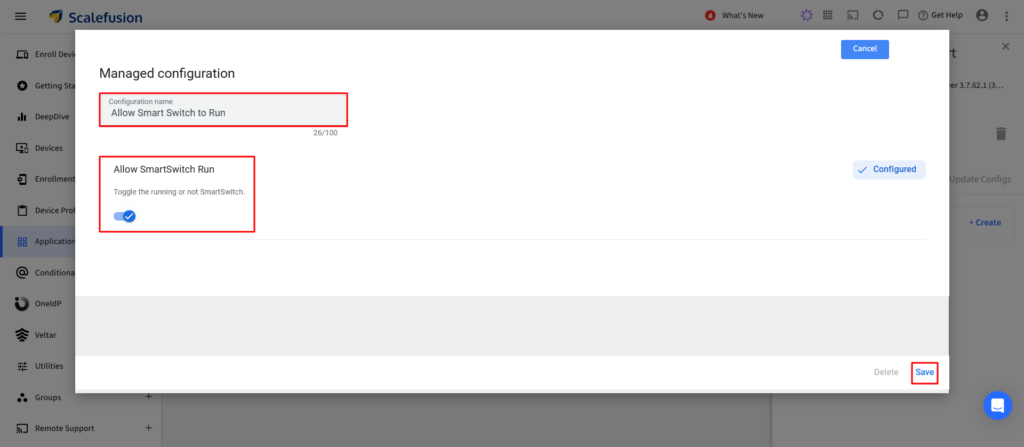
| Remarque : une fois la configuration enregistrée, elle sera reflétée sur le tableau de bord sous Configurations d'application. |
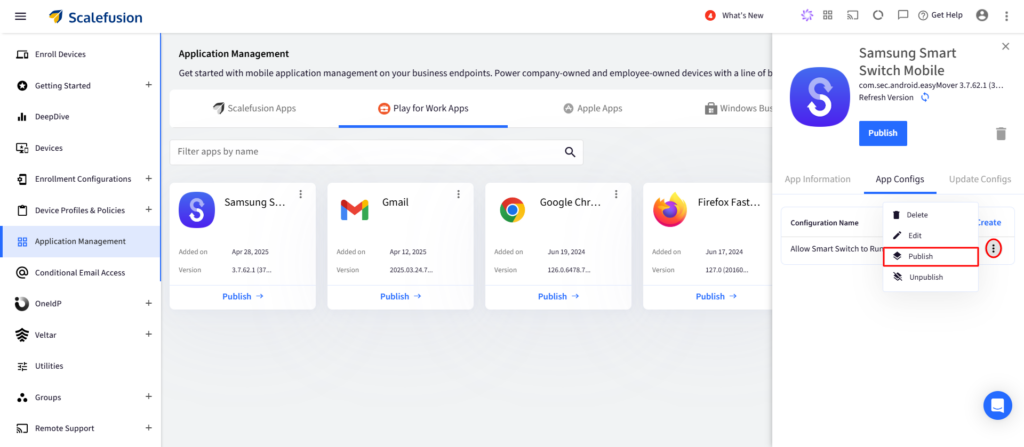
Étape 8 : Cliquez à nouveau sur l'application Samsung Smart Switch, accédez à App Config et cliquez sur les trois points à côté de la configuration créée dans étape sept ci-dessus, et cliquez sur Publier.
Étape 9 : Sélectionnez Groupes de périphériques, Profils de périphériques ou Périphériques (sur lesquels les données doivent être transférées) et cliquez sur PUBLIER.
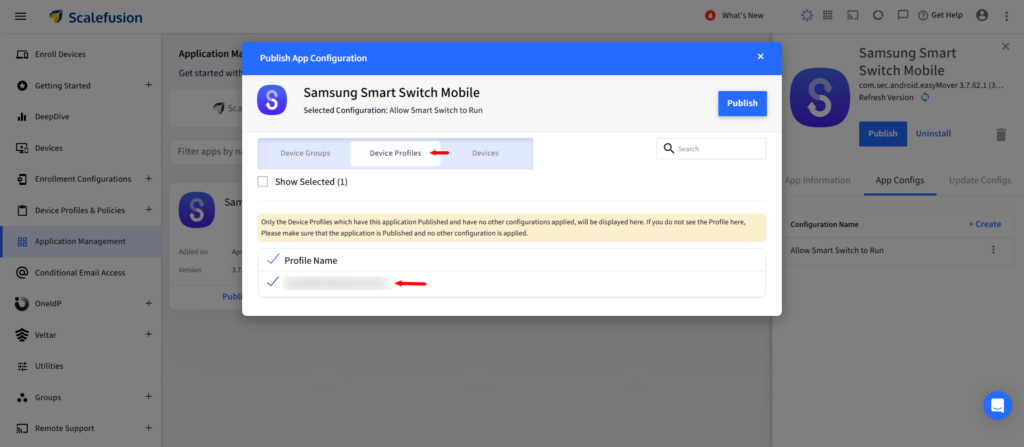
| Remarque : cela applique la configuration à tous les appareils associés au profil d’appareil que vous sélectionnez. |
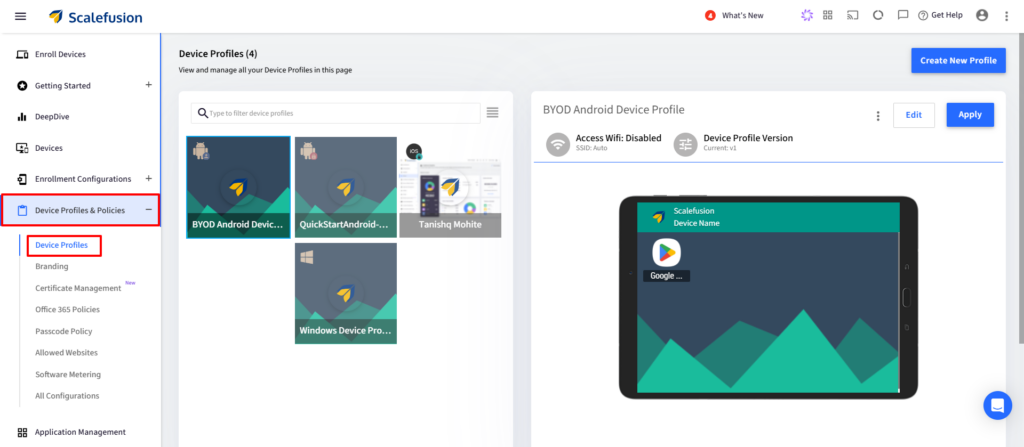
Étape 10 : Accédez à la Profil et politiques de l'appareil languette. Cliquer sur Profils d'appareils.
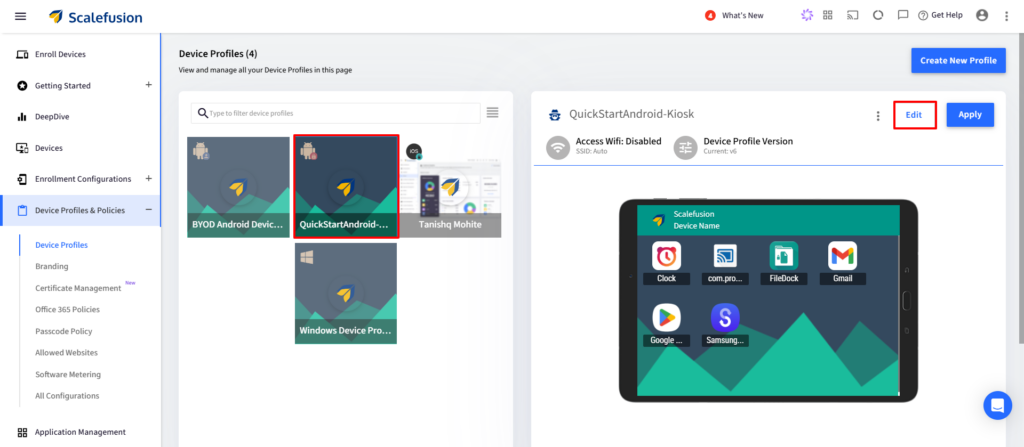
Étape 11 : Sélectionnez le profil d'appareil sur lequel vous avez déployé la configuration de l'application Samsung Smart Switch. Cliquez sur le Modifier .
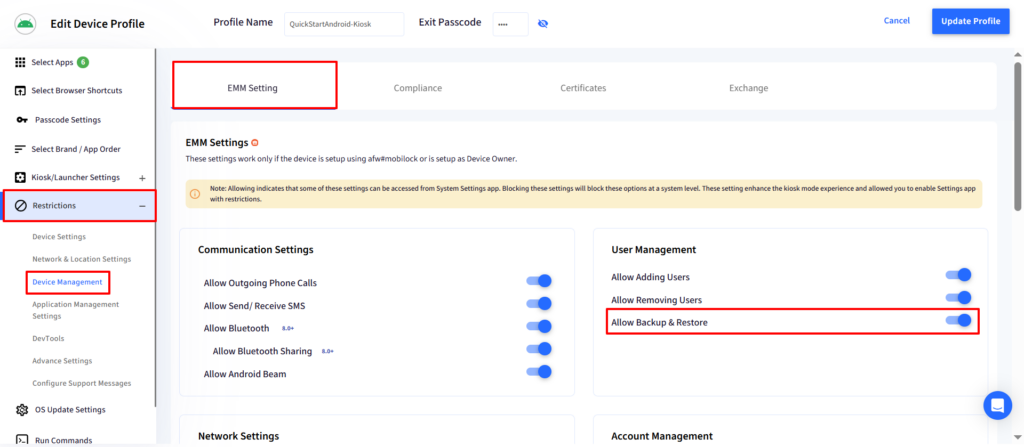
Étape 12 : Accédez à Restrictions, cliquez sur Gestion d'appareils, sous Paramètres EMM, et activez Autoriser la sauvegarde et la restauration.
Sur le devant de l'appareil
Étape 1 : Lancez l'application mobile Samsung Smart Switch sur les deux appareils (ancien et nouveau) et sélectionnez le contenu de l'ancien appareil.
Étape 2 : Sélectionnez « Envoyer » sur votre ancien appareil et « Recevoir » sur votre nouveau smartphone Samsung. Sélectionnez les éléments à transférer et cliquez sur « Transférer ».
Simplifiez les migrations d'appareils sécurisés avec Scalefusion UEM
Les migrations d'appareils d'entreprise exigent à la fois rapidité et contrôle, et Scalefusion UEM C'est exactement ce que propose Scalefusion. En activant Samsung Smart Switch en toute sécurité sur des appareils entièrement gérés, Scalefusion permet aux administrateurs informatiques de garantir des transferts de données fluides sans compromettre la sécurité de l'entreprise.
Grâce à une gestion intuitive des politiques, des configurations au niveau des applications et une surveillance en temps réel des appareils, Scalefusion Gestion de Samsung Knox permet de maintenir un environnement strictement contrôlé, même lors de mises à jour matérielles à grande échelle ou de projets d'intégration.
Activez Samsung Smart Switch avec Scalefusion dès aujourd'hui et bénéficiez de transitions sécurisées et efficaces à l'échelle de l'entreprise.



