Comment mettre fin aux séances à risque sans faire chuter la productivité ?
C’est le défi auquel la plupart des équipes informatiques et de sécurité sont confrontées lorsque le travail s’étend au-delà des réseaux d’entreprise contrôlés. Les appareils, les utilisateurs et les connexions évoluent constamment, rendant les contrôles d’accès traditionnels soit trop rigides, soit trop laxistes.
C’est là qu’interviennent les stratégies d’accès étendues (XAP). Elles ajoutent une couche de sécurité adaptative qui vérifie le contexte de l’utilisateur, de l’appareil et de l’environnement avant d’accorder ou de maintenir l’accès. En vérifiant en permanence le niveau de sécurité et les risques, les stratégies XAP sécurisent les sessions, non seulement lors de la connexion, mais tout au long de leur cycle de vie.
Ce guide vous explique ce qu'est XAP, pourquoi il est essentiel pour une architecture Zero Trust et comment le configurer facilement avec Scalefusion OneIdP. Il est conçu pour les ingénieurs en identité, les architectes de sécurité et les administrateurs informatiques qui souhaitent passer de règles statiques à un contrôle d'accès plus intelligent et contextuel.
Que sont les politiques d'accès étendu (XAP) ?
Politiques d'accès étendu sont intelligents, accès contextuel Des contrôles qui vont au-delà de l'authentification de base. Au lieu d'accorder l'accès uniquement sur la base des identifiants, XAP évalue un ensemble de facteurs tels que :
- Identité et rôle de l'utilisateur
- Posture de l'appareil (outils de sécurité installés, version du système d'exploitation, état du chiffrement)
- Contexte du réseau et de la localisation
- Signaux comportementaux (horaires d'accès inhabituels, déplacement impossible ou nouvel appareil)
Contrairement aux méthodes de vérification ponctuelles, XAP effectue des contrôles continus pendant les sessions. Cela correspond parfaitement à Principes de confiance zéro - ne jamais faire confiance, toujours vérifierCela garantit que l'accès reste valide uniquement tant que les signaux de risque demeurent dans des limites acceptables.
Pourquoi les politiques d'accès étendu sont-elles importantes ?
Les politiques d'accès statiques ont été conçues pour un monde où les utilisateurs travaillaient dans des bureaux d'entreprise sur des appareils gérés. Ce monde n'existe plus. Aujourd'hui, les utilisateurs se connectent depuis les aéroports, leurs réseaux domestiques, les espaces de coworking et les cafés publics, chacun présentant un profil de risque différent.
Les politiques d'accès étendu (XAP) aident les organisations à s'adapter à cet environnement dynamique en enrichissant les décisions d'authentification. Prenons l'exemple d'un employé se connectant au Wi-Fi public d'un café. Tout semble fonctionner correctement jusqu'à ce que le système détecte une absence de protection des terminaux ou un comportement anormal. Au lieu d'autoriser un accès complet, XAP peut déclencher une vérification supplémentaire ou limiter automatiquement la portée de la session.
Un scénario réel pourrait ressembler à ceci :
- Télétravailleur se connectant à un réseau Wi-Fi public
- Appareil sans outils de sécurité
- Anomalie comportementale détectée
- L'authentification multifacteur renforcée s'est déclenchée automatiquement.
XAP ne repose pas sur des hypothèses fixes concernant les réseaux ou les emplacements. Il évalue en permanence la posture et le contexte, aidant ainsi les organisations à maintenir à la fois leur productivité et une sécurité renforcée.
Comment fonctionnent les stratégies d'accès étendu (XAP) ?
Voici un aperçu général du fonctionnement du processus :
Définition de la politique
Un administrateur définit les conditions d'accès dans le portail Scalefusion à l'aide de l'assistant de configuration XAP. Ces conditions peuvent inclure l'état de conformité, les mises à jour et correctifs du système d'exploitation, l'adresse IP, l'emplacement de l'appareil, les applications installées et d'autres signaux contextuels.
Évaluation en temps réel
Scalefusion évalue ces conditions en temps réel grâce à son moteur de règles intégré, surveillant en permanence l'état de l'appareil et le contexte de l'utilisateur par rapport aux politiques définies.
Transmission du signal à OneIdP
Sur la base de cette évaluation, Scalefusion transmet un signal de conformité à OneIdP, indiquant si l'appareil et l'utilisateur répondent aux critères d'accès définis.
Contrôle d'accès par OneIdP
OneIdP utilise ce signal de conformité pour :
- Autoriser ou bloquer l'accès aux services intégrés SSO
- Déconnecter automatiquement les utilisateurs des appareils qui ne répondent plus aux exigences de conformité.
- Conservez les journaux et les données d'audit pour des analyses ultérieures et des rapports de conformité.
Cette boucle continue entre Scalefusion et OneIdP garantit que chaque demande d'accès est validée en temps réel, permettant ainsi aux organisations de maintenir l'application du principe Zero Trust sans intervention manuelle.
Comment configurer XAP dans OneIdP ?
Vous pouvez appliquer des politiques d'accès étendu directement dans Scalefusion OneIdP grâce à son moteur d'accès intégré basé sur la confiance zéro et la posture.
Suivez les étapes de synthèse:
Conditions préalables
Avant de commencer, assurez-vous que ces éléments sont configurés sur le Tableau de bord Scalefusion:
- Des groupes d'utilisateurs sont créés.
- L'authentification unique (SSO) est configurée pour les applications requises.
- Veltar > Conformité est installé.
- Gestion des mises à jour et des correctifs du système d'exploitation est configuré.
Étape 1 : Créer une configuration
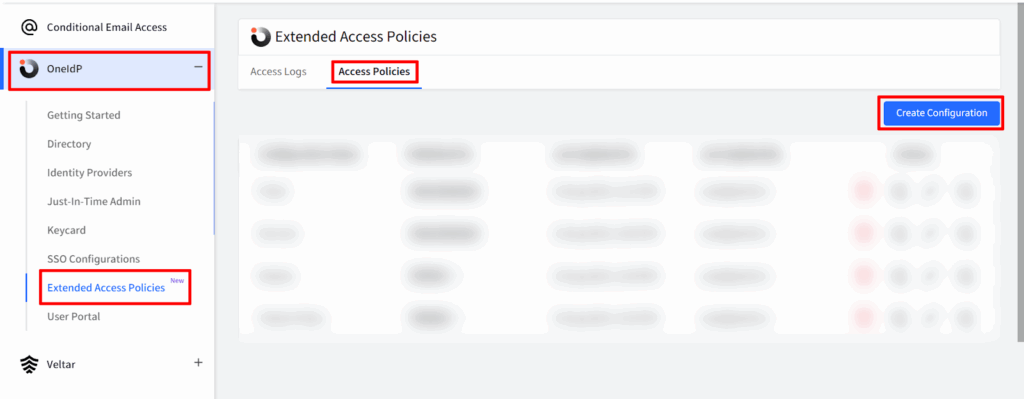
Pour créer ou modifier une configuration de stratégie d'accès étendu (XAP),
- Sur le tableau de bord Scalefusion, accédez à OneIdP > Stratégies d'accès étendu > Stratégies d'accès
- Cliquez sur Créer une configuration pour ouvrir l'assistant XAP.
3. Saisissez un nom pour votre configuration.
4. Configurez les onglets suivants :
- Conformité et sécurité – Définir l’accès en fonction de la conformité Veltar, du niveau de risque ou des mises à jour et correctifs du système d’exploitation en attente.
- Lieu – Restreindre ou autoriser l’accès à l’aide de règles de géorepérage pour les appareils gérés et non gérés.
- IP dédiée – Autoriser les connexions uniquement à partir de plages d'adresses IP spécifiques (publiques ou privées).
- État de la candidature – Exiger l’installation d’applications spécifiques (et de versions spécifiques) pour y accéder.
- Généralités – Bloquer les appareils rootés/jailbreakés, appliquer des vérifications d'appartenance au domaine et définir la manière dont les appareils non conformes sont traités.
5. Cliquez Enregistrer la configuration lorsque vous avez terminé.

1. Paramètres de conformité et de sécurité
- Rendez-vous dans la section Conformité et sécurité onglet dans l'assistant XAP.
- Configurer l'accès en fonction de Conformité Veltar et état de la mise à jour du système d'exploitation.
- Choisissez le mode de contrôle d'accès :
- En fonction du niveau de risque – Autoriser les appareils présentant des niveaux de risque sélectionnés (Faible, Moyen).
- Basé sur le pourcentage de conformité – Définir le pourcentage minimal de conformité (50–100%) requis pour l’accès.
- Uniquement si la mention « Conforme » apparaît – N'accordez l'accès qu'aux appareils marqués comme conformes.
- Lorsque la conformité n'est pas signalée – Autoriser éventuellement l'accès pour les appareils qui n'ont pas encore signalé leur conformité (par exemple, lors de la première configuration ou hors ligne).
- En fonction du niveau de risque – Autoriser les appareils présentant des niveaux de risque sélectionnés (Faible, Moyen).
- Cliquez à nouveau Enregistrer après avoir sélectionné les règles de conformité souhaitées.
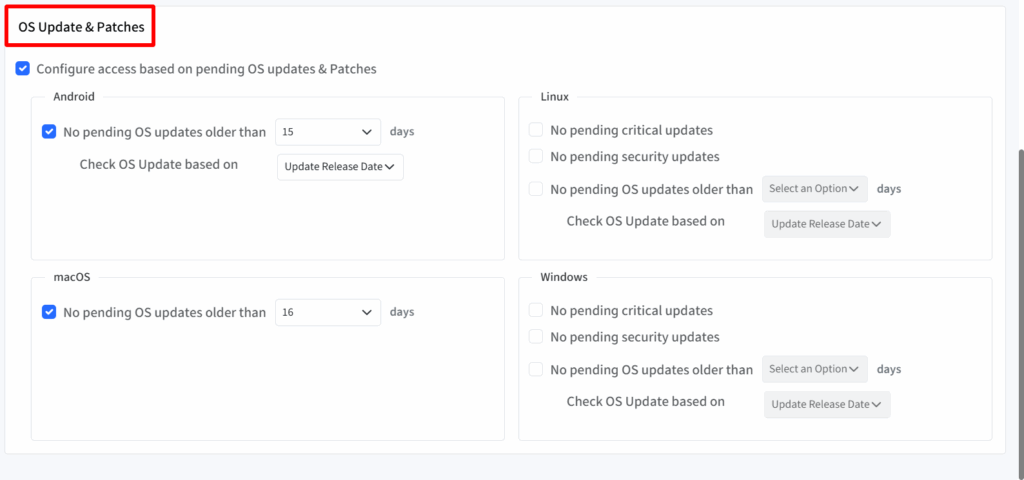
2. Contrôle d'accès aux mises à jour et correctifs du système d'exploitation
| Champ | Description |
|---|---|
| Type d'adresse | Sélectionnez les adresses IP publiques ou privées |
| Type d'IP | Choisissez IPv4 ou IPv6 |
| IP dédiée | Saisissez des adresses IP ou des plages d'adresses valides au format CIDR (par exemple, 192.168.1.0/24). |
| Action | • Ajouter de la plage : Ajoute une nouvelle ligne pour la saisie de l'adresse IP. • Effacer: Supprime une ligne |
3. Paramètres de localisation
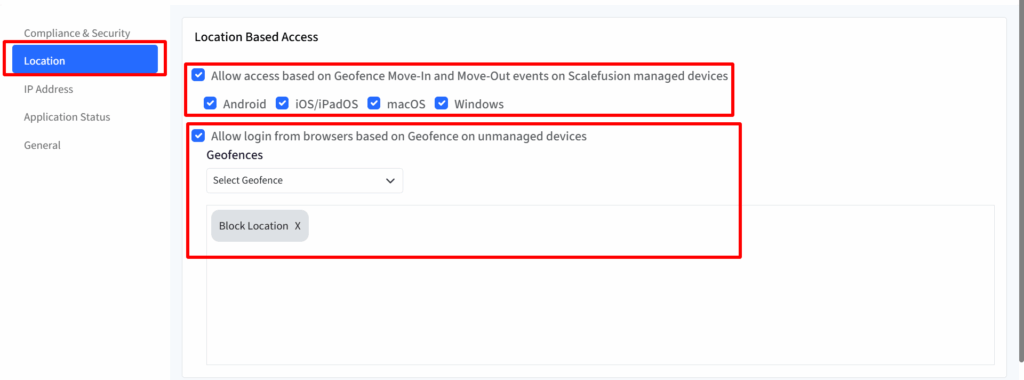
- Rendez-vous dans la section Lieu onglet pour configurer les règles d'accès basées sur la localisation à l'aide de barrières géographiques.
- Assurez-vous que le geofence est publié sur les appareils gérés avant l'application de la stratégie XAP.
- Choisissez le mode de fonctionnement du contrôle de localisation :
- Basé sur les événements de géorepérage (appareils gérés) – Autoriser ou restreindre l'accès lorsqu'un appareil géré entre ou sort d'une zone géographique délimitée. Vous pouvez appliquer cette option pour Android, iOS / iPadOS, macOS et Fenêtres.
- Basé sur la géorepérage (appareils non gérés) – Contrôler les connexions au navigateur sur les appareils non gérés à l'aide de zones géographiques sélectionnées depuis le tableau de bord.
- Basé sur les événements de géorepérage (appareils gérés) – Autoriser ou restreindre l'accès lorsqu'un appareil géré entre ou sort d'une zone géographique délimitée. Vous pouvez appliquer cette option pour Android, iOS / iPadOS, macOS et Fenêtres.
- Cliquez à nouveau Enregistrer une fois que vous avez défini les règles souhaitées.
4. Paramètres d'adresse IP
- Rendez-vous dans la section IP dédiée Onglet permettant de configurer les contrôles d'accès en fonction des plages d'adresses IP.
- Choisissez comment vous souhaitez appliquer les restrictions basées sur l'adresse IP :
- Pour les appareils gérés – Autoriser l'accès uniquement à partir de sources spécifiées plages d'adresses IP publiques ou privées pour les appareils gérés par Scalefusion.
- Pour les périphériques non gérés – Limiter les connexions au navigateur à une sélection plages d'adresses IP publiques seulement.
- Pour les appareils gérés – Autoriser l'accès uniquement à partir de sources spécifiées plages d'adresses IP publiques ou privées pour les appareils gérés par Scalefusion.
- Utilisez le bouton Tableau des adresses IP pour ajouter et définir les plages d'adresses IP autorisées.
| Champ | Description |
|---|---|
| Type d'adresse | Sélectionnez les adresses IP publiques ou privées |
| Type d'IP | Choisissez IPv4 ou IPv6 |
| IP dédiée | Saisissez des adresses IP ou des plages d'adresses valides au format CIDR (par exemple, 192.168.1.0/24). |
| Action | • Ajouter de la plage : Ajoute une nouvelle ligne pour la saisie de l'adresse IP. • Effacer: Supprime une ligne |
En cliquant sur Ajouter de la plage, Vous pouvez ajouter plusieurs plages d'adresses IP selon vos besoins pour couvrir différents segments de réseau.

5. Paramètres d'état de l'application
- Rendez-vous dans la section État de la candidature Onglet permettant de définir des règles en fonction des applications installées et de leurs versions.
- Permettre Autoriser l'accès en fonction de l'état d'installation et de la version de l'application..
- Définissez les applications qui doivent être installées sur un appareil pour autoriser l'accès, et définissez éventuellement un version minimale pour chaque application.
- Utilisez le bouton Tableau d'application ajouter et gérer ces règles pour différents systèmes d'exploitation.
| Champ | Description |
|---|---|
| OS | Sélectionnez la plateforme : Android, iOS/iPadOS, macOS, Windows |
| Application | Rechercher l'application (recherche les applications de votre compte en fonction du système d'exploitation sélectionné). Affiche la liste de toutes les applications installées sur l'appareil, y compris les applications d'entreprise et les applications gérées par Scalefusion. |
| État de l'installation | Produits |
| Vérification de la version | Choisissez si et comment valider la version de l'application : • Non requis (Par défaut) • Nom de la version (ex., v1.2.3) : Correspondance exacte • Code de version (ex., 10203) : Correspondance exacte • Nom de la version : Égal ou supérieur • Code de version égal ou supérieur |
| Informations de version | Saisissez la valeur de la version (activée uniquement si la vérification de version est définie sur Nom ou Code) |
| Action | • Effacer: Supprime une ligne du tableau |
De même, cliquez sur Ajouter une application en haut à droite pour ajouter plusieurs applications pour différents systèmes d'exploitation.

6. réglages généraux
- Rendez-vous dans la section Généralités Utilisez l'onglet correspondant dans l'assistant Stratégie d'accès étendu pour configurer des règles d'accès supplémentaires et des options de repli.
- Bloquer l'accès si l'appareil est jailbreaké, rooté ou si l'attestation échoue.
- Empêche l'accès depuis les appareils jailbreakés (iOS), rootés (Android) ou qui échouent aux contrôles d'attestation.
- S'applique à: Androïd, iOS, macOS
- Empêche l'accès depuis les appareils jailbreakés (iOS), rootés (Android) ou qui échouent aux contrôles d'attestation.
- Autoriser l'accès uniquement si les appareils sont joints au domaine
- N'accorde l'accès qu'aux appareils appartenant au domaine.
- S'applique à: Fenêtres
- N'accorde l'accès qu'aux appareils appartenant au domaine.
- Choisissez la gestion des périphériques non conformes gérés par Scalefusion
- Déterminez comment gérer l'accès aux appareils marqués comme non conformes :
- Permettre aux utilisateurs de corriger les problèmes de conformité qui peuvent être résolus par eux-mêmes – Les utilisateurs seront invités à résoudre eux-mêmes les problèmes.
- Déterminez comment gérer l'accès aux appareils marqués comme non conformes :
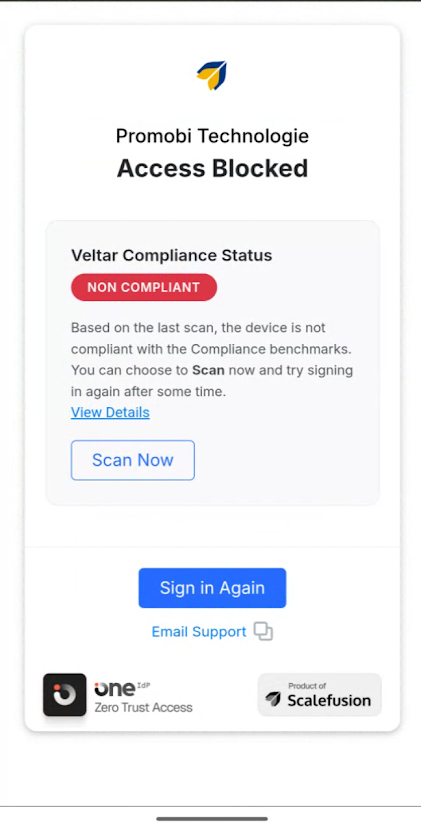
- Voir les détails: Affiche tous les résumés des règles ayant échoué.
- Numérisez maintenant : Déclenche immédiatement une analyse de conformité sur les ordinateurs de bureau.
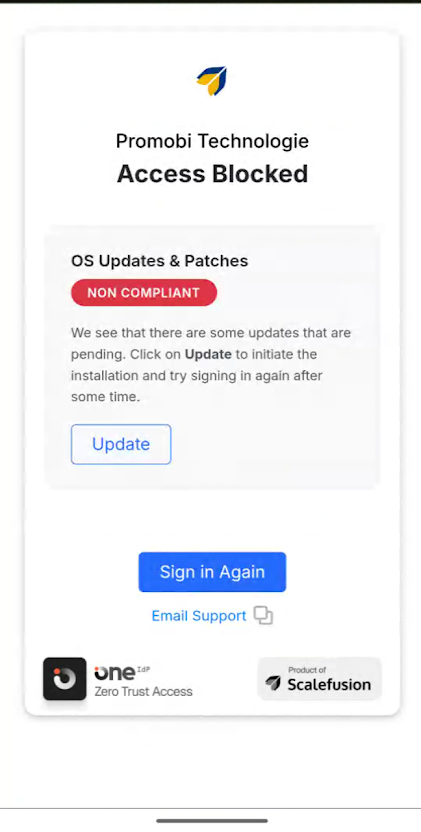
- Mettre à jour: Démarre l'installation des mises à jour du système d'exploitation en attente.
- Si des mises à jour ou des correctifs du système d'exploitation sont en attente, un message distinct s'affiche.
- Afficher le message « Accès refusé » configuré dans l’authentification unique (SSO). – Bloque l'accès et affiche le message défini dans votre configuration SSO.

Étape 2 : Publier la configuration
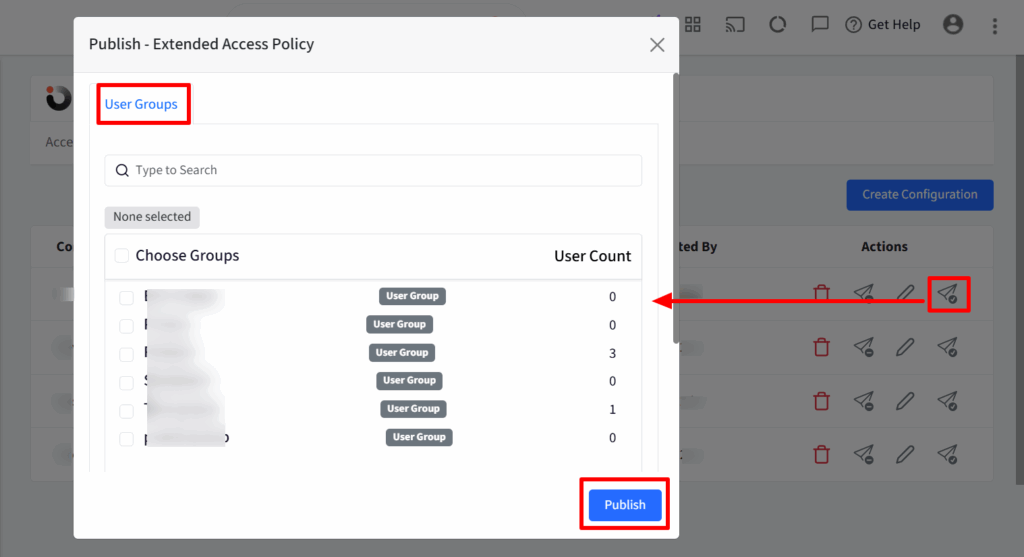
- Une fois la configuration créée, elle apparaîtra sous le Politiques d'accès languette.
- Cliquez sur Publier icône à côté de la configuration.
- Dans la fenêtre contextuelle, sélectionnez le groupe(s) d'utilisateurs où vous souhaitez appliquer la configuration.
- Cliquez à nouveau Publier pour terminer le processus.
Actions supplémentaires
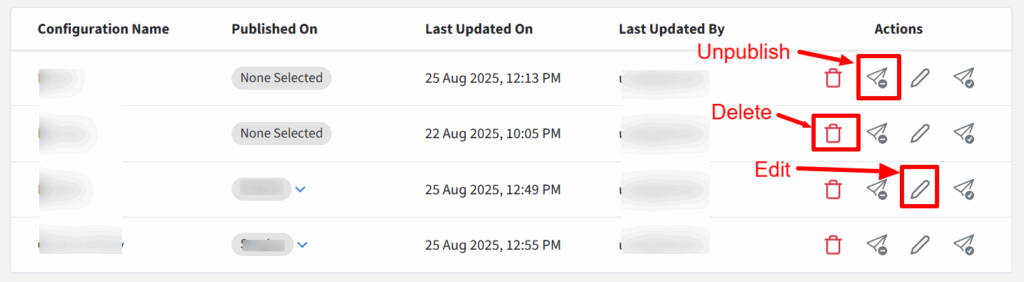
Vous pouvez gérer vos configurations existantes grâce aux options suivantes :
- Dépublier – Supprimez la stratégie d'accès étendu des groupes d'utilisateurs auxquels elle est appliquée.
- Modifier – Modifiez les paramètres de configuration selon vos besoins.
- Supprimer – Supprimer définitivement la configuration et effacer les enregistrements de conformité associés de tous les appareils concernés.
End User Experience
Lorsque les utilisateurs se connectent sur un appareil avec un Politique d'accès étendu (XAP) appliqué, ils verront un écran de contrôle de conformité lors de la connexion.
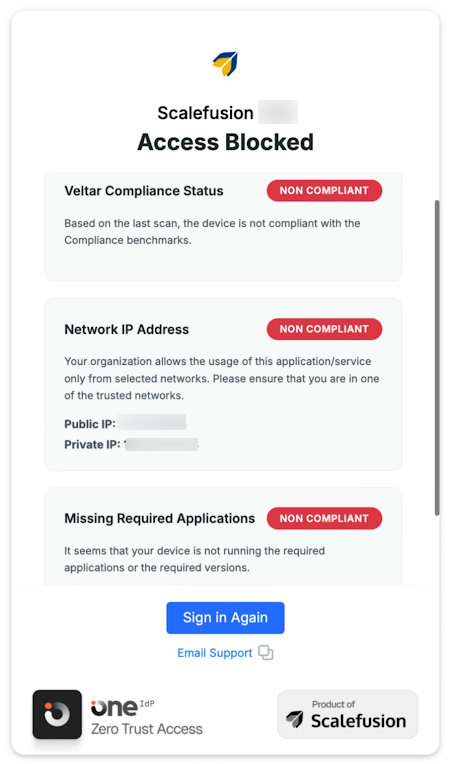
Cet écran apparaît lorsque des politiques telles que Conformité Veltar, Restrictions IP, exigences de l'application sont actifs.
Adoptez l'authentification contextuelle grâce aux fonctionnalités XAP de Scalefusion OneIdP
Fort, sécurité d'accès contextuelle est essentiel dans l'environnement de travail distribué d'aujourd'hui. Les contrôles d'accès traditionnels basés sur le réseau ou la localisation ne peuvent plus suivre l'évolution des modes de travail hybrides et à distance. Ce dont les organisations ont besoin, c'est d'une visibilité sur pour qui accède aux ressources, d'où et Sous quelles conditions.
C'est exactement ce que Politiques d'accès étendues (XAP) de Scalefusion OneIdP livrer.
En combinant les signaux de posture des appareils de Scalefusion avec le contexte d'identité dans OneIdP, les organisations bénéficient d'une couche de contrôle d'accès unifiée qui :
- Réduit l'exposition aux séances à risque
- Garantit que seuls les appareils conformes et sécurisés peuvent se connecter
- Détecte et réagit instantanément aux anomalies
- Renforce les fondements d'un cadre de confiance zéro
Avec Scalefusion OneIdPLes décisions d'accès deviennent ainsi plus intelligentes, plus rapides et plus fiables, ce qui permet aux équipes informatiques de garantir la sécurité sans ralentir l'activité.