

Vous pouvez bloquer les publicités sur Android Vous pouvez utiliser les contrôles de votre navigateur, un DNS privé, un navigateur bloquant les publicités, modifier les paramètres de notification ou supprimer les applications générant des fenêtres publicitaires indésirables. La méthode la plus appropriée dépend du type d'affichage des publicités : sites web, applications, notifications ou affichage aléatoire sur votre téléphone.
Points clés à retenir
- Publicités dans le navigateur : Chrome peut bloquer les publicités intrusives, les fenêtres pop-up et les redirections, mais il ne supprime pas toutes les publicités.
- Filtrage à l'échelle de l'appareil : Un DNS privé peut bloquer de nombreux domaines publicitaires et de suivi sur les navigateurs et les applications.
- Annonces intégrées à l'application : Le filtrage DNS fonctionne pour certaines applications, mais les publicités internes et intégrées peuvent toujours apparaître.
- Publicités aléatoires en plein écran : L'apparition de publicités en dehors de l'application que vous utilisez peut indiquer la présence d'une application indésirable ou de type logiciel publicitaire.
- Publicités de notification : Désactivez les autorisations de notification pour le site web ou l'application incriminée plutôt que d'installer un autre bloqueur.
Comment bloquer rapidement les publicités sur Android
Pour la plupart des utilisateurs Android, le point de départ le plus simple est DNS privé ou les commandes publicitaires intégrées au navigateur.
Si le problème se limite à Chrome, désactivez les publicités intrusives, les fenêtres contextuelles et les redirections. Si des publicités apparaissent dans plusieurs applications, le filtrage DNS peut offrir une protection plus étendue. Les publicités plein écran aléatoires qui s'affichent sur l'écran d'accueil ou par-dessus des applications sans rapport doivent être considérées comme un problème potentiel d'applications indésirables plutôt que d'être simplement bloquées.
Voici la différence pratique :
| Méthode | Idéal pour | Bloque les publicités sur toutes les applications ? | Principale limite |
|---|---|---|---|
| paramètres de Chrome | Fenêtres contextuelles et redirections du navigateur | Non | Ne supprime pas les publicités classiques intégrées à la page. |
| DNS privé | Domaines publicitaires/de suivi | Souvent | Impossible de bloquer toutes les publicités internes. |
| navigateur bloquant les publicités | navigation sur le Web | Non | Fonctionne uniquement à l'intérieur de ce navigateur. |
| Contrôles de notification | Notifications de spam | Non | Bloque uniquement les publicités basées sur les notifications. |
| Supprimez les applications indésirables | Superpositions/fenêtres contextuelles aléatoires | Oui, si l'application est la cause | Nécessite de trouver l'application incriminée. |
| Version payante/sans publicité de l'application | Publicités à l'intérieur d'une application spécifique | Cette application uniquement | Peut nécessiter un abonnement ou un achat. |
| Scalefusion Veltar | Gestion de flottes Android, écoles, lieux de travail | Filtrage large au niveau des points de terminaison | Conçu pour les appareils organisationnels gérés de manière centralisée |
1. Bloquer les publicités et les pop-ups dans Chrome
Chrome pour Android propose des options pour contrôler la publicité intrusive, les fenêtres pop-up et les redirections. Ces paramètres sont utiles lorsque le problème survient principalement lors de la navigation sur Internet.
Pour bloquer les publicités intrusives dans Chrome :
- Ouvrez Chrome.
- Appuyez sur le menu à trois points.
- Ouvrez Paramètres.
- Exploiter Paramètres du site.
- Ouvrez Annonces intrusives.
- Assurez-vous que les publicités intrusives sont bloquées.
- Retour à Paramètres du site.
- Exploiter Pop-ups et redirections.
- Bloquez les fenêtres contextuelles et les redirections.
Les protections de Chrome visent délibérément les comportements intrusifs plutôt que de supprimer toutes les publicités de tous les sites web.
Si un site web vous envoie constamment des notifications publicitaires, ne les confondez pas avec les publicités de votre navigateur. Accédez aux autorisations du site et désactivez l'accès aux notifications. La documentation de Chrome recommande d'ailleurs de supprimer l'autorisation d'envoyer des notifications aux sites qui envoient des alertes indésirables.
2. Bloquer les publicités sur Android à l'aide d'un DNS privé
Le DNS privé est l'un des moyens les plus simples de bloquer de nombreuses publicités sur Android sans modifier chaque application individuellement. Un fournisseur DNS de filtrage publicitaire refuse de résoudre les domaines publicitaires et de suivi connus, empêchant ainsi le chargement de certaines ressources publicitaires.
Android intègre nativement le contrôle des DNS privés. La procédure documentée par Google est généralement la suivante :
- Ouvrez Paramètres.
- Sélectionner Réseau et Internet.
- Exploiter DNS privé.
- Choisissez Nom d'hôte du fournisseur DNS privé.
- Saisissez le nom d'hôte fourni par votre fournisseur DNS.
- Exploiter Enregistrer.
Les noms des menus peuvent légèrement varier entre Samsung, Pixel, OnePlus, Motorola, Xiaomi et d'autres fabricants Android.
Google recommande de laisser le DNS privé activé car il protège les requêtes DNS lorsqu'il est pris en charge. Cependant, Google précise également que le DNS privé protège les requêtes et les réponses DNS, et non l'ensemble du trafic réseau.
Les fournisseurs DNS de filtrage publicitaire peuvent ajouter une couche de protection supplémentaire en bloquant les requêtes vers les domaines publicitaires connus. Par exemple, AdGuard documente les filtres DNS qui bloquent les requêtes vers les domaines publicitaires et de suivi.
Ce que le DNS privé ne peut pas bloquer
Le DNS privé n'est pas un interrupteur magique qui « supprime toutes les publicités ».
Le filtrage DNS est plus efficace lorsque la publicité provient d'un domaine publicitaire distinct. Si la publicité et le contenu demandé proviennent du même service ou domaine, il est difficile de les distinguer.
Cela signifie que vous pouvez encore voir :
- Publicité YouTube
- Publications sponsorisées sur Instagram
- Contenu sponsorisé par Facebook
- Des publicités intégrées directement dans certains jeux
- promotions internes
- résultats de recherche sponsorisés
Cette limitation est souvent absente des guides de blocage de publicités Android plus simples.
3. Utilisez un navigateur bloquant les publicités
Une autre option simple consiste à utiliser un navigateur doté d'un système intégré de blocage des publicités et des traqueurs.
Les navigateurs comme Brave intègrent des protections contre de nombreuses publicités, traqueurs et fenêtres contextuelles tiers. Il n'est donc pas nécessaire d'installer une extension de navigateur supplémentaire pour naviguer sur Internet.
Firefox pour Android est une autre option, car il prend en charge certaines extensions de navigateur, notamment les extensions de blocage de contenu. Android Authority recommande actuellement cette solution, car Chrome pour Android ne propose pas le même modèle d'extensions traditionnel que Chrome sur ordinateur.
La limitation évidente : le blocage au niveau du navigateur fonctionne à l'intérieur de ce navigateurIl ne supprimera pas automatiquement les publicités provenant d'applications Android non liées.
4. Empêcher l'affichage des publicités sous forme de notifications
Certaines « publicités » ne sont pas du tout des publicités en ligne. Ce sont des notifications envoyées par des applications ou des sites web ayant préalablement obtenu l'autorisation de recevoir des notifications.
Si une application est responsable :
- Appuyez longuement sur la notification.
- Ouvrez son paramètres de notification.
- Désactivez la catégorie de notifications indésirables ou toutes les notifications pour cette application.
Vous pouvez également consulter :
Paramètres > Notifications > Notifications de l'application
Le chemin exact varie selon la version d'Android et le fabricant.
Pour les notifications du navigateur, révoquez l'autorisation pour le site web concerné plutôt que de désactiver toutes les notifications du navigateur.
Vous obtenez ainsi un résultat plus clair : les alertes importantes restent activées tandis que les catégories promotionnelles disparaissent.
5. Supprimez les applications qui provoquent l'apparition aléatoire de publicités pop-up.
Si des publicités apparaissent soudainement sur votre écran d'accueil, votre écran de verrouillage ou par-dessus des applications sans aucun rapport, le problème ne provient peut-être pas de la publicité classique.
Cela peut être dû à une application indésirable disposant d'autorisations de notification ou de superposition excessives.
Google recommande de résoudre les problèmes de publicités indésirables persistantes en redémarrant Android en mode sans échec et en désinstallant une à une les applications récemment installées jusqu'à ce que le problème disparaisse. Google recommande également de conserver Jouer Protéger Numérisation activée.
Commencez par examiner les applications que vous avez installées peu de temps avant l'apparition des publicités, en particulier celles qui n'ont aucune raison évidente de s'afficher par-dessus d'autres applications.
Vérifiez également:
Paramètres > Applications > Accès spécial aux applications > Afficher par-dessus les autres applications
Si une application inconnue dispose d'une autorisation de superposition, examinez-la avant de laisser cet accès activé.
Il est important de préciser que l'installation d'un autre bloqueur de publicités ne résoudra pas forcément le problème des logiciels publicitaires. En revanche, la suppression de l'application qui génère la publicité le permet.
6. Désactiver la personnalisation des publicités Android
Android offre également des possibilités de contrôle sur l'utilisation des centres d'intérêt publicitaires.
Selon votre version d'Android, consultez :
Paramètres > Confidentialité > Annonces
or
Paramètres > Sécurité et confidentialité > Plus de paramètres de confidentialité > Annonces
Vous trouverez peut-être des options de contrôle relatives aux thèmes publicitaires, aux publicités suggérées par l'application et à la mesure des performances publicitaires.
La désactivation de ces fonctionnalités peut réduire la personnalisation et les signaux publicitaires inter-applications. Cela ne signifie pas qu'Android cessera d'afficher toutes les publicités.La documentation de Google décrit ces paramètres comme des outils de contrôle sur la manière dont les annonceurs choisissent ou mesurent les publicités, et non comme un bloqueur de publicités.
Cette distinction est importante. Les paramètres de confidentialité et le blocage des publicités résolvent des problèmes différents.Quelle méthode de blocage des publicités Android devriez-vous utiliser ?
7. Bloquez les publicités sur les appareils Android gérés avec Scalefusion Veltar
Voici la procédure étape par étape qui explique en détail comment bloquer les publicités sur les appareils Android.
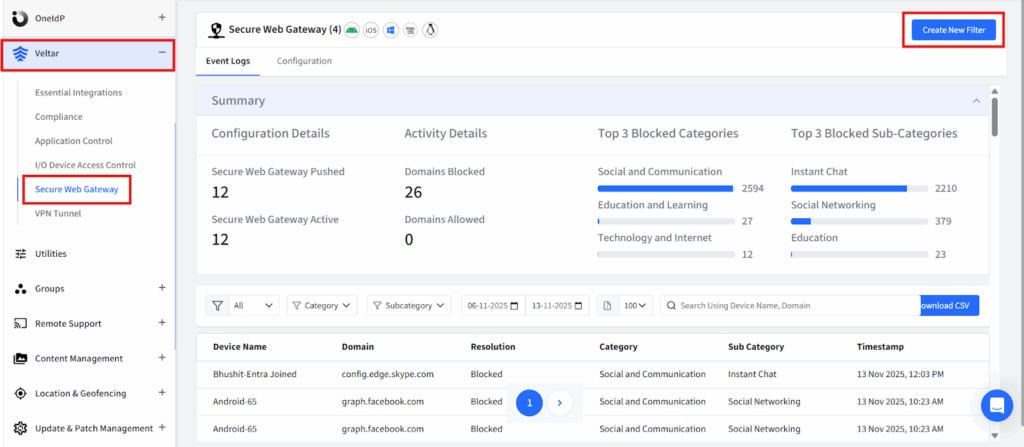
Étape 1 : Connectez-vous à votre compte Scalefusion et accédez à Veltar Dans cette section, sélectionnez « Passerelle Web sécurisée » et cliquez sur « Créer un nouveau filtre » en haut à droite.
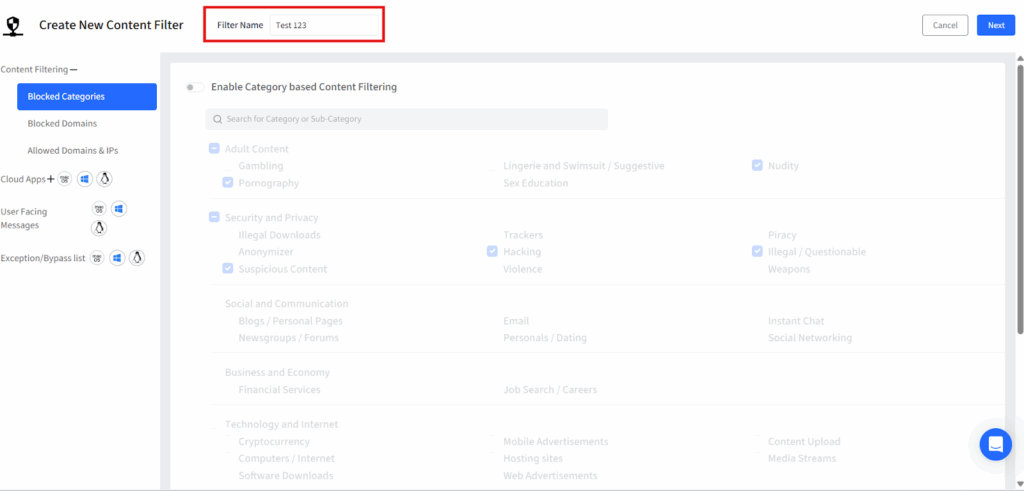
Étape 2 : Donnez un nom unique à ce filtre.
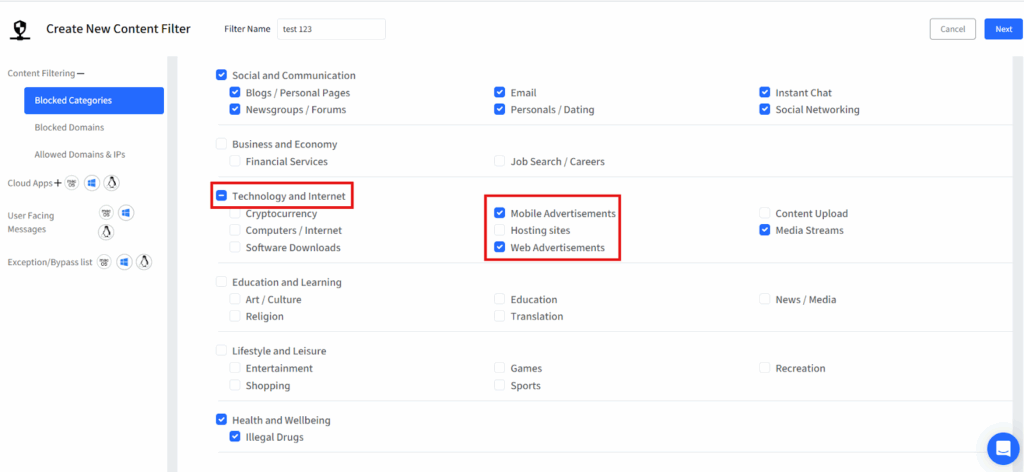
Étape 3 : Cliquez sur « Catégories bloquées » dans le panneau de gauche pour afficher la liste des catégories prédéfinies du site web. Activez ensuite l’option « Activer le filtrage du contenu par catégorie ».
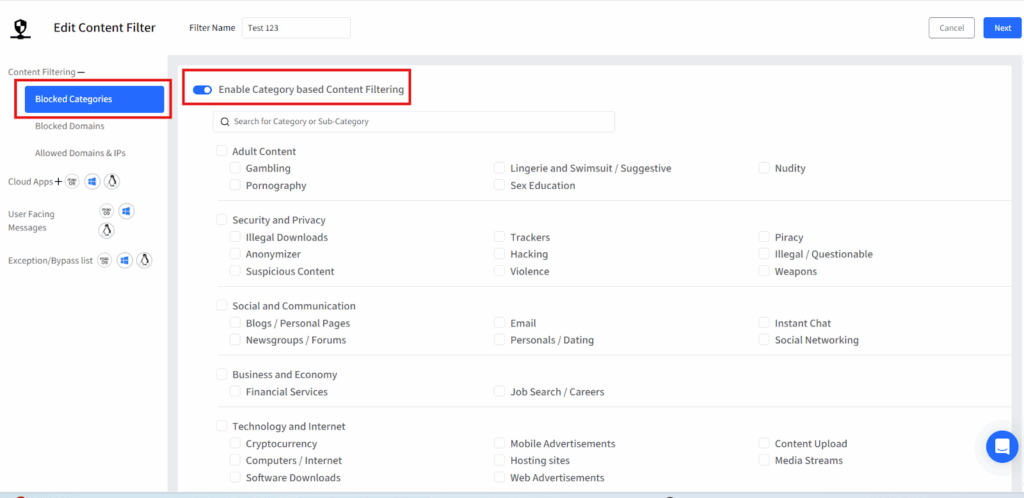
Étape 4 : Sélectionnez la catégorie « Technologie et Internet », puis les sous-catégories « Publicités mobiles » et « Publicités Web ».
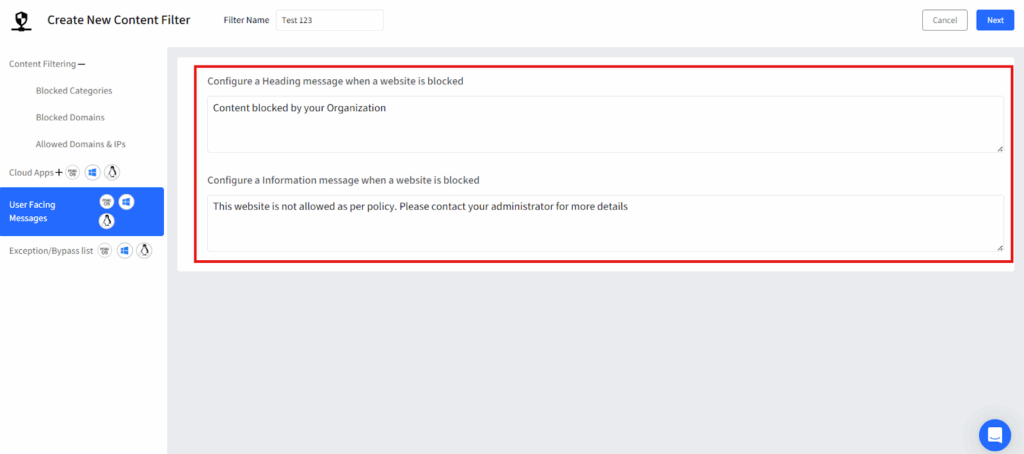
Étape 5 : Une fois les catégories sélectionnées, personnalisez un message qui s'affichera chaque fois qu'un utilisateur verra une publicité sur une page Web, puis enregistrez le filtre.
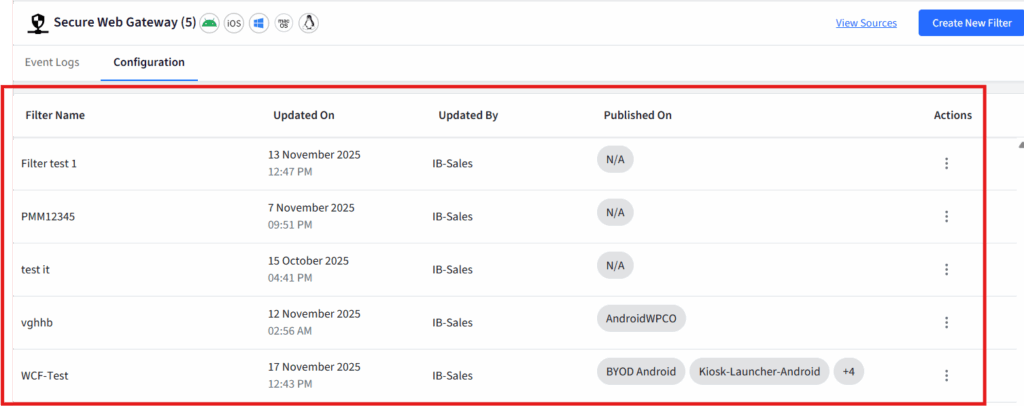
Étape 6 : Une fois enregistré, votre filtre s'affichera sur le tableau de bord.
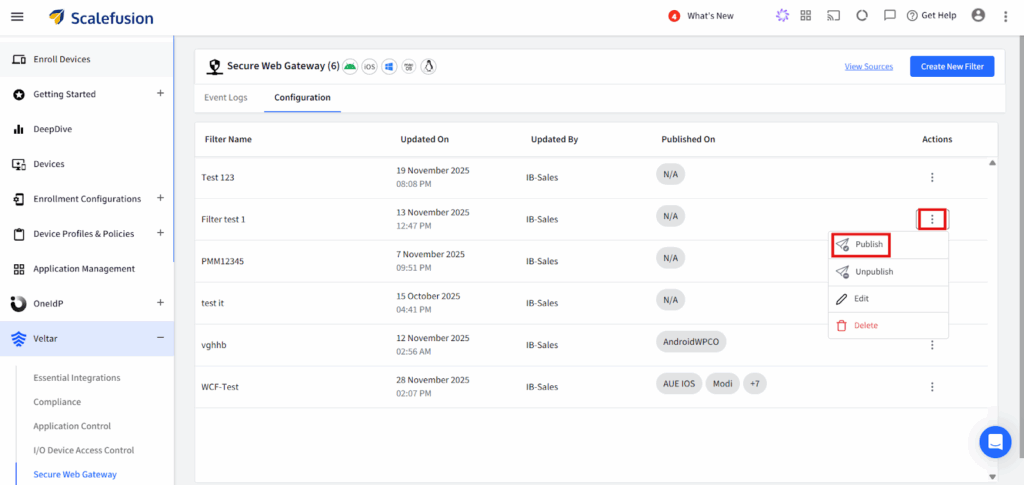
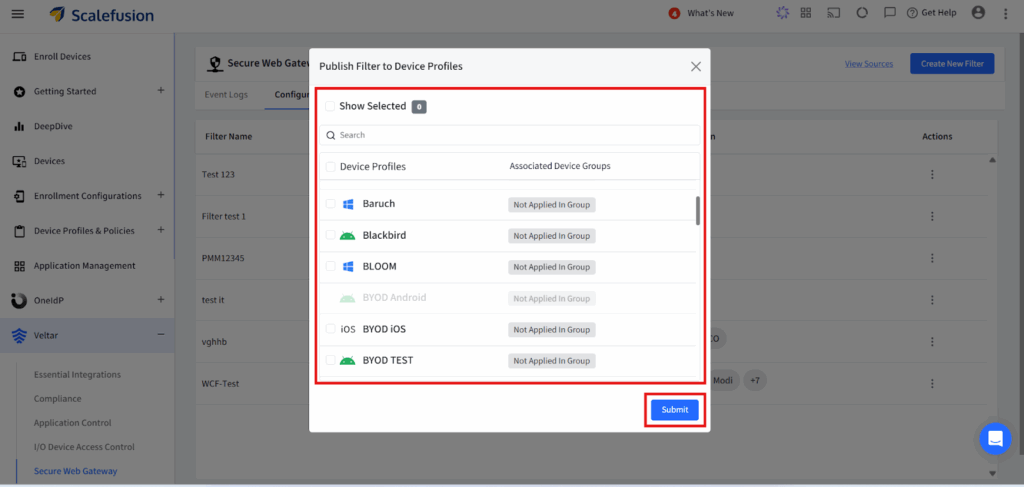
Étape 7 : Cliquez sur les trois points situés à l'extrémité droite de la configuration du filtre, puis cliquez sur « Publier » dans le menu déroulant.
Étape 8Sélectionnez le profil de périphérique approprié sur lequel vous souhaitez appliquer la stratégie et appliquez cette configuration de filtre.
Quelle méthode de blocage des publicités Android devriez-vous utiliser ?
Commencez par l'emplacement de l'annonce.
Les publicités n'apparaissent que lors de la navigation sur Chrome ?
Utilisez les commandes de Chrome pour les publicités intrusives et les fenêtres pop-up.
Des publicités apparaissent sur plusieurs applications et sites web ?
Envisagez un service DNS privé avec filtrage publicitaire.
Vous souhaitez principalement une expérience de navigation sans publicité ?
Utilisez un navigateur doté d'un bloqueur de contenu intégré ou d'extensions compatibles.
Les publicités arrivent par le biais de notifications ?
Désactiver l'autorisation de notification incriminée.
Des publicités apparaissent soudainement sur l'écran d'accueil ou sur des applications sans rapport avec le sujet ?
Examinez les applications récemment installées, les autorisations de superposition et Play Protect.
Vous ne souhaitez tout simplement pas de publicité personnalisée ?
Modifier les paramètres de confidentialité des publicités d'Android.
Cette approche axée sur la source fonctionne généralement mieux que d'installer plusieurs bloqueurs en espérant qu'un seul suffise à tout intercepter.
Les entreprises et les écoles peuvent-elles bloquer les publicités sur les appareils Android qu'elles gèrent ?
Les organisations devraient aborder la publicité sur Android différemment des utilisateurs individuels.
Sur les appareils appartenant à l'entreprise, à l'école, les bornes interactives ou les appareils de première ligne, l'objectif n'est généralement pas simplement de « supprimer les publicités indésirables ». Les équipes informatiques souhaitent souvent empêcher simultanément l'accès aux sites web distrayants, aux redirections malveillantes, aux navigateurs non autorisés, aux applications risquées et aux contenus web inappropriés.
Centralisée Gestion des appareils Android peut aider les administrateurs à appliquer de manière cohérente les politiques de navigation, les listes blanches d'applications, les restrictions Web, les configurations gérées, les paramètres réseau et les règles de notification, plutôt que de configurer chaque téléphone manuellement.
Les contrôles d'entreprise de Chrome de Google, par exemple, incluent des politiques relatives aux fenêtres contextuelles et au blocage des URL sur les environnements Android gérés.
Comment la passerelle web sécurisée de Scalefusion Veltar bloque plus efficacement les publicités sur Android
Scalefusion Veltar bloque les publicités sur Android en filtrant les requêtes web directement au niveau du point de terminaison. solution de passerelle Web sécurisée Fonctionnant au niveau de l'appareil, ce dispositif intercepte les scripts de suivi, les URL publicitaires, les fenêtres contextuelles et les domaines de redirection sur toutes les applications et tous les environnements de navigation. Cette approche garantit une protection constante, même lorsque les utilisateurs changent de réseau, naviguent en mode incognito ou installent des navigateurs alternatifs.
Veltar Ce système s'appuie sur une catégorisation des domaines en temps réel plutôt que sur des listes de blocage statiques. Il identifie les régies publicitaires, les pixels de suivi, les scripts d'analyse et les réseaux de diffusion de contenu qui diffusent des publicités sur les applications Android et les contenus web. Cela permet de bloquer à la fois les publicités visibles et les traqueurs cachés que les bloqueurs de publicités traditionnels ne parviennent souvent pas à détecter.
Dans le cadre de l'écosystème Scalefusion UEM, Veltar applique ces contrôles via une politique unifiée. Les équipes informatiques appliquent la règle une seule fois ; elle reste active sur tous les appareils Android gérés, sans configuration supplémentaire. Surveillez le trafic publicitaire bloqué grâce aux journaux et assurez-vous que l'environnement de navigation est plus sécurisé et sans distraction.
Bloquez les publicités avec Veltar. Créez un environnement web sûr et sans distractions.
Veltar offre une solution cohérente et fiable permettant aux équipes informatiques de gérer des environnements Android sécurisés et sans distraction. Elle y parvient en combinant une robustesse filtrage du contenu grâce à des commandes au niveau de l'appareil, garantissant que les publicités restent bloquées sur tous les appareils Android gérés sans nécessiter d'intervention de l'utilisateur.
Cette approche performante offre plusieurs avantages clés : une navigation plus fluide, des performances de bande passante optimisées et une exposition réduite aux réseaux publicitaires malveillants. Veltar étant basé sur Scalefusion UEMIl prend en charge le déploiement évolutif et les mises à jour de politiques en temps réel, ce qui le rend idéal pour divers environnements, notamment les salles de classe, les parcs d'appareils du personnel et les terminaux d'entreprise.


FAQ
1. Comment bloquer toutes les publicités sur mon téléphone Android ?
Il n'existe aucun paramètre Android permettant de bloquer efficacement tous les types de publicités. Un DNS privé peut bloquer de nombreux domaines publicitaires, tandis que les bloqueurs de navigateur gèrent les publicités web et que les paramètres de notification empêchent l'affichage des alertes promotionnelles. Les publicités intégrées directement dans les applications ou provenant des mêmes domaines que le contenu peuvent toutefois continuer à apparaître.
2. Est-il possible de bloquer les publicités sur Android sans installer d'application ?
Oui. Le paramètre DNS privé intégré à Android permet d'utiliser un fournisseur DNS filtrant les publicités sans nécessiter d'application de blocage de publicités classique. Chrome propose également des commandes intégrées pour les publicités intrusives, les fenêtres pop-up et les redirections. La disponibilité et l'emplacement du DNS privé dans les menus peuvent varier légèrement selon l'appareil.
3. Pourquoi est-ce que je reçois soudainement des publicités pop-up sur mon téléphone Android ?
Les publicités intempestives qui s'affichent en dehors de votre navigateur peuvent provenir d'une application installée et non d'un site web. Google recommande de supprimer les applications suspectes ou récemment installées, de tester votre téléphone en mode sans échec et de vérifier que l'analyse Google Play Protect est activée.
4. Est-ce que Private DNS bloque toutes les publicités sur Android ?
Non. Le DNS privé bloque principalement les requêtes vers les domaines publicitaires ou de suivi connus. Il ne peut pas supprimer de manière fiable les publicités diffusées depuis les mêmes domaines ou infrastructures que le contenu demandé ; c’est pourquoi certaines publicités sur les réseaux sociaux, les plateformes de streaming et les applications peuvent persister.
5. La désactivation des publicités personnalisées empêche-t-elle la diffusion des publicités ?
Non. Les paramètres de confidentialité publicitaire d'Android influent sur les informations utilisées pour sélectionner ou mesurer la publicité. Désactiver les options de personnalisation ne supprime pas les publicités elles-mêmes.

