Google Chrome est largement utilisé sur les appareils professionnels, mais un accès web illimité ne correspond pas toujours aux exigences de sécurité, de productivité ou d'utilisation des appareils d'une organisation. Les équipes informatiques peuvent avoir besoin de bloquer l'accès à certains sites web, de limiter la navigation aux destinations approuvées ou d'appliquer un filtrage web plus étendu sur les terminaux gérés.
Il existe plusieurs façons de bloquer des sites web sur Chrome. Le choix de la méthode dépend du système d'exploitation et du fait que l'appareil soit géré individuellement ou au sein d'un parc informatique d'entreprise. Sous Windows, par exemple, l'accès aux sites web peut être restreint via les paramètres système locaux ou les stratégies de Chrome, tandis que les appareils Android, Windows, macOS et iOS gérés peuvent utiliser des configurations de gestion spécifiques à chaque plateforme.

Pour les organisations gérant un grand nombre d'appareils, une solution de gestion unifiée des terminaux (UEM) offre une méthode plus centralisée pour configurer les contrôles d'accès aux sites web pris en charge. Elle propose différents mécanismes pour gérer l'accès aux sites web Chrome sur les plateformes compatibles. Pour des besoins de filtrage web plus étendus, une solution intégrée est disponible. Passerelle Web sécurisée (SWG) offre des contrôles supplémentaires basés sur le domaine et la catégorie.
Comment bloquer des sites web sur Google Chrome
L'approche appropriée dépend de la plateforme, du nombre de points de terminaison gérés et du besoin des administrateurs informatiques en matière de contrôle local ou centralisé.
Comment bloquer des sites web dans Chrome sous Windows
Windows propose plusieurs méthodes pour restreindre l'accès aux sites web. Certaines fonctionnent au niveau du système d'exploitation, tandis que d'autres configurent directement les stratégies pour Chrome.
Méthode 1 : Utilisation du fichier Hosts de Windows
Le fichier Hosts de Windows associe les noms d'hôtes aux adresses IP avant la résolution DNS classique. En modifiant ce fichier, un administrateur informatique peut rediriger certains domaines afin qu'ils ne soient pas résolus vers leur destination initiale.
Pour bloquer un site web à l'aide du fichier Hosts de Windows :
- Ouvrez un éditeur de texte tel que le Bloc-notes avec des privilèges d'administrateur informatique.
- Ouvrez le fichier Hosts de Windows.
- Ajoutez une entrée pour le domaine à restreindre.
- Enregistrez le fichier.
- Redémarrez Chrome ou videz le cache DNS si nécessaire.
- Testez le site web pour confirmer qu'il n'est plus accessible.
Cette méthode peut s'avérer utile pour un petit nombre d'ordinateurs gérés individuellement, mais elle n'est pas idéale pour les déploiements en entreprise à grande échelle. Chaque terminal doit être configuré et maintenu séparément, et le contrôle ne repose pas sur une politique de gestion spécifique à Chrome.
Pour les organisations gérant plusieurs appareils Windows, les politiques de navigateur déployées de manière centralisée sont généralement plus faciles à maintenir.
Méthode 2 : Utilisation de la liste de blocage d’URL Chrome via la stratégie de groupe
Google propose des politiques d'entreprise que les administrateurs informatiques peuvent utiliser pour gérer les sites web auxquels les utilisateurs de Chrome peuvent accéder.
La stratégie URLBlocklist empêche les utilisateurs d'accéder aux URL correspondant aux modèles configurés. Les administrateurs informatiques peuvent utiliser la stratégie URLAllowlist complémentaire pour créer des exceptions. Sous Windows, ils peuvent configurer cette stratégie à l'aide des modèles ADMX Chrome de Google et de la stratégie de groupe.
Pour configurer une liste de blocage d'URL à l'aide de la stratégie de groupe :
- Installez les modèles de stratégie Chrome de Google sur l'environnement Windows.
- Ouvrez l'Éditeur de stratégie de groupe.
- Accédez à Modèles d'administration > Google > Google Chrome.
- Localiser Bloquer l'accès à une liste d'URL.
- Activer la stratégie.
- Ajoutez les URL ou les modèles d'URL qui doivent être bloqués.
- Enregistrez la configuration.
- Appliquer ou actualiser la stratégie de groupe sur les appareils cibles.
- Relancez Chrome et vérifiez la restriction.
Google permet également aux administrateurs informatiques de configurer une liste blanche en plus de la liste noire. La liste blanche prévaut lorsqu'une URL correspond aux deux règles.
Cette approche est plus appropriée que la modification individuelle des paramètres locaux du navigateur lorsque les politiques Chrome sont déjà gérées via l'infrastructure d'administration Windows de l'organisation.
Méthode 3 : Utilisation de Chrome URLBlocklist via le registre Windows
Les politiques de Chrome peuvent également être configurées via le Registre Windows.
Google décrit la gestion de Chrome via le registre comme une alternative pour les cas où les administrateurs informatiques n'utilisent pas la stratégie de groupe ou doivent configurer des ordinateurs Windows en dehors d'un environnement basé sur Active Directory.
Les administrateurs informatiques peuvent donc configurer la même politique de blocage d'URL Chrome sous-jacente via un déploiement basé sur le registre.
Un processus typique comprend :
- Ouvrez l'Éditeur du Registre Windows avec des privilèges d'administrateur informatique.
- Accédez à l'emplacement de la politique de Google Chrome applicable.
- Créez ou modifiez les valeurs requises pour URLBlocklist.
- Ajoutez les URL ou les modèles d'URL qui doivent être restreints.
- Enregistrer les modifications
- Relancez Chrome.
- Vérifiez que les URL configurées sont bloquées.
La stratégie de groupe et le registre ne doivent pas être considérés comme deux types différents de restrictions d'URL Chrome. Ce sont deux mécanismes de configuration Windows permettant d'appliquer la même stratégie d'entreprise Chrome.
Les modifications apportées au Registre Windows doivent être testées avant un déploiement plus large, car des modifications incorrectes du Registre peuvent affecter l'appareil.
Comment bloquer des sites web dans Chrome sur macOS
macOS propose à la fois des paramètres natifs de restriction de contenu et des politiques d'administration Chrome. Cependant, ces approches ont des portées différentes.
Méthode 1 : Utiliser le temps d'écran
Les utilisateurs de Mac peuvent utiliser Temps d'écran pour limiter l'accès à certains sites web en appliquant une limite d'app. Il s'agit d'une solution locale, au niveau de l'utilisateur, et non d'une politique de blocage de sites web spécifique à Chrome ; elle est donc plus adaptée à un usage personnel ou à petite échelle qu'à la gestion d'appareils en entreprise.
Pour limiter l'accès aux sites web à l'aide de Temps d'écran :
- Ouvrez les Réglages système sur votre Mac.
- Sélectionnez Temps d'écran.
- Ouvrez l'onglet « Activité des applications et des sites Web » et activez-le si ce n'est pas déjà fait.
- Accédez aux limites de l'application.
- Ajouter une nouvelle limite d'applications.
- Faites défiler jusqu'à la section Sites Web.
- Ajoutez le site web que vous souhaitez restreindre.
- Réglez la durée d'utilisation autorisée à la limite minimale disponible afin de restreindre efficacement l'accès.
- Sauvegarder la limite.
- Tester le site web dans Chrome.
Cette méthode présente des limites. Un utilisateur disposant des autorisations suffisantes peut ignorer ou prolonger la limite de temps d'écran ; elle ne doit donc pas être considérée comme une stratégie Chrome de niveau entreprise. Pour les Mac gérés de manière centralisée, la stratégie URLBlocklist de Chrome ou une configuration fournie par UEM est plus appropriée.
Méthode 2 : Utilisation de Chrome URLBlocklist avec un profil de configuration plist
Google Chrome prend en charge la stratégie URLBlocklist sur macOS pour restreindre l'accès à certains sites web et modèles d'URL. Cette stratégie peut être définie à l'aide d'un fichier de propriétés (plist) et déployée sur un Mac via un profil de configuration.
Pour bloquer les sites web en utilisant cette méthode :
- Créer un profil de configuration pour Google Chrome.
- Ajoutez la règle URLBlocklist à la configuration plist.
- Saisissez les sites web ou les modèles d'URL que vous souhaitez bloquer.
- Ajoutez des entrées URLAllowlist si certains sites web doivent rester accessibles à titre d'exceptions.
- Enregistrez la configuration en tant que profil .mobileconfig.
- Installez ou déployez le profil de configuration sur le Mac cible.
- Relancez Chrome si nécessaire.
- Ouvrez les sites web configurés pour vérifier que l'accès est bloqué.
Cette méthode permet d'appliquer des restrictions spécifiques à Chrome sur macOS, mais la création, le déploiement et la maintenance manuels de profils de configuration peuvent s'avérer complexes lors de la gestion de plusieurs Mac. Les organisations gérant un parc de Mac plus important peuvent utiliser une autre méthode. Solution UEM pour déployer et gérer les configurations Chrome de manière centralisée.
Comment bloquer des sites web dans Chrome sur Android
Pour les appareils Android personnels ou gérés par la famille, Google Family Link permet aux parents ou tuteurs de contrôler les sites web auxquels un enfant supervisé peut accéder dans Chrome.
Utilisation de Google Family Link
Pour bloquer un site web à l'aide de Google Family Link :
- Ouvrez l'application Family Link.
- Sélectionnez le profil de l'enfant dont vous souhaitez gérer les paramètres de navigation.
- Appuyez sur Commandes et sélectionnez Google Chrome et Web.
- Choisissez le paramètre de navigation approprié :
- Autoriser tous les sites : Permet l'accès général au site web.
- Essayez de bloquer les sites à contenu explicite : Tentatives de filtrage des sites web explicites ou inappropriés.
- Autoriser uniquement les sites approuvés : Limite la navigation aux sites web que vous approuvez.
- Ouvrez la section Gérer les sites et sélectionnez Sites bloqués.
- Appuyez sur Ajouter un site pour saisir le site web ou le domaine que vous souhaitez restreindre.
- Ouvrez Chrome sur l'appareil supervisé et vérifiez la restriction du site web.
Le blocage d'un site web spécifique n'entraîne pas nécessairement le blocage automatique de tous les sous-domaines associés. Lorsqu'une restriction plus large est requise, la règle au niveau du domaine doit être configurée en conséquence.
Family Link est conçu pour la supervision parentale. Il ne remplace pas… gestion des appareils d'entreprise lorsqu'une équipe informatique doit appliquer et maintenir des politiques d'accès aux sites web sur l'ensemble du parc informatique de l'entreprise.
Pourquoi utiliser UEM pour bloquer des sites web sur Chrome ?
Les méthodes de blocage local de sites web peuvent fonctionner lorsqu'un administrateur informatique gère un ou quelques appareils. La difficulté opérationnelle change lorsqu'il faut appliquer les mêmes règles à des centaines, voire des milliers de terminaux.
Une plateforme UEM fournit une couche de gestion centralisée à partir de laquelle les équipes informatiques peuvent configurer les politiques prises en charge et les appliquer aux appareils gérés.
Cela peut aider les équipes informatiques :
- Configurer de manière centralisée les règles d'accès au site web
- Appliquer des politiques à des groupes de terminaux gérés
- Mise à jour des restrictions sans accès manuel à chaque appareil
- Utilisez des configurations différentes pour différents groupes d'appareils ou cas d'utilisation.
- Maintenir les configurations spécifiques à la plateforme via un environnement d'administration centralisé
Le mécanisme exact de contrôle des sites web varie encore selon le système d'exploitation. Les configurations d'applications Chrome pour Android, les politiques du navigateur Windows, les charges utiles personnalisées de macOS et les configurations d'applications gérées par iOS ne sont pas interchangeables.
Les solutions UEM telles que Scalefusion utilisent des configurations spécifiques à chaque plateforme pour gérer l'accès aux sites web sur les appareils Android, Windows, macOS et iOS compatibles.
Comment bloquer des sites web sur Google Chrome avec Scalefusion
Scalefusion propose des méthodes spécifiques à chaque plateforme pour gérer l'accès aux sites web Chrome. Les administrateurs informatiques doivent utiliser la procédure conçue pour le système d'exploitation géré plutôt que de supposer qu'une seule configuration Chrome s'applique à tous les systèmes.
Bloquer des sites web dans Chrome sur Android avec Scalefusion
On Android Enterprise Scalefusion s'intègre aux appareils et aux configurations d'applications Google Chrome gérées.
Pour configurer les restrictions du site web :
- Sur le tableau de bord Scalefusion, accédez à Gestion des applications > Jouer pour travailler Apps. Cliquez sur Ajouter depuis Playstore pour ajouter Chrome en tant qu'application gérée par Google Play.
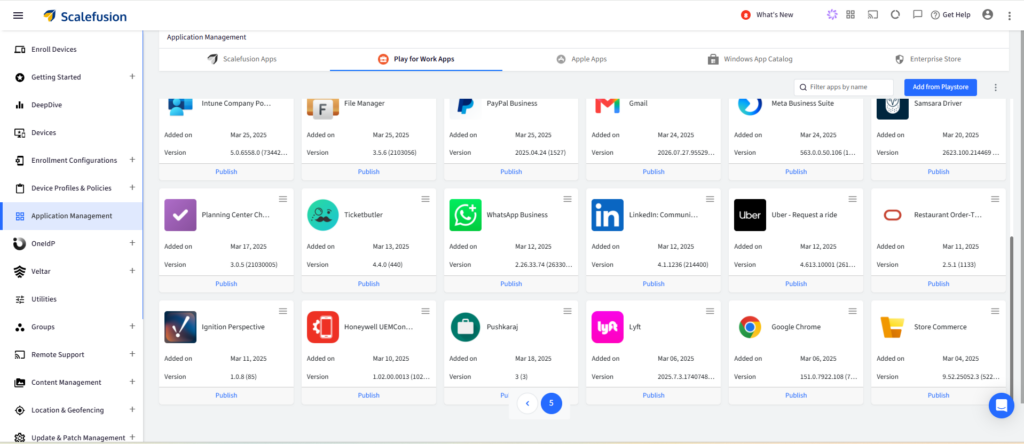
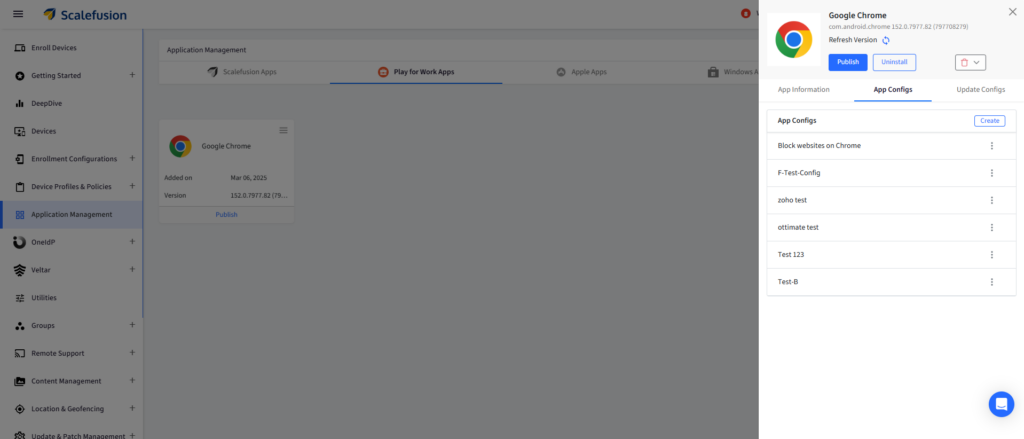
- Une fois Chrome ajouté, cliquez sur les trois lignes horizontales, puis DÉTAILS. En Configurations de l'application, créer ou modifier une configuration.
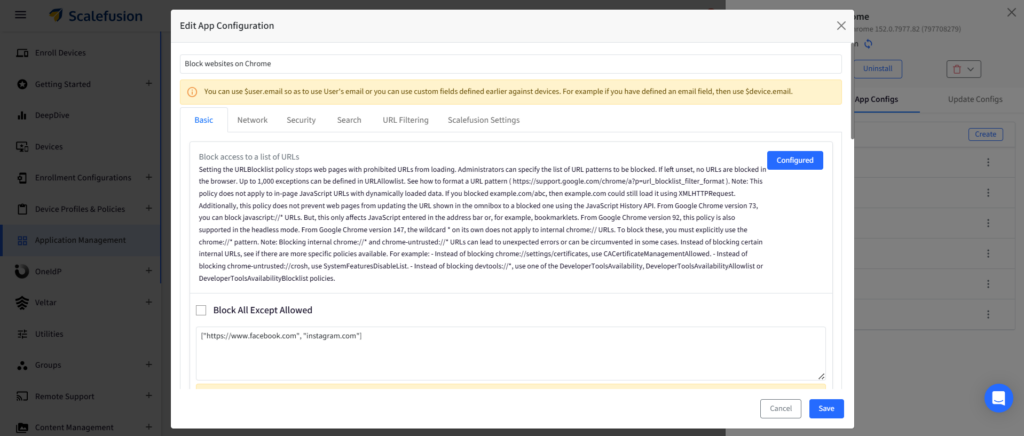
- Localiser Bloquer l'accès à une liste d'URL Saisissez les URL auxquelles les utilisateurs ne doivent pas pouvoir accéder. Définissez URLBlocklist sur ["*"] si vous souhaitez bloquer toutes les requêtes web. Enregistrez la configuration.
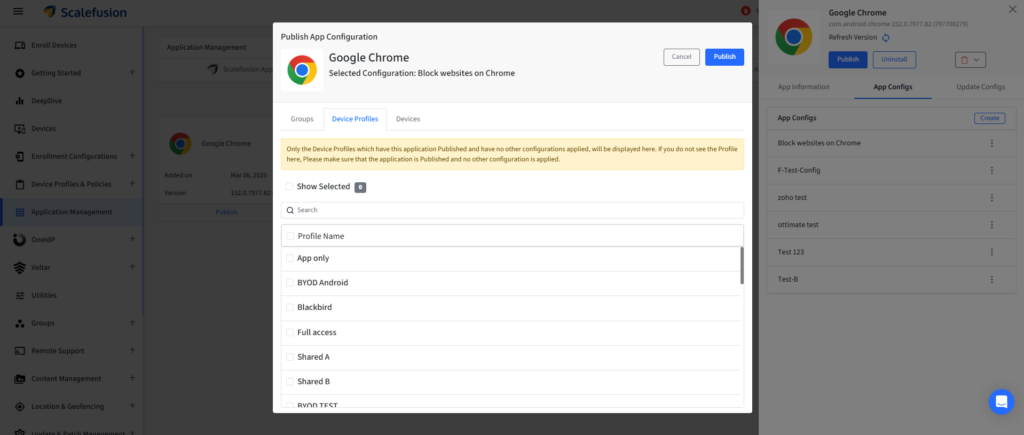
- Une fois enregistrée, la configuration de l'application apparaîtra dans une liste sous Configurations de l'applicationCliquez sur les trois points, puis… Publier pour déployer la configuration sur les appareils ou profils concernés.
- Relancer Chrome si nécessaire, vérifiez que les sites web configurés sont bien bloqués.
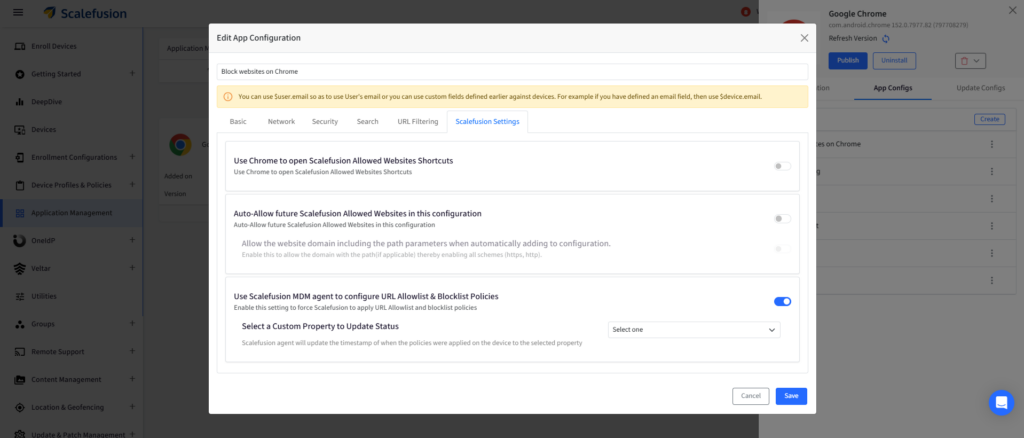
Scalefusion propose également une option permettant d'utiliser l'agent Scalefusion MDM pour configurer les politiques de listes blanches et noires d'URL Chrome. Une fois activé, cet agent applique les politiques d'accès aux sites web configurées sur l'appareil Android géré, offrant ainsi une méthode alternative pour appliquer les restrictions d'URL configurées via Scalefusion.
Autoriser uniquement les sites web approuvés dans Chrome sur Android
Certains scénarios de gestion des appareils nécessitent une approche inverse : au lieu de bloquer une poignée de sites web, le service informatique souhaite que les utilisateurs n’accèdent qu’à un ensemble défini de destinations approuvées.
La configuration de l'application Chrome pour Android de Scalefusion inclut : Autoriser l'accès à une liste d'URL option permettant de spécifier les URL autorisées, ainsi que l'option Bloquer tout sauf les éléments autorisés.
Les administrateurs informatiques peuvent saisir manuellement les URL approuvées ou utiliser Importer depuis des sites Web autorisés pour sélectionner les sites Web déjà configurés sous Profils et politiques des appareils > Sites Web autorisés sur le tableau de bord Scalefusion. Les sites web sélectionnés sont ensuite ajoutés à la liste des URL autorisées de Chrome au format requis.
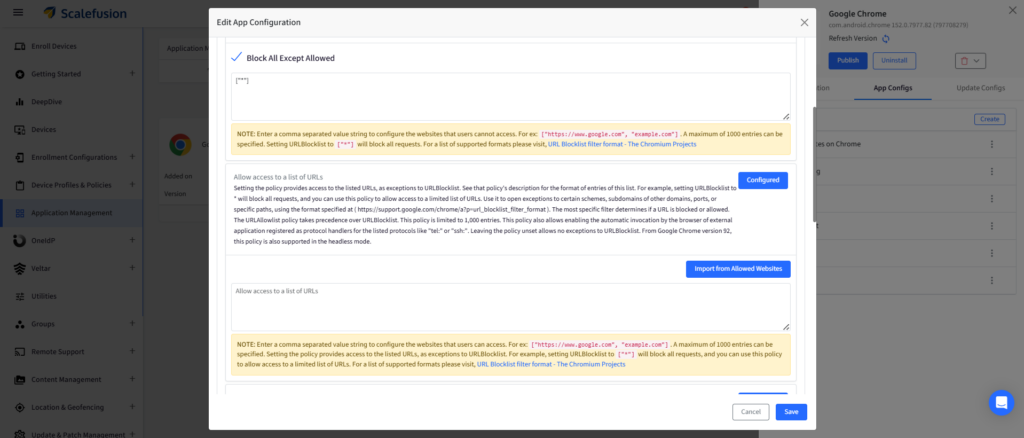
Cette approche peut s'avérer utile pour les appareils dont les exigences de navigation sont strictement définies. Par exemple, plutôt que de gérer une liste croissante de sites web interdits, le service informatique peut définir les sites web professionnels requis et restreindre l'accès aux autres destinations.
Bloquer des sites web dans Chrome sous Windows à l'aide de Scalefusion
Scalefusion gère l'accès aux sites web Chrome sous Windows via les profils de périphériques Windows et les configurations de navigateur.
Pour configurer les restrictions de sites web dans Chrome :
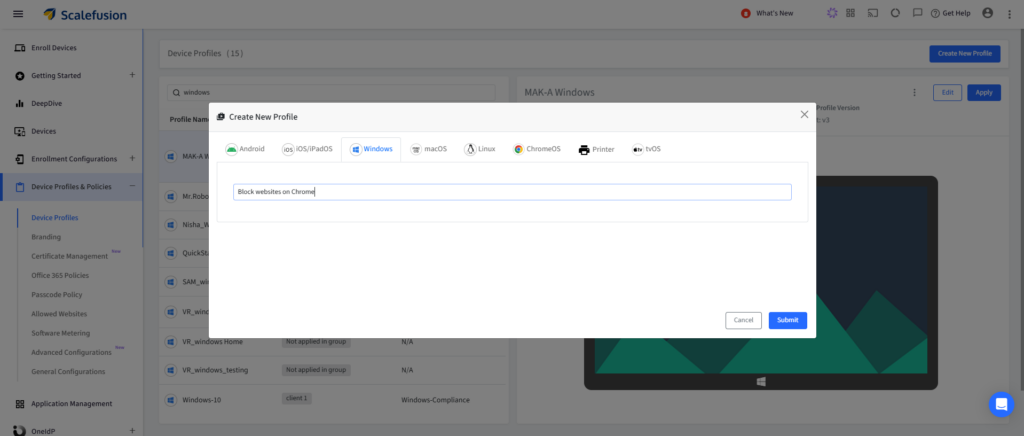
- Sur le Tableau de bord Scalefusion, aller vers Profils et politiques des appareils > Profils des appareilsCréez un profil Windows ou modifiez-en un existant.
- Allez dans Configurations du navigateur dans votre profil d'appareil Windows. Sélectionnez la cible de stratégie de navigateur applicable : dans ce cas, la cible est navigateur Chrome.
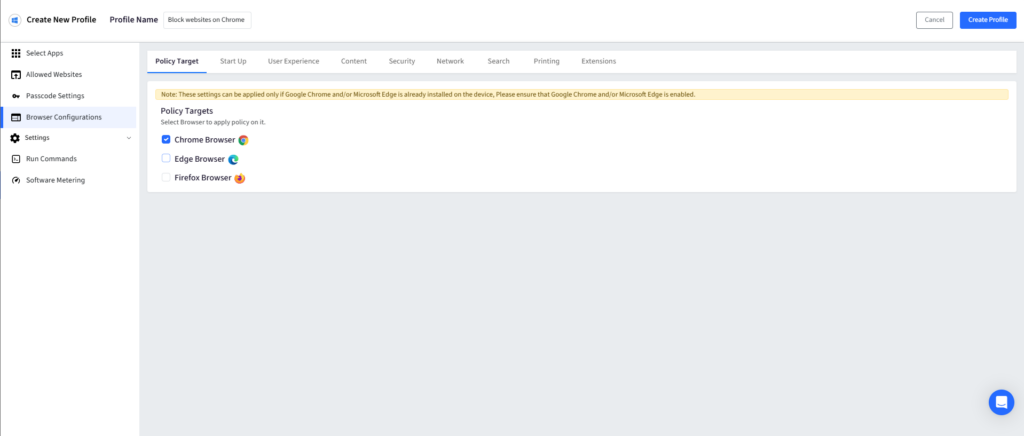
- In Configuration du navigateur > Contenu, localiser le paramètre Règles d'extension de la liste des sites Web autorisés. Sélectionnez l'option Autoriser tout sauf les URL/modèles ci-dessousVeuillez saisir les sites web qui doivent être bloqués.
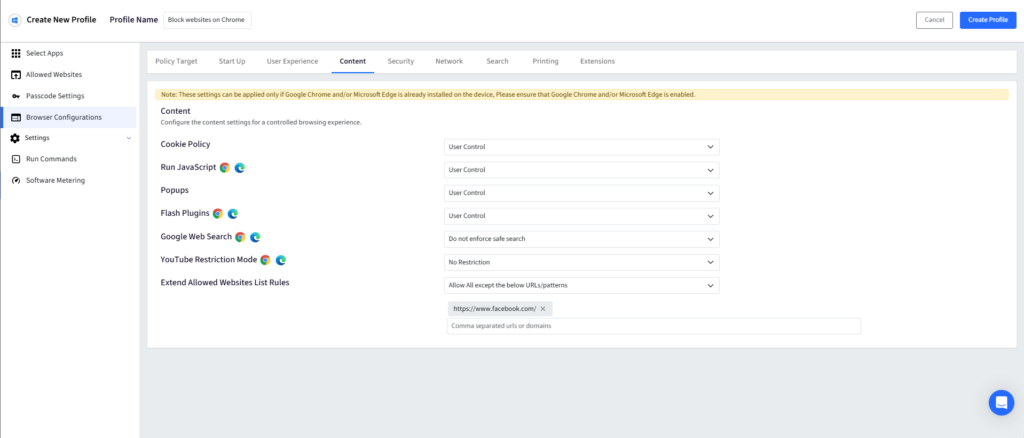
- Enregistrez ou mettez à jour le profil et appliquez-le aux appareils Windows gérés concernés.
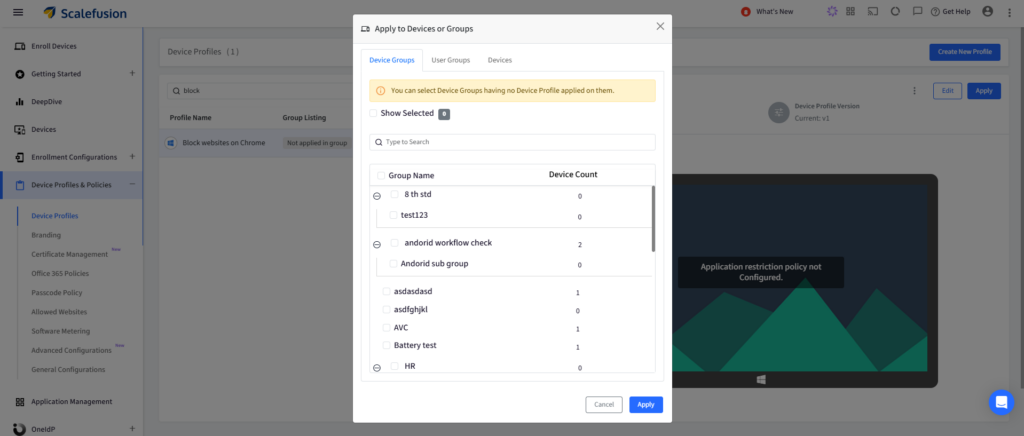
- Vérifiez que les sites web configurés sont bien bloqués dans Chrome.
Pour un contrôle d'accès plus strict aux sites web sur les appareils Windows gérés, les administrateurs informatiques peuvent utiliser Scalefusion pour n'autoriser que les sites web approuvés dans Chrome, tout en restreignant l'accès à d'autres destinations.
Bloquer des sites web dans Chrome sur macOS à l'aide de Scalefusion
Pour les Mac gérés, Scalefusion propose une configuration personnalisée permettant de bloquer les URL dans Google Chrome. Cette configuration paramétrable modifie la liste de blocage d'URL de Chrome et peut être déployée à distance sur les Mac gérés.
Pour bloquer des sites web à l'aide d'une charge utile personnalisée Scalefusion :
1. Préparer la Charge utile personnalisée Chrome Fourni par Scalefusion pour bloquer les sites web.
<?xml version="1.0" encoding="UTF-8"?>
<!DOCTYPE plist PUBLIC "-//Apple//DTD PLIST 1.0//EN" "http://www.apple.com/DTDs/PropertyList-1.0.dtd">
<plist version="1.0">
<dict>
	<key>PayloadContent</key>
	<array>
		<dict>
			<key>PayloadDisplayName</key>
			<string>Google Chrome</string>
			<key>PayloadIdentifier</key>
			<string>com.google.Chrome.9F99EA6A-1A29-423F-91CD-94A58C46E918</string>
			<key>PayloadType</key>
			<string>com.google.Chrome</string>
			<key>PayloadUUID</key>
			<string>9F99EA6A-1A29-423F-91CD-94A58C46E918</string>
			<key>PayloadVersion</key>
			<integer>1</integer>
			<key>URLBlocklist</key>
			<array>
				<string>https://www.example.com</string>
				<string>example.com</string>
			</array>
		</dict>
	</array>
	<key>PayloadDescription</key>
	<string>Configures the block list urls for Chrome on macOS</string>
	<key>PayloadDisplayName</key>
	<string>Chrome config for macOS</string>
	<key>PayloadIdentifier</key>
	<string>com.promobitech.scalefusion.4B505397-5F71-43A6-897F-DDB6AE76D431</string>
	<key>PayloadOrganization</key>
	<string>Scalefusion</string>
	<key>PayloadRemovalDisallowed</key>
	<true/>
	<key>PayloadScope</key>
	<string>System</string>
	<key>PayloadType</key>
	<string>Configuration</string>
	<key>PayloadUUID</key>
	<string>A64A4724-7351-4026-8B68-C042C46DBAAE</string>
	<key>PayloadVersion</key>
	<integer>1</integer>
</dict>
</plist>
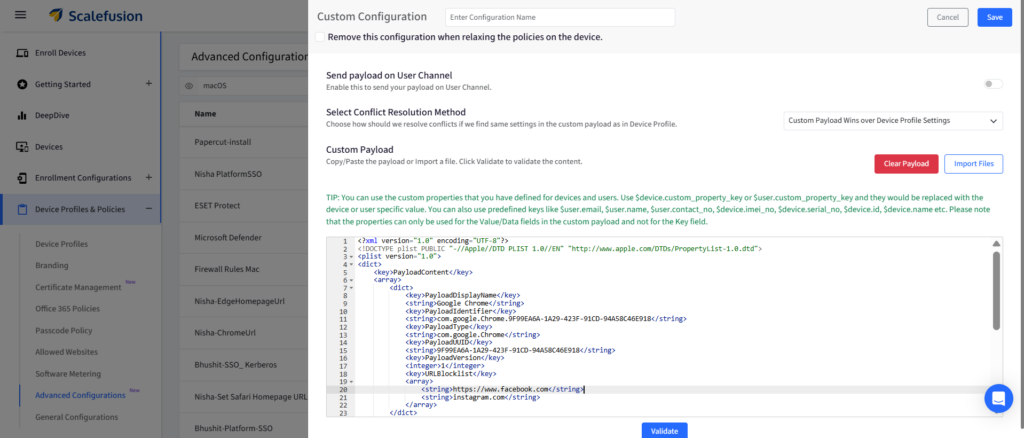
2. Localisez le Liste de blocage d'URL Insérez les valeurs dans la charge utile. Remplacez les URL d'exemple par les sites web ou les modèles d'URL à restreindre.
<key>URLBlocklist</key>
<array>
	<string>https://www.facebook.com</string>
	<string>instagram.com</string>
</array>
3. Sur le tableau de bord Scalefusion, accédez à Profils et stratégies des périphériques > Configurations avancées. Créez une nouvelle configuration ou modifiez-en une existante.
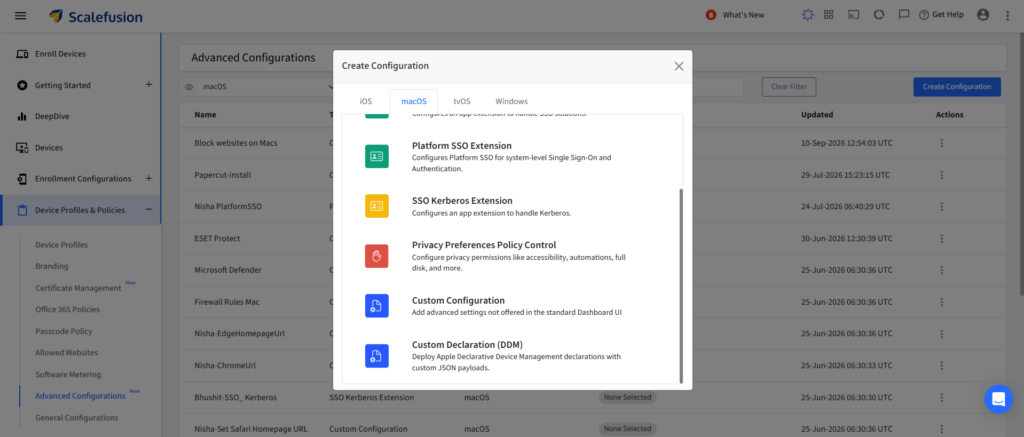
4. Sous macOS, accédez à Configuration personnalisée et ajoutez la charge utile personnalisée.
5. Enregistrez la configuration et déployez-la sur les appareils Mac gérés requis.
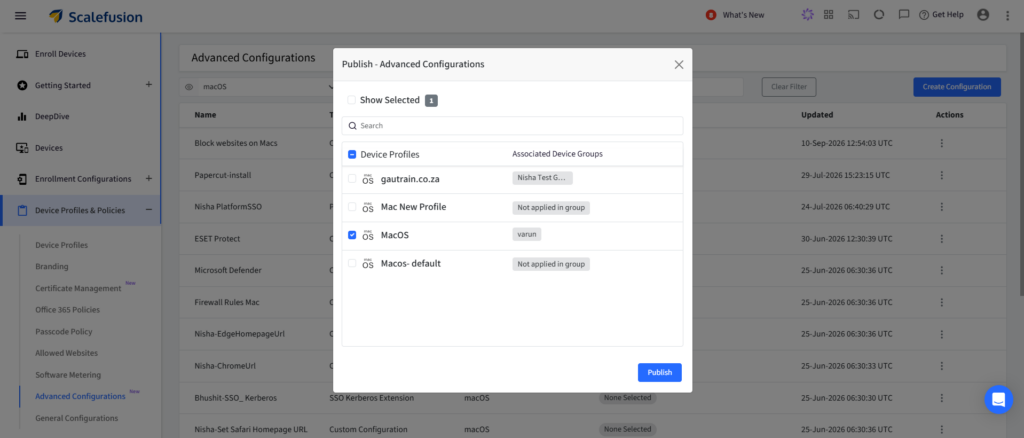
6. Quittez et relancez Chrome s'il est déjà ouvert.
7. Testez les sites web configurés pour confirmer qu'ils sont bien bloqués.
Il est recommandé de tester les charges utiles personnalisées sur un Mac de test avant leur déploiement à grande échelle. Cela permet aux administrateurs informatiques de vérifier la structure de la charge utile et le comportement du navigateur qui en résulte avant de l'appliquer à l'ensemble du parc de production.
Autoriser uniquement les sites web approuvés dans Chrome sur macOS
Les administrateurs informatiques peuvent utiliser un Charge utile personnalisée Scalefusion Autoriser l'accès à certains sites web dans Chrome sur les Mac gérés, tout en bloquant tous les autres. La configuration utilise la liste d'autorisation d'URL de Chrome pour définir les sites web accessibles et définit la liste de blocage d'URL avec un caractère générique (*) pour restreindre l'accès à toutes les autres destinations.
<?xml version="1.0" encoding="UTF-8"?>
<!DOCTYPE plist PUBLIC "-//Apple//DTD PLIST 1.0//EN" "http://www.apple.com/DTDs/PropertyList-1.0.dtd">
<plist version="1.0">
<dict>
	<key>PayloadContent</key>
	<array>
		<dict>
			<key>PayloadDisplayName</key>
			<string>Google Chrome</string>
			<key>PayloadIdentifier</key>
			<string>com.google.Chrome.9F99EA6A-1A29-423F-91CD-94A58C46E918</string>
			<key>PayloadType</key>
			<string>com.google.Chrome</string>
			<key>PayloadUUID</key>
			<string>9F99EA6A-1A29-423F-91CD-94A58C46E918</string>
			<key>PayloadVersion</key>
			<integer>1</integer>
			<key>URLAllowlist</key>
			<array>
				<string>URL1</string>
				<string>URL2</string>
				<string>URL3</string>
			</array>
			<key>URLBlocklist</key>
			<array>
				<string>*</string>
			</array>
		</dict>
	</array>
	<key>PayloadDescription</key>
	<string>Configures the ALlow list urls for Chrome on macOS</string>
	<key>PayloadDisplayName</key>
	<string>Chrome config for macOS</string>
	<key>PayloadIdentifier</key>
	<string>com.promobitech.scalefusion.4B505397-5F71-43A6-897F-DDB6AE76D431</string>
	<key>PayloadOrganization</key>
	<string>Scalefusion</string>
	<key>PayloadRemovalDisallowed</key>
	<true/>
	<key>PayloadScope</key>
	<string>System</string>
	<key>PayloadType</key>
	<string>Configuration</string>
	<key>PayloadUUID</key>
	<string>A64A4724-7351-4026-8B68-C042C46DBAAE</string>
	<key>PayloadVersion</key>
	<integer>1</integer>
</dict>
</plist>
Après avoir configuré les URL autorisées, les administrateurs informatiques peuvent déployer la charge utile personnalisée sur les Mac gérés via Scalefusion. Une fois Chrome redémarré, les utilisateurs peuvent accéder aux sites web autorisés, tandis que les autres restent bloqués.
Il est recommandé de valider la charge utile personnalisée sur un Mac de test avant de la déployer sur tous les appareils gérés.
Bloquer des sites web dans Chrome sur iOS avec Scalefusion
Les administrateurs informatiques peuvent utiliser la configuration d'applications Chrome de Scalefusion pour bloquer certains sites web dans Chrome sur les appareils iOS gérés. Avant de configurer la restriction, assurez-vous que l'appareil iOS est enregistré dans Scalefusion, qu'un profil d'appareil iOS a été créé et que Google Chrome est installé sur l'appareil.
Pour bloquer des sites web dans Chrome sur iOS :
- Sur le tableau de bord Scalefusion, accédez à Gestion des applications > Applications Apple > App Store.
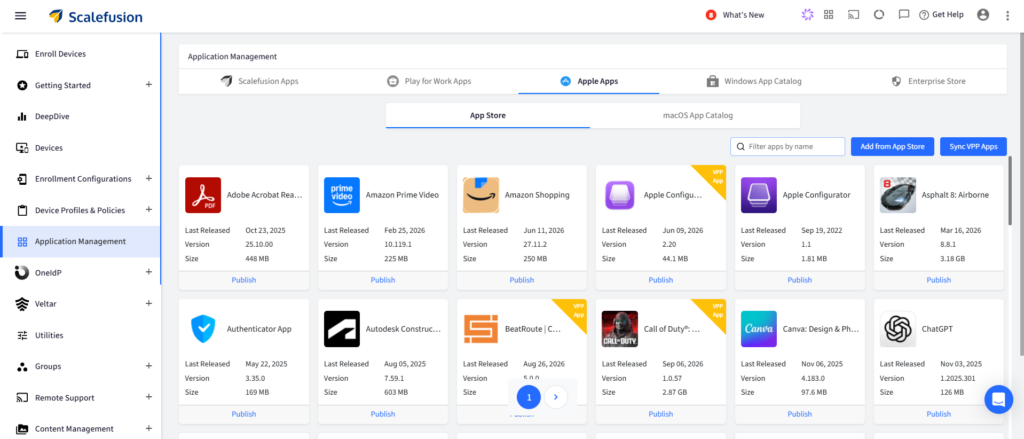
- Sélectionnez le Chrome L'application. Ouvrez l'application. Configurations de l'application onglet et cliquez Créer.
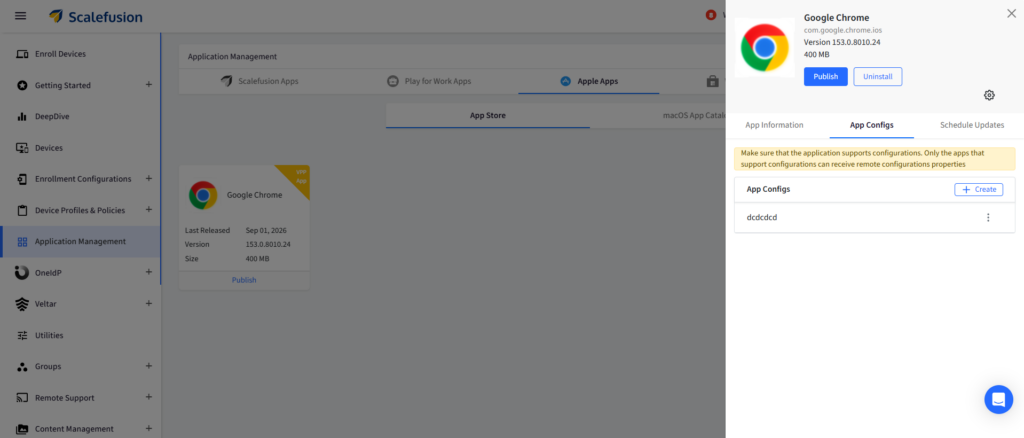
- Saisissez un nom pour la configuration. Ajoutez une paire clé-valeur et configurez :
- Type de données: Tableau de chaînes
- Champ clé : Liste de blocage d'URL
- Champ Valeur : Saisissez les sites web que vous souhaitez bloquer. Utilisez des virgules pour ajouter plusieurs sites web.
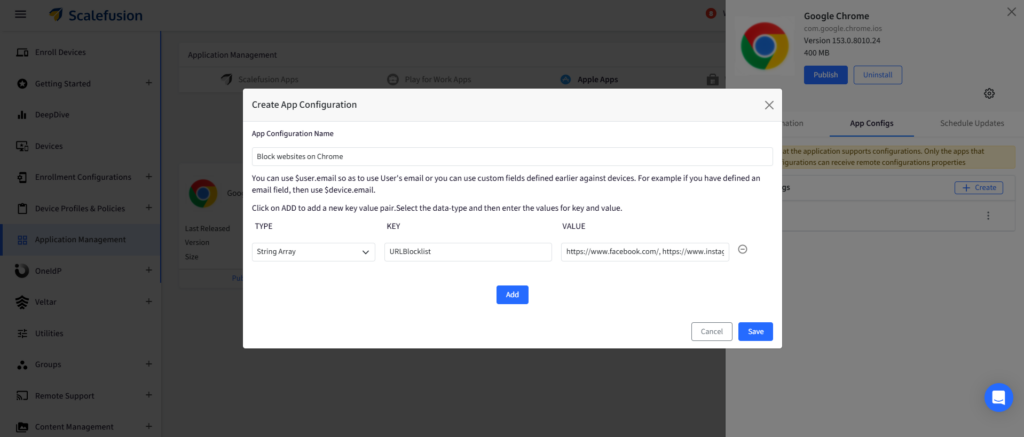
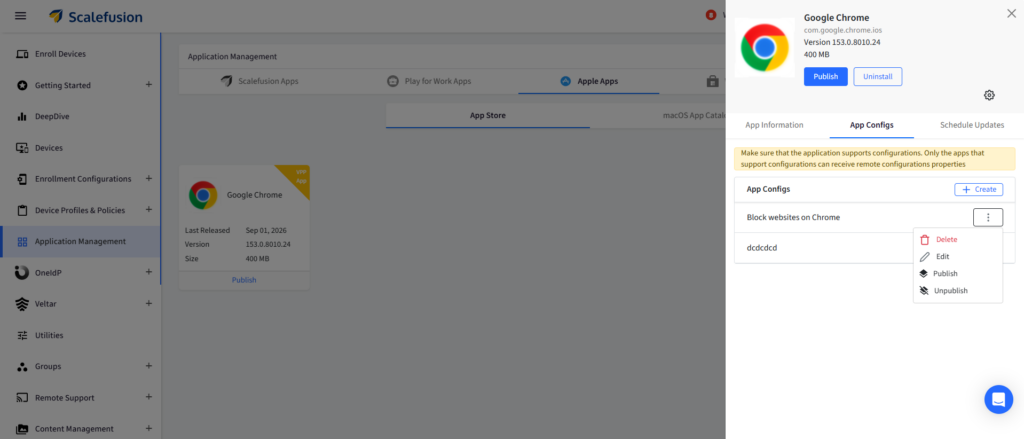
- Enregistrez la configuration. À partir de Configurations de l'application Dans l'onglet, cliquez sur les trois points de la configuration et appuyez sur Publier.
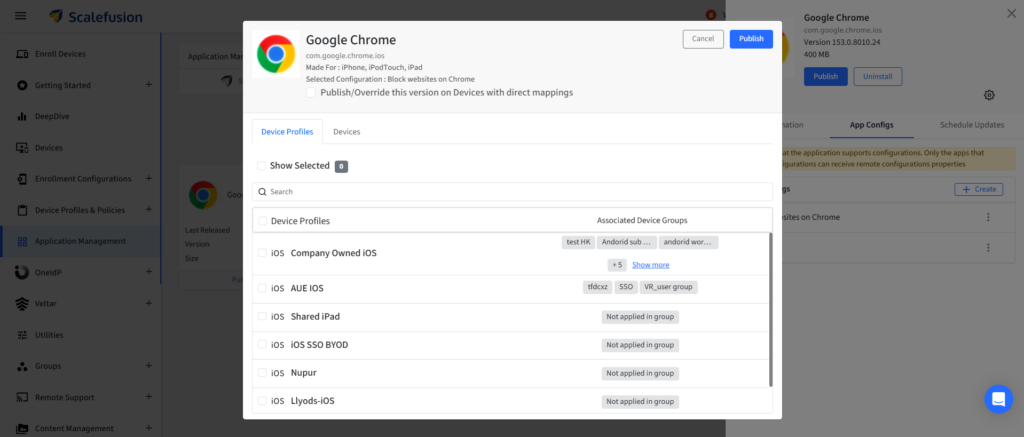
- Sélectionnez l'option applicable Profils ou appareils de périphériques publier la configuration.
- Relancer Chrome sur l'appareil iOS géré. Les sites web spécifiés dans la configuration seront bloqués.
Autoriser uniquement les sites web approuvés dans Chrome sur iOS
Les administrateurs informatiques peuvent utiliser la configuration d'applications Chrome de Scalefusion pour autoriser l'accès uniquement aux sites Web approuvés sur les appareils iOS gérés.
Pour configurer une liste blanche :
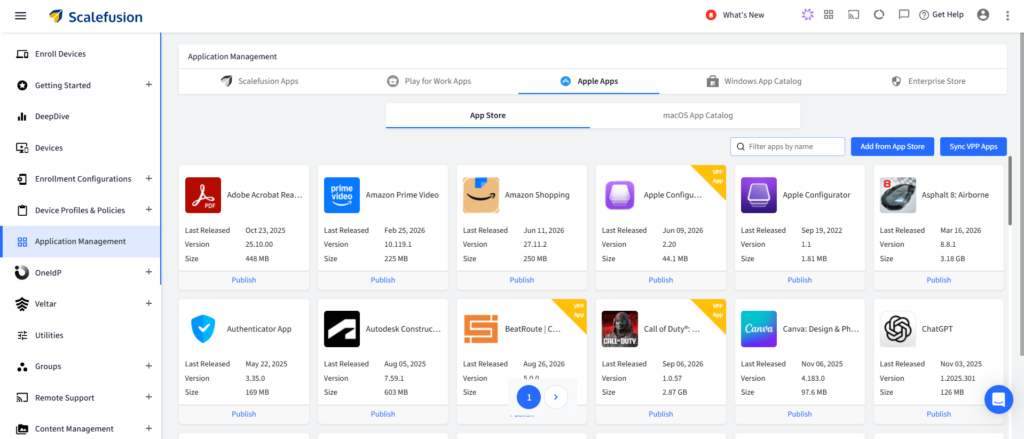
1. Sur le tableau de bord Scalefusion, accédez à Gestion des applications > Applications Apple > App Store.
2. Sélectionnez l' Chrome L'application. Ouvrez l'application. Configurations de l'application onglet et cliquez Créer.
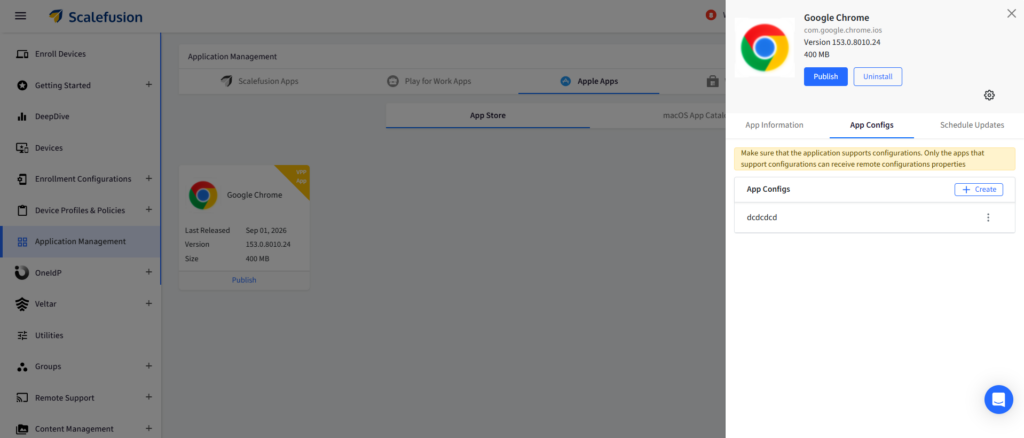
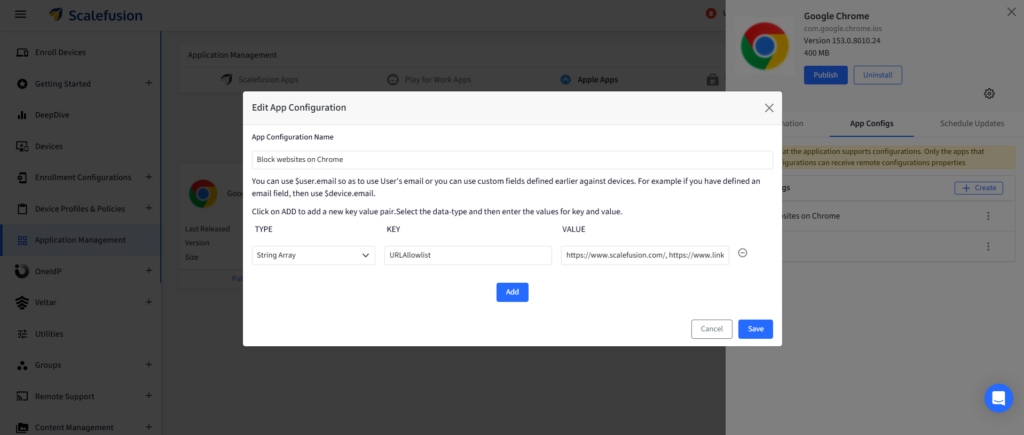
3. Saisissez un nom pour la configuration. Cliquez Ajouter et configurez la première paire clé-valeur :
- Type de données: Tableau de chaînes
- Champ clé : Liste d'autorisation d'URL
- Champ Valeur : Saisissez les sites web que vous souhaitez autoriser. Utilisez des virgules pour ajouter plusieurs sites web.
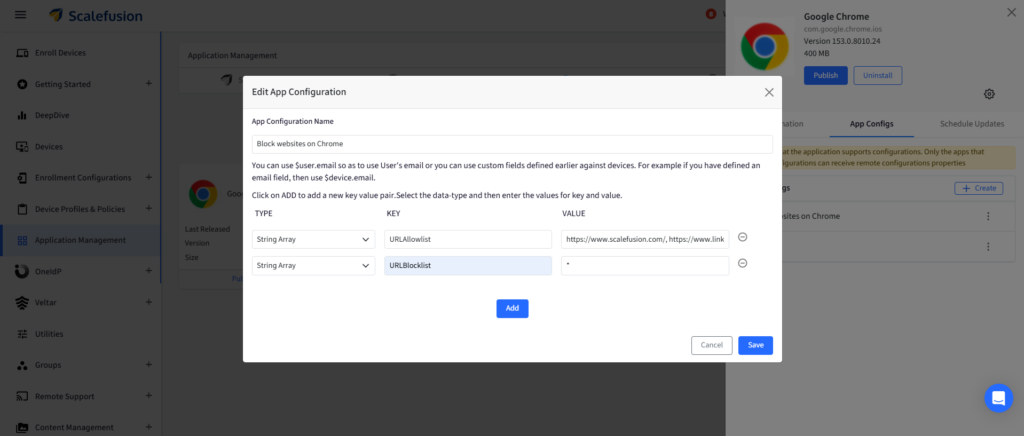
4. Cliquez Ajouter à nouveau, configurez une autre paire clé-valeur :
- Type de données: Tableau de chaînes
- Champ clé : Liste de blocage d'URL
- Champ Valeur : *
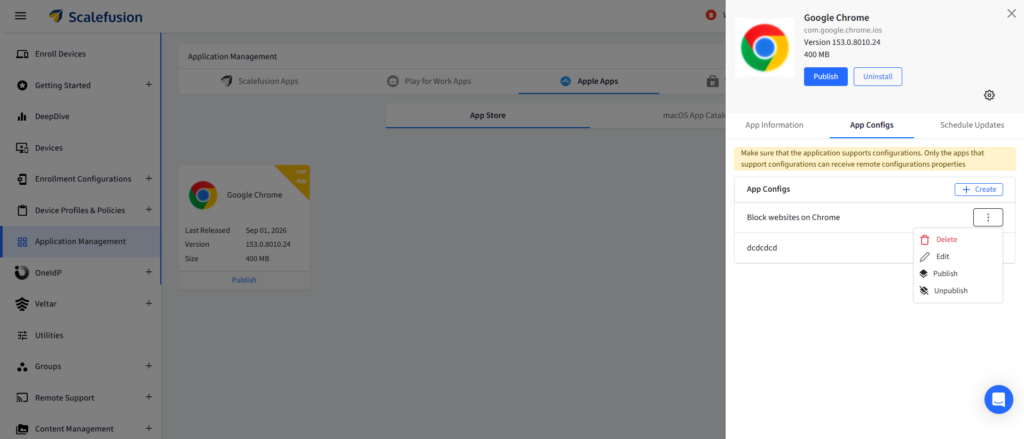
5. Enregistrez la configuration. À partir de Configurations de l'application Dans l'onglet, cliquez sur les trois points de la configuration et appuyez sur Publier.
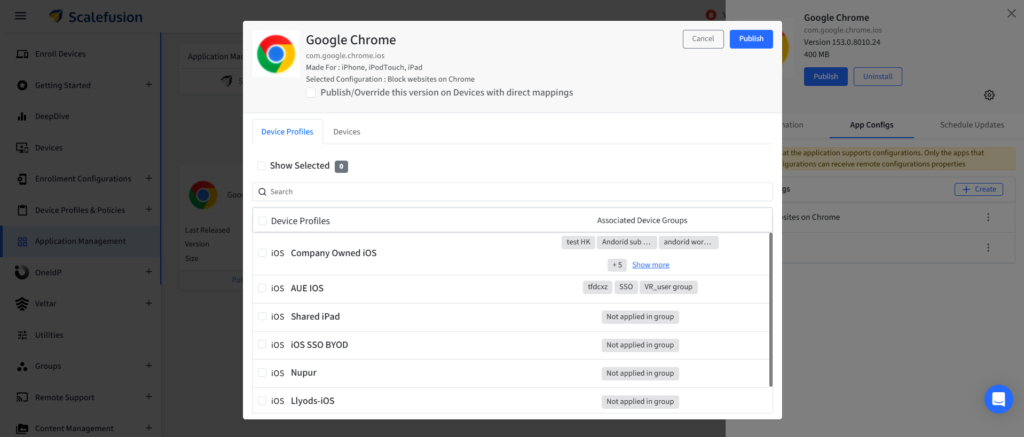
6. Sélectionnez l'option applicable Profils ou appareils de périphériques publier la configuration.
7. Relancer Chrome sur l'appareil iOS géré, vérifiez que les sites Web spécifiés dans URLAllowlist sont accessibles tandis que d'autres sites Web sont bloqués.
Les règles d'URL de Chrome permettent de contrôler les URL auxquelles les utilisateurs peuvent accéder dans Chrome. Lorsque le service informatique a besoin de plus de précisions, il peut s'avérer nécessaire de les étendre. filtrage web Sur les terminaux gérés pris en charge, Scalefusion Veltar SWG offre une couche de stratégie supplémentaire. Les administrateurs informatiques peuvent bloquer des catégories de sites web ou des domaines spécifiques, et définir des exceptions pour les domaines et les adresses IP autorisés.
Comment bloquer des sites web avec Scalefusion Veltar SWG
Les politiques d'URL de Chrome sont utiles lorsqu'il s'agit de contrôler spécifiquement les URL au sein du navigateur. Cependant, certaines organisations ont besoin de contrôles d'accès Web plus poussés que la simple gestion de listes d'URL Chrome individuelles.
Scalefusion Veltar SWG fournit une couche de filtrage Web plus étendue pour les environnements gérés pris en charge.
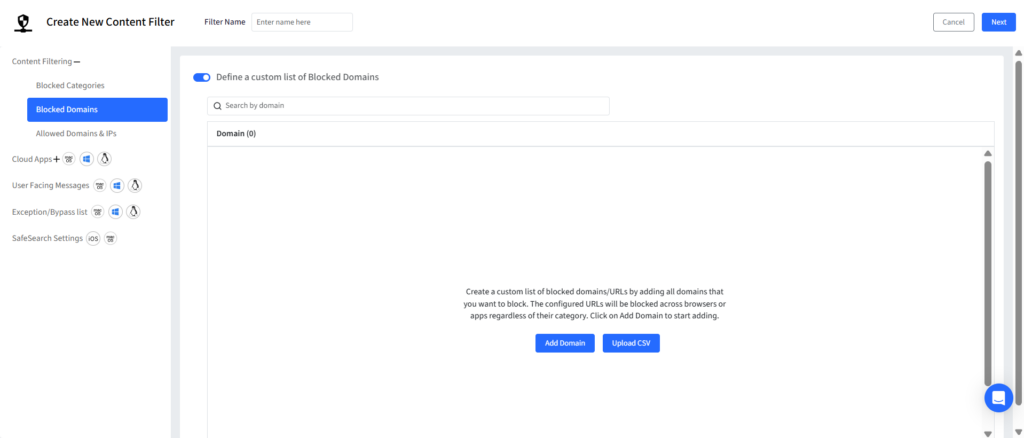
Bloquer des sites web ou des domaines spécifiques
Les équipes informatiques peuvent définir des domaines bloqués personnalisés lorsque l'accès à certaines destinations doit être restreint. Cela peut s'avérer utile lorsqu'une organisation sait déjà quels domaines ne doivent pas être accessibles et souhaite intégrer ces destinations à une politique d'accès web plus globale.
Les règles de domaine doivent être configurées avec soin afin d'éviter que les services métier ou les sous-domaines nécessaires ne soient affectés par inadvertance.
Catégories de sites Web bloqués
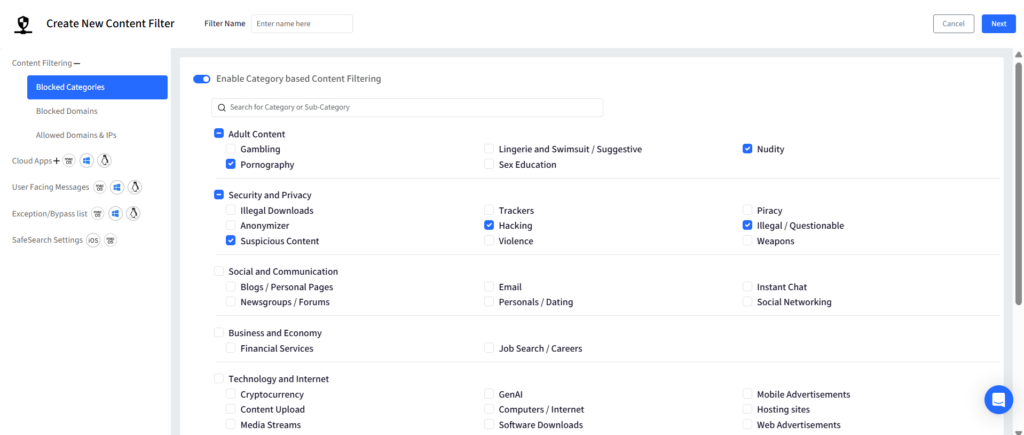
La gestion de listes de domaines individuelles devient plus difficile lorsqu'une organisation souhaite contrôler tout un type de contenu web plutôt qu'une poignée de sites connus.
Veltar SWG prend en charge le filtrage de contenu par catégorie, permettant de définir des règles d'accès Web par catégorie plutôt que de se fier uniquement aux domaines saisis manuellement. Il en résulte un modèle de contrôle différent de celui de Chrome URLBlocklist.
- Réponse de la liste de blocage Chrome : Quelles URL individuelles ce navigateur doit-il empêcher les utilisateurs d'ouvrir ?
- Réponses au filtrage Web par catégorie : Quels types de destinations Web devraient être soumis à des restrictions en vertu de cette politique ?
Configurer les domaines autorisés et les exceptions
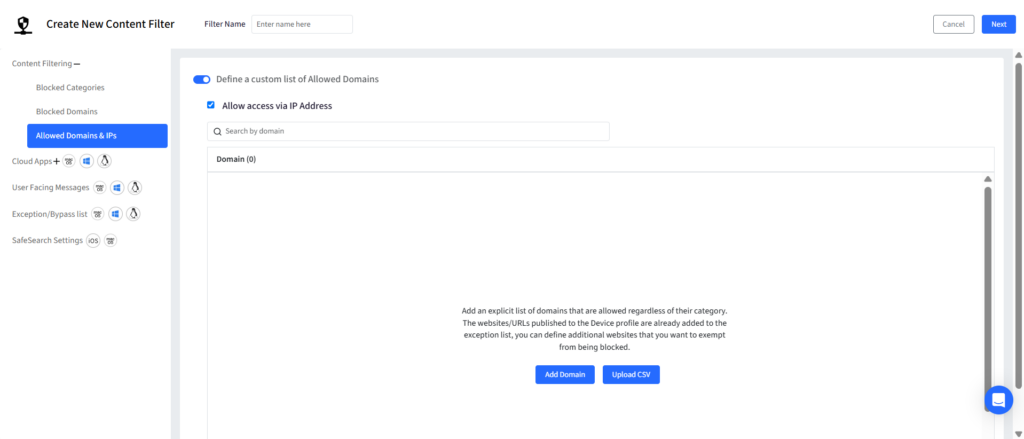
Tous les domaines relevant d'une restriction plus large ne doivent pas nécessairement être bloqués.
SWG prend en charge les domaines autorisés et les exceptions basées sur l'adresse IP qui peuvent remplacer les entrées bloquées. Cela permet de créer des règles de filtrage plus larges tout en préservant l'accès aux destinations critiques nécessitant une exception.
Gérer correctement l'accès aux sites web Chrome
Il n'existe pas de méthode unique pour bloquer des sites web sur Google Chrome, quel que soit le système d'exploitation ou le scénario de gestion.
Pour chaque appareil, les administrateurs informatiques peuvent utiliser des méthodes spécifiques au système d'exploitation, telles que la modification du fichier Hosts de Windows, la stratégie de groupe Windows avec les modèles ADMX de Chrome et la configuration du Registre. Les politiques URLBlocklist et URLAllowlist de Chrome offrent une méthode plus structurée pour gérer l'accès aux sites web via le navigateur.
Pour les flottes d'entreprises, Scalefusion permet aux équipes informatiques d'appliquer de manière centralisée les configurations d'accès aux sites Web Chrome prises en charge en utilisant le mécanisme approprié à chaque plateforme, y compris les configurations d'applications Android, les configurations de navigateurs Windows, les charges utiles personnalisées macOS et les configurations d'applications iOS.
Lorsque les contrôles Chrome au niveau de l'URL ne sont pas suffisamment étendus, Scalefusion Veltar SWG fournit une couche de filtrage de contenu Web supplémentaire pour les environnements pris en charge, incluant des règles de domaine personnalisées et des contrôles basés sur les catégories.
En adaptant le contrôle à l'appareil et aux exigences de navigation, les organisations peuvent passer de la restriction manuelle de sites web individuels à la gestion centralisée et à grande échelle des politiques d'accès aux sites web.