

Imagina esto: estás trabajando desde casa cuando aparece una notificación: uno de los dispositivos Windows de tu empresa tiene un problema. ¿Te apresuras a ir a la oficina o guías al usuario manualmente para solucionarlo? Eso sería un fastidio.
Con una solución de Gestión Unificada de Puntos de Conexión (UEM) como Scalefusion UEM, los equipos de TI pueden supervisar, proteger y administrar dispositivos Windows de forma remota, sin importar dónde se encuentren. Ya sea para implementar actualizaciones, administrar aplicaciones, solucionar problemas de dispositivos o garantizar el cumplimiento normativo, todo se puede gestionar desde un panel centralizado.
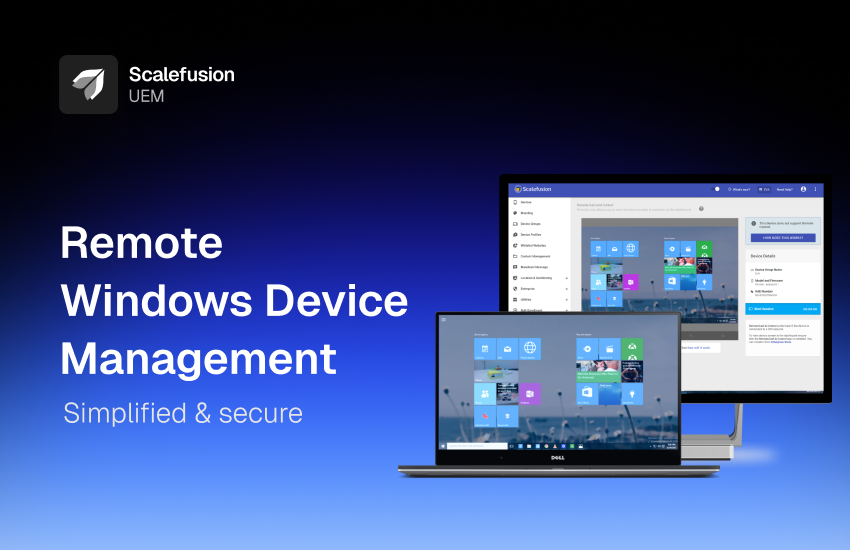
Exploremos cómo puede administrar y proteger su inventario de dispositivos Windows con Scalefusion UEM, manteniendo los dispositivos seguros y operativos con el mínimo esfuerzo.
Mejores prácticas para administrar dispositivos Windows de forma remota mediante Scalefusion UEM
La gestión remota de dispositivos Windows requiere un enfoque sólido para garantizar la seguridad, el cumplimiento normativo y una funcionalidad fluida. Scalefusion UEM simplifica este proceso al proporcionar a los administradores de TI un control centralizado sobre la gestión de dispositivos, la aplicación de la seguridad y la resolución de problemas. A continuación, se detallan las prácticas recomendadas esenciales para la gestión de dispositivos Windows con Scalefusion UEM:
1. Inscribir dispositivos Windows en Scalefusion UEM
El primer paso es inscribir los endpoints de Windows en Scalefusion UEM. Scalefusion admite múltiples métodos de inscripción, lo que permite a los equipos de TI integrar dispositivos, tanto de la empresa como de los empleados (BYOD), de forma eficiente.
A. Piloto automático de Windows: Piloto automático de Windows Es una solución de implementación sin intervención del usuario que automatiza la configuración de dispositivos Windows nuevos o reacondicionados. El departamento de TI administra la configuración previa en la consola UEM y, al encender el dispositivo, aplica automáticamente las configuraciones, lo registra e instala las aplicaciones necesarias sin intervención del usuario.
B. Inscripción mediante URL/navegador: Este método de inscripción permite a los usuarios finales inscribirse ellos mismos. Dispositivos BYO al panel de control de Scalefusion utilizando las credenciales y la información básica del dispositivo.
C. Inscripción basada en agentes: Los administradores crean un perfil de configuración que especifica los detalles de inscripción, las políticas de seguridad y la política de la aplicación. Una vez instalada la aplicación del agente con todas las políticas preconfiguradas en el dispositivo, estas se aplicarán automáticamente.
D. Inscripción basada en paquetes de aprovisionamiento (PPKG): Los administradores de TI utilizan el Diseñador de configuración de Windows para crear un paquete de aprovisionamiento (PPKG) con la configuración del dispositivo, los detalles de inscripción y las directivas, y luego lo exportan a una unidad USB. Cuando se inserta la unidad USB en un nuevo dispositivo, Windows reconoce el archivo PPKG, automatizando la inscripción en Scalefusion y la aplicación de las configuraciones.
E. Inscripción basada en ID de Microsoft Entra: Los administradores pueden configurar la inscripción basada en Microsoft Entra ID en el panel de control de Scalefusion, lo que garantiza que los usuarios tengan la licencia de Intune necesaria. Los dispositivos se inscriben automáticamente cuando los usuarios agregan su cuenta de Entra ID o se inscriben manualmente por correo electrónico, lo que permite la administración remota a través del panel de control de Scalefusion.
F. Inscripción basada en IMEI o número de serie: Este método de inscripción simplifica la inscripción masiva de dispositivos Windows propiedad de la empresa mediante identificadores únicos como el IMEI o los números de serie. Los administradores de TI cargan los detalles de los dispositivos mediante un archivo CSV, asignan configuraciones y supervisan la inscripción a través del panel de control de Scalefusion, lo que garantiza una configuración fluida y la correcta aplicación de las políticas.
2. Configurar las políticas de seguridad del dispositivo y las reglas de cumplimiento
Una vez que los dispositivos están inscritos, implementar configuraciones de seguridad es crucial para mantener el cumplimiento y proteger los datos corporativos.
1. Aplicar políticas de seguridad:
- Habilite el cifrado BitLocker para proteger los datos confidenciales contra accesos no autorizados.
- Configurar windows Defender Configuración para proporcionar protección de punto final contra malware y amenazas.
- Configure reglas de firewall para controlar el tráfico de red entrante y saliente.
2. Normas de cumplimiento:
- Definir políticas de contraseñas (longitud, complejidad, caducidad) para mejorar la seguridad.
- Restrinja el acceso a dispositivos USB y periféricos externos no autorizados.
- Supervisar el estado de salud del dispositivo y aplicar acciones correctivas para los dispositivos no compatibles.
3. Acceso condicional al correo electrónico (CEA)
Con Acceso condicional al correo electrónicoPuede implementar una política que restrinja el acceso de los usuarios finales al correo electrónico corporativo y a todos los recursos relacionados desde dispositivos no administrados. Los administradores de TI pueden aplicar los controles de seguridad y políticas a nivel de dispositivo o perfil de trabajo que ofrece Scalefusion.
4. Administrar aplicaciones
La gestión de aplicaciones garantiza que los dispositivos Windows tengan las aplicaciones necesarias y restringe las no deseadas. Con el Catálogo de Aplicaciones de Windows de Scalefusion UEM, instale, configure y envíe aplicaciones a los dispositivos Windows administrados.
5. Implementar actualizaciones y parches del sistema operativo
Mantener los dispositivos Windows actualizados es vital para la seguridad y el rendimiento. Scalefusion UEM ofrece una gestión integral de parches del sistema operativo y de terceros.
a. Gestión de actualizaciones y parches del sistema operativo
- Programe actualizaciones del sistema operativo Windows para garantizar que los dispositivos ejecuten las versiones más recientes y seguras.
- Aplazar o forzar las actualizaciones según los requisitos comerciales para evitar interrupciones.
- Supervise el estado de instalación de actualizaciones y solucione problemas de actualizaciones fallidas de forma remota.
b. Parches y actualizaciones de aplicaciones de terceros
- Implementar parches para aplicaciones de terceros como Adobe, Java y navegadores para mitigar las vulnerabilidades.
- Automatice las actualizaciones de software para mejorar la seguridad y el rendimiento.
- Restrinja las aplicaciones obsoletas que podrían exponer los puntos finales a amenazas de seguridad.
6. Supervisar los dispositivos y hacer un seguimiento del cumplimiento
La supervisión continua ayuda a los equipos de TI a garantizar que todos los dispositivos Windows cumplan con las políticas de seguridad y las pautas de cumplimiento.
- Seguimiento de ubicación y geofencing: supervise las ubicaciones de los dispositivos y configure reglas de geofencing para restringir el acceso según la ubicación.
- Informes y alertas de cumplimiento: automatice informes y reciba alertas sobre violaciones de políticas, instalaciones de aplicaciones no autorizadas o amenazas a la seguridad.
- Información del dispositivo: obtenga información detallada del dispositivo, como el uso de la batería, la versión del sistema operativo, el uso de datos, la actividad del usuario, el número IMEI, etc. para tomar decisiones informadas.
7. Solucionar problemas de forma remota
Los equipos de TI necesitan un enfoque proactivo para resolver problemas técnicos de forma remota y reducir el tiempo de inactividad de los dispositivos. Scalefusion UEM ofrece las siguientes funciones para una resolución remota eficiente de problemas de dispositivos:
- Transmisión y control remotos: obtenga visibilidad en vivo de la pantalla del dispositivo y controle dispositivos de forma remota para solucionar problemas de software y configuración.
- OOBM basado en Intel vPro: Acceda a un escritorio remoto incluso cuando esté apagado, eliminando la necesidad del usuario final. Solucione problemas del sistema operativo y acceda a la BIOS sin necesidad de iniciar el sistema.
- Llamadas VoIP: inicie llamadas de voz directamente al usuario final dentro del panel de Scalefusion para una comunicación instantánea.
- Comando remoto: ejecute comandos predefinidos como desinstalar aplicaciones, eliminar archivos/carpetas, desfragmentar el disco duro, etc., en escritorios administrados para una administración consistente.
- Control de periféricos: administre y restrinja los periféricos del dispositivo, como puertos USB, Bluetooth y cámaras, para una mayor seguridad.
- Bloqueo y borrado remoto: Proteja los dispositivos perdidos o robados bloqueando o borrando los datos de forma remota. impedir el acceso no autorizado.
8. Retirar los dispositivos Windows
Cuando un dispositivo Windows llega al final de su ciclo de vida o un empleado abandona la organización, es esencial realizar un desmantelamiento adecuado.
- Desaprovisionamiento remoto: elimine dispositivos del portal UEM y asegúrese de que se borren los datos corporativos.
- Restablecimiento de fábrica y borrado de datos: restaure los dispositivos a su configuración de fábrica y borre de forma segura datos comerciales confidenciales.
- Reasignar dispositivos: prepare los dispositivos retirados para la reasignación aplicando nuevas configuraciones y configuraciones de seguridad antes de la implementación.
Lea también Protocolo de escritorio remoto (RDP): una inmersión profunda
Próximos pasos
Administrar dispositivos Windows de forma remota no tiene por qué ser complejo. Con Scalefusion UEM, los equipos de TI pueden supervisar, proteger y solucionar problemas de dispositivos sin problemas desde un panel centralizado, lo que garantiza la eficiencia operativa y el cumplimiento normativo.
Ahora que ya tienes una comprensión clara de cómo Scalefusion UEM Simplifica la administración de dispositivos Windows, el siguiente paso es evaluar las necesidades de administración remota de su organización. Ya sea que busque optimizar la incorporación de dispositivos, reforzar la seguridad o mejorar la eficiencia del soporte de TI, Scalefusion UEM le brinda las capacidades para lograrlo.


Preguntas Frecuentes
1. ¿Qué es la administración remota de dispositivos de Windows?
La administración remota de dispositivos de Windows es el proceso de administrar y controlar dispositivos como computadoras, servidores o dispositivos móviles desde una ubicación remota. Implica el uso de herramientas y protocolos de software para configurar ajustes, instalar actualizaciones, solucionar problemas y garantizar el cumplimiento de la seguridad sin acceder físicamente al dispositivo.
2. ¿Cómo monitorear y administrar dispositivos Windows de forma remota?
Para monitorear y administrar dispositivos Windows de forma remota, puede utilizar herramientas como el Protocolo de escritorio remoto (RDP) o software de terceros como Scalefusion MDM. Estas plataformas le permiten acceder, solucionar problemas y actualizar dispositivos desde una ubicación centralizada, lo que mejora la eficiencia y la seguridad.
3. ¿Cuáles son los beneficios de administrar dispositivos Windows de forma remota?
La administración remota de dispositivos Windows ofrece varios beneficios, que incluyen mayor eficiencia, reducción del tiempo de inactividad y ahorro de costos. Permite a los equipos de TI solucionar problemas, implementar actualizaciones y aplicar políticas de seguridad sin acceso físico, lo que mejora la productividad y optimiza las operaciones.
4. ¿Qué dispositivos Windows se pueden administrar de forma remota?
Los dispositivos Windows, como las ediciones Windows Server (2008 y posteriores) y las ediciones Windows 10 Pro, Enterprise y Education, se pueden administrar de forma remota utilizando herramientas como el Protocolo de escritorio remoto (RDP), la administración remota de Windows (WinRM) o software de terceros como Scalefusion. DM.

