

Puedes personalizar la pantalla de bloqueo de Windows 11 desde Configuración, cambiando el fondo, Windows Spotlight y la información de estado. Para dispositivos empresariales, los equipos de TI pueden administrar la experiencia de inicio de sesión de Windows de forma centralizada mediante herramientas MDM o IAM para aplicar la imagen corporativa, controlar los usuarios autorizados, aplicar políticas de acceso y estandarizar el comportamiento de inicio de sesión en todos los dispositivos.
Puedes personalizar la pantalla de inicio de sesión de Windows cambiando la imagen de fondo, la configuración de la pantalla de bloqueo, las opciones de inicio de sesión, los elementos de marca y los controles de acceso de usuario mediante la configuración de Windows, la Directiva de grupo, el Editor del Registro o una solución de administración de dispositivos. Para las empresas, la administración centralizada es la opción más fiable, ya que permite a los equipos de TI aplicar una imagen de marca, políticas de seguridad, restricciones de inicio de sesión y configuraciones de acceso a dispositivos coherentes en varios dispositivos Windows.
Puntos Clave
La gestión de la pantalla de inicio de sesión de Windows ayuda a las organizaciones a estandarizar la imagen de marca de los dispositivos, controlar el acceso de los usuarios, reforzar la autenticación y aplicar políticas de seguridad coherentes en todos los ordenadores gestionados.
- Utilice la pantalla de inicio de sesión como control de seguridad: Además de la personalización, la pantalla de inicio de sesión de Windows admite contraseñas, PIN, datos biométricos, tarjetas inteligentes, tiempos de espera por inactividad, avisos legales y otros requisitos de acceso.
- Centralizar la configuración a gran escala: Los equipos de TI pueden personalizar de forma remota las pantallas de inicio de sesión, aplicar la imagen corporativa y publicar configuraciones estandarizadas en dispositivos Windows, perfiles o grupos de usuarios seleccionados.
- Controla quién puede acceder a los dispositivos: Los administradores pueden definir qué usuarios y proveedores de identidad tienen permiso para iniciar sesión, lo que ayuda a prevenir el acceso no autorizado a los equipos Windows corporativos.
- Aplicar políticas de acceso condicional: Las decisiones de inicio de sesión pueden tener en cuenta factores como el estado del dispositivo, el estado de gestión, el nivel de cumplimiento normativo y otras condiciones de seguridad antes de conceder acceso a los usuarios.
- Apoye el inicio de sesión sin contraseña más rápido: La autenticación mediante códigos QR y Windows Hello pueden reducir la dependencia de contraseñas débiles o reutilizadas, al tiempo que simplifican el acceso a dispositivos compartidos, quioscos y dispositivos de atención al cliente.
La pantalla de inicio de sesión en Windows 11 es más que una simple puerta de acceso a tu escritorio. Es un punto de control inicial en la seguridad de tu dispositivo que separa tus datos de usuarios no autorizados, y también funciona como un espacio para la personalización y la productividad.
Para usuarios particulares, personalizar la pantalla de bloqueo puede hacer que el dispositivo se sienta único, a la vez que ofrece acceso rápido a actualizaciones esenciales como recordatorios del calendario y el tiempo. Para los administradores de TI, especialmente en organizaciones que gestionan cientos o miles de dispositivos con Windows 11, la pantalla de inicio de sesión es un punto de control fundamental para aplicar políticas de seguridad, estandarizar el acceso de los usuarios y mantener el cumplimiento normativo.
En esta guía, exploraremos por qué vale la pena cambiar y controlar la pantalla de inicio de sesión de Windows 11, y cómo los equipos de TI pueden administrar el proceso de forma centralizada utilizando Scalefusion OneIdP y su función de tarjeta de acceso.
Pantalla de bloqueo vs. pantalla de inicio de sesión: ¿Cuál es la diferencia?
Los términos están relacionados, pero no son idénticos. La pantalla de bloqueo es la que aparece cuando el dispositivo se inicia, se activa o se bloquea manualmente, antes de cualquier autenticación. La pantalla de inicio de sesión es donde el usuario verifica su identidad. En el uso cotidiano, ambas suelen mostrarse como parte del mismo proceso, por lo que los términos se utilizan indistintamente.
| Término | Lo que significa | Controles típicos |
|---|---|---|
| Bloquear pantalla | La pantalla que se muestra cuando el dispositivo se inicia, se activa o se bloquea antes de que el usuario inicie sesión. | Imagen de fondo, Windows Spotlight, información de estado, comportamiento de tiempo de espera. |
| Pantalla de inicio de sesión | La pantalla donde el usuario se autentica para acceder a Windows. | Contraseña, PIN, Windows Hello, tarjeta inteligente, usuarios permitidos, marca de inicio de sesión. |
| Experiencia de inicio de sesión empresarial | Un flujo de inicio de sesión gestionado y controlado por el departamento de TI en todos los dispositivos de la empresa. | Imagen de marca, normas del proveedor de identidad, acceso condicional, inicio de sesión sin contraseña, comprobaciones de cumplimiento. |
¿Por qué cambiar la pantalla de bloqueo en Windows 11?
Muchos usuarios no piensan dos veces en su pantalla de bloqueo hasta que se dan cuenta de todo lo que puede hacer. Ya seas un usuario ocasional, un profesional o un administrador de TI, existen buenas razones para personalizar y gestionar esta experiencia.
1. Personalización
Windows 11 viene con fondos predeterminados, pero no tienes que conformarte con la misma imagen genérica cada vez que enciendes tu dispositivo. Las opciones de personalización te permiten:
- Reemplace el fondo predeterminado con paisajes, citas o fotos familiares.
- Para las empresas, configure la marca corporativa o mensajes motivacionales en todos los dispositivos.
- Haga que los dispositivos parezcan menos genéricos y más conectados con el gusto personal o la cultura de la empresa.
2. Productividad de un vistazo
La pantalla de bloqueo no solo es estética. Puede proporcionar información útil incluso antes de iniciar sesión:
- Fecha y hora
- Recordatorios de calendario
- Actualizaciones meteorológicas
- Notificaciones por correo
Para los empleados, tener esta información rápida visible puede ahorrarles tiempo y hacer que los flujos de trabajo diarios sean más fluidos.
3. Seguridad y control de políticas
Más allá de la personalización, la pantalla de bloqueo juega un papel vital en la seguridad del dispositivo:
- Métodos de autenticación: Elija entre contraseña, PIN, Windows Hello biometría, o tarjetas inteligentes.
- Configuración de tiempo de espera:Bloquea automáticamente la pantalla cuando está inactiva para reducir riesgos.
- Políticas empresariales consistentes:Asegúrese de que cada dispositivo muestre un mensaje de inicio de sesión estandarizado, un aviso de privacidad o un descargo de responsabilidad legal.
Para las organizaciones, especialmente aquellas que operan bajo marcos de cumplimiento estrictos, controlar la pantalla de bloqueo implica reducir los riesgos de seguridad y al mismo tiempo reforzar la identidad corporativa.
¿Cómo gestionar la pantalla de inicio de sesión de Windows 11?
El método adecuado depende de si se trata de personalizar un único dispositivo o de estandarizar el comportamiento de inicio de sesión en un conjunto de dispositivos gestionados.
| Método | Uso recomendado | Que puede hacer | Limitación |
|---|---|---|---|
| Configuración de Windows | Usuarios personales | Cambiar el fondo de la pantalla de bloqueo, Spotlight y la información de estado | No es escalable para flotas comerciales. |
| Directiva de grupo / Directivas de Windows | Entornos Windows administrados por dominio | Implementar algunas políticas de bloqueo de pantalla e inicio de sesión. | Requiere conocimientos de administración de Windows y soporte del entorno. |
| MDM / Proveedor de servicios de personalización | Dispositivos Windows administrados | Configurar la imagen de la pantalla de bloqueo y restringir los cambios. | La compatibilidad con ediciones/configuraciones varía. |
| Tarjeta de acceso Scalefusion OneIdP | Dispositivos empresariales gestionados | Personaliza la interfaz de inicio de sesión, controla los usuarios permitidos, aplica acceso condicional y admite el inicio de sesión mediante código QR. | Requiere inscripción en Scalefusion y un plan elegible. |
Microsoft documenta la personalización de la pantalla de bloqueo a nivel de usuario a través de la Configuración de Windows, y el control de la imagen de la pantalla de bloqueo a nivel de MDM a través del CSP de personalización.
¿Cómo simplifica Scalefusion OneIdP la gestión de la pantalla de inicio de sesión de Windows 11?
Administrar manualmente la configuración de inicio de sesión de Windows 11 en una flota de dispositivos no es práctico. Scalefusion OneIdP lo simplifica al ofrecer una gestión centralizada. Solución de gestión de identidad y acceso (IAM)Mediante Keycard, los equipos de TI pueden configurar, personalizar y proteger la pantalla de inicio de sesión, al tiempo que admiten políticas de acceso de confianza cero.
Keycard es un potente complemento de Scalefusion compatible con dispositivos Windows y macOS. Permite a los administradores de TI personalizar la interfaz de inicio de sesión y supervisar quién puede iniciar sesión. Solo es necesario crear una configuración de Keycard en el panel de control de Scalefusion y asignarla a dispositivos o grupos de usuarios.
Una vez implementado, los administradores pueden:
- Diseñe una ventana de inicio de sesión personalizada con la marca de la empresa.
- Controle el acceso definiendo qué usuarios tienen permiso para iniciar sesión.
- Aplicar restricciones para usuarios que provienen de diferentes proveedores de identidad.
- Aplicar acceso condicional reglas basadas en la salud del dispositivo, el cumplimiento u otros parámetros.
Requisitos previos para el uso de la tarjeta de acceso
- Última versión de Scalefusion MDM Agente (Windows).
- Suscripción al Plan Empresa 2023.
- Los dispositivos deben estar inscritos en Scalefusion.
- Sistema operativo compatible: Windows 10 y Windows 11 (todas las ediciones).
Administrar y controlar la pantalla de inicio de sesión de Windows 11 con Scalefusion OneIdP Keycard: guía paso a paso
- En el panel de Scalefusion, navegue a OneIdP > Tarjeta de clave
- Haga clic en el botón Agregar nuevo
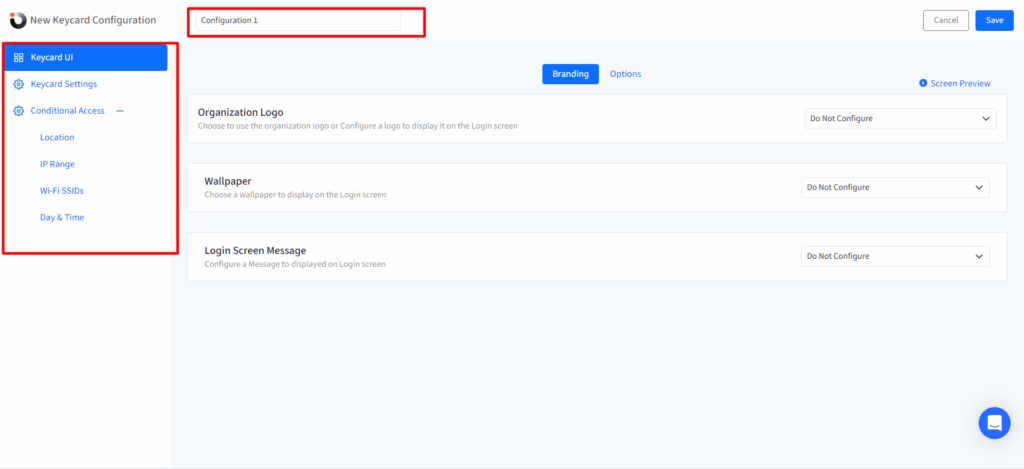
- Se abrirá la ventana de configuración. Ingrese un nombre para la configuración.
- A la izquierda encontrarás los ajustes configurables:
- Interfaz de usuario de tarjeta de acceso: utilice esta sección para configurar una página de inicio de sesión personalizada para los dispositivos
- Configuración de la tarjeta de acceso: controle el acceso de los usuarios a los dispositivos configurando los ajustes desde esta sección
- Acceso condicional: utilice esta sección para administrar el acceso del usuario proporcionando varios parámetros
5. Una vez realizadas las configuraciones, haga clic en Guardar
6. La configuración aparecerá en la página principal.
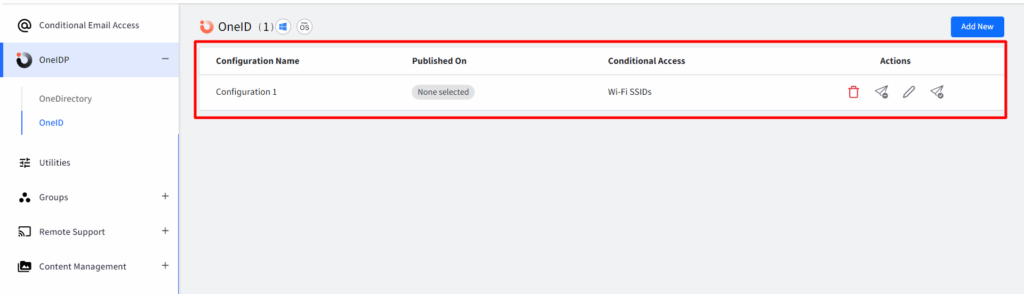
7. Ahora publíquelo en los dispositivos seleccionando el/los grupo(s)/perfil(es) de dispositivo en los que desea publicar. No se puede aplicar más de una configuración al mismo grupo/perfil.
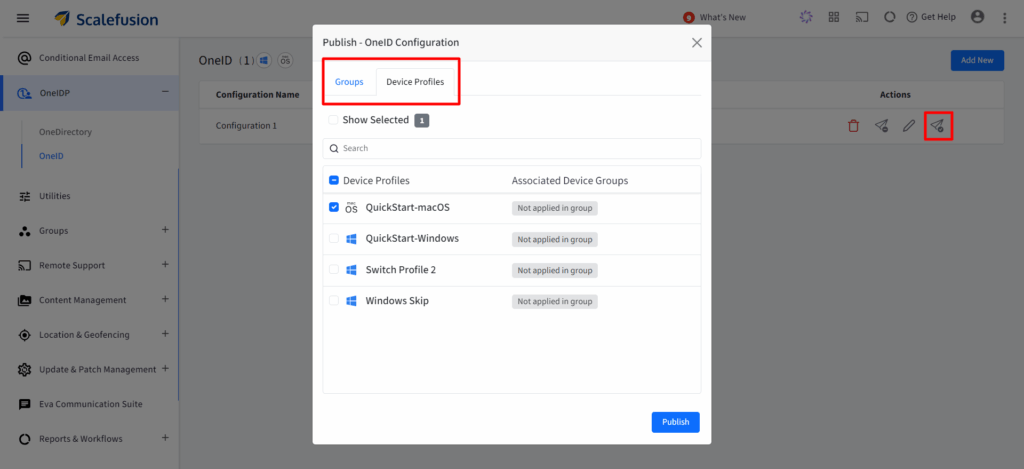
Nota: Si la opción Permitir que las aplicaciones empresariales publiquen en grupos con perfil está habilitada en Utilidades > Configuración general, los grupos también estarán visibles en el cuadro de diálogo Publicar.
Otras acciones en la configuración de la tarjeta llave
- Edit: Permite modificar una configuración existente. Al hacer clic en el Editar El botón abre la ventana de configuración donde se pueden realizar cambios y guardarlos.
- Borrar: Elimina permanentemente la configuración del dispositivo y de todos los grupos o perfiles asociados.
- Anular publicación: Elimina la configuración de los dispositivos y perfiles donde se aplicó previamente. Despublicar. La ventana mostrará solo los grupos o perfiles vinculados a esa configuración.


Elija Scalefusion OneIdP para administrar y controlar el inicio de sesión de Windows 11
La pantalla de inicio de sesión de Windows 11 es más que una simple solicitud de contraseña: es un punto de control vital tanto para la seguridad como para la experiencia del usuario. Con Scalefusion OneIdP, los equipos de TI pueden gestionar los inicios de sesión de forma centralizada, aplicar el acceso condicional y adoptar la autenticación sin contraseña a gran escala.
Scalefusion OneIdP va más allá de la personalización básica de la pantalla de bloqueo al unificar la identidad, la seguridad y la usabilidad en una sola plataforma. Con Inicio de sesión único (SSO)Los usuarios obtienen acceso sin problemas a través de aplicaciones SaaS, empresariales y móviles. El aprovisionamiento SCIM automatiza la creación y eliminación de cuentas para garantizar la precisión del acceso, mientras que la implementación de Confianza Cero garantiza que solo los usuarios verificados en dispositivos compatibles puedan iniciar sesión.
Una de las funciones más destacadas es Keycard, que permite iniciar sesión sin contraseña en Windows 11. Los empleados simplemente escanean un código QR para acceder, lo que reduce los riesgos asociados a contraseñas débiles o reutilizadas. Resulta especialmente útil para dispositivos compartidos, quioscos y entornos de atención al cliente donde la velocidad y la seguridad son primordiales.
Para TI, OneIdP Esto significa operaciones más sencillas y una gobernanza más sólida. Los equipos pueden implementar una imagen de marca uniforme en todos los dispositivos Windows 11, aplicar políticas de acceso uniformes y reducir la carga de trabajo con un control centralizado desde un único panel. Los usuarios, por su parte, disfrutan de inicios de sesión más rápidos y fluidos con Keycard y Windows Hello.
Próximo Paso
Preguntas Frecuentes
1. ¿Cómo puedo personalizar la pantalla de bloqueo de Windows 11?
Ve a Configuración > Personalización > Pantalla de bloqueo. Desde allí puedes cambiar la imagen de fondo, activar o desactivar Windows Spotlight y elegir qué aplicaciones muestran información de estado en la pantalla de bloqueo.
2. ¿Cuál es la diferencia entre la pantalla de bloqueo y la pantalla de inicio de sesión en Windows 11?
La pantalla de bloqueo aparece antes de la autenticación y normalmente muestra una imagen de fondo, la hora y notificaciones. La pantalla de inicio de sesión es donde se introduce la contraseña, el PIN o se utiliza Windows Hello para acceder al escritorio.
3. ¿Pueden los administradores de TI controlar la pantalla de inicio de sesión de Windows 11?
Sí. Los equipos de TI pueden usar directivas de grupo, herramientas MDM o una plataforma de administración de identidades y accesos como Scalefusion OneIdP para estandarizar la marca de inicio de sesión, restringir quién puede iniciar sesión y aplicar reglas de acceso condicional en todos los dispositivos administrados.
4. ¿Puede Windows MDM cambiar la imagen de la pantalla de bloqueo?
Sí, mediante el CSP de personalización, las soluciones MDM pueden configurar la URL de la imagen de la pantalla de bloqueo en los dispositivos Windows administrados. La compatibilidad depende de la edición de Windows y de la configuración del dispositivo.
5. ¿Puedo agregar la imagen corporativa de mi empresa a la pantalla de inicio de sesión de Windows?
Sí. Con Scalefusion OneIdP Keycard, los equipos de TI pueden diseñar una ventana de inicio de sesión personalizada con la imagen corporativa de la empresa y publicarla en grupos de dispositivos o perfiles específicos.
6. ¿Cómo ayuda la tarjeta de acceso Scalefusion OneIdP a gestionar el inicio de sesión en Windows?
Keycard permite a los administradores de TI personalizar la interfaz de inicio de sesión, definir qué usuarios y proveedores de identidad tienen permiso para iniciar sesión y aplicar reglas de acceso condicional basadas en el estado del dispositivo y el cumplimiento de las normativas.
7. ¿La tarjeta de acceso permite iniciar sesión sin contraseña en Windows 11?
Sí. La tarjeta de acceso admite el inicio de sesión mediante código QR, lo que permite a los usuarios autenticarse sin necesidad de escribir una contraseña, lo que ayuda a reducir los riesgos asociados con contraseñas débiles o reutilizadas.
8. ¿Puedo aplicar diferentes configuraciones de pantalla de inicio de sesión a diferentes grupos de dispositivos?
Sí. Cada configuración de tarjeta de acceso se puede publicar en grupos de dispositivos o perfiles específicos, aunque solo se puede aplicar una configuración por grupo o perfil a la vez.

