

Puedes personalizar partes de la experiencia de inicio de sesión en Mac cambiando la imagen de inicio de sesión del usuario, el fondo de pantalla, los elementos de inicio de sesión y algunas configuraciones de la ventana de inicio de sesión directamente en la Configuración del sistema de macOS. Para las Mac propiedad de la empresa, los equipos de TI necesitan herramientas MDM o IAM para administrar de forma centralizada la marca de inicio de sesión, los usuarios autorizados, las reglas de autenticación, el acceso condicional y el cumplimiento de dispositivos en múltiples dispositivos a la vez.
Puedes personalizar la pantalla de inicio de sesión de tu Mac modificando la apariencia del escritorio y la pantalla de bloqueo, las opciones de inicio de sesión, la configuración del perfil, los elementos de marca y los controles de acceso mediante la configuración de macOS, los perfiles de configuración o una solución de administración de dispositivos Mac. Para las empresas, la administración centralizada es la opción más fiable, ya que permite a los equipos de TI aplicar una imagen de marca, una configuración de seguridad, restricciones de inicio de sesión y controles de experiencia de usuario coherentes en varios dispositivos Mac.
Puntos Clave
La personalización de la pantalla de inicio de sesión de Mac ayuda a las organizaciones a estandarizar la imagen de marca, reforzar la autenticación, aplicar políticas de acceso y proporcionar una experiencia de inicio de sesión coherente en todos los dispositivos macOS gestionados.
- Trate el inicio de sesión como un punto de control de seguridad: La pantalla de inicio de sesión de Mac puede verificar la identidad del usuario y la conformidad del dispositivo antes de conceder el acceso, lo que respalda la seguridad de confianza cero en entornos empresariales.
- Estandarizar la marca y la información: Los equipos de TI pueden agregar fondos corporativos, logotipos, mensajes de bienvenida, avisos legales y cláusulas de privacidad para crear una experiencia uniforme en todos los Mac administrados.
- Controlar la autenticación y el acceso de los usuarios: Los administradores pueden restringir los inicios de sesión a usuarios o grupos de directorio autorizados, deshabilitar el acceso de invitados y el inicio de sesión automático, y admitir contraseñas, Touch ID, tarjetas inteligentes o autenticación sin contraseña.
- Aplicar políticas de acceso condicional: Las decisiones de acceso pueden basarse en el estado del dispositivo, la versión del sistema operativo, la ubicación, el estado de gestión y el nivel de cumplimiento normativo para evitar inicios de sesión riesgosos o no autorizados.
- Gestionar la configuración de inicio de sesión de forma centralizada: Una plataforma centralizada de identidad y acceso permite a los equipos de TI configurar, publicar, actualizar y eliminar políticas de pantalla de inicio de sesión en perfiles de dispositivos y grupos de usuarios sin tener que gestionar cada Mac individualmente.
La pantalla de inicio de sesión en una Mac es más que un simple lugar para escribir una contraseña. Es el primer punto de interacción entre el usuario y el sistema, y para las empresas, también es un importante punto de control de acceso contra el acceso no autorizado.
Para usuarios individuales, la pantalla de inicio de sesión de Mac ofrece comodidad con funciones como Touch ID o el desbloqueo del Apple Watch. Pero en un entorno empresarial, donde se implementan cientos o incluso miles de Macs, la pantalla de inicio de sesión se convierte en mucho más que una simple función de usabilidad. Es un punto de control donde convergen la identidad, el estado del dispositivo y las políticas de seguridad.
Una configuración de inicio de sesión mal gestionada puede generar experiencias de usuario inconsistentes, mayor carga de trabajo de TI e incluso deficiencias en el cumplimiento normativo. Por otro lado, una pantalla de inicio de sesión correctamente gestionada ayuda a las organizaciones a aplicar los principios de Confianza Cero, garantizar que solo las personas y dispositivos adecuados accedan y presentar una identidad de marca coherente para toda la plantilla.
Por eso, los administradores de TI necesitan más que las opciones predeterminadas de macOS. Con las herramientas adecuadas, la pantalla de inicio de sesión de Mac se puede personalizar, controlar y escalar para satisfacer las necesidades de seguridad y cumplimiento normativo de la empresa. Scalefusion OneIdP, con su función Keycard, integra este control en un único panel, ayudando a los equipos de TI a lograr el equilibrio perfecto entre seguridad y experiencia de usuario.
Pantalla de inicio de sesión de Mac vs. Pantalla de bloqueo vs. Fondo de pantalla: ¿Cuál es la diferencia?
| Término | Lo que significa | Qué pueden personalizar los usuarios o el departamento de TI |
|---|---|---|
| Papel pintado | El fondo de escritorio que se muestra después de iniciar sesión. | Imagen, color, fondo de pantalla dinámico, álbum de fotos o imagen personalizada. |
| Imagen de inicio de sesión | La imagen de la cuenta de usuario que se muestra en la ventana de inicio de sesión de macOS. | Foto de usuario, Memoji, iniciales u otras opciones de imagen de cuenta compatibles. |
| Bloquear pantalla | La pantalla que se muestra cuando el Mac está bloqueado o se activa antes de que se conceda el acceso. | Apariencia del fondo de pantalla, comportamiento de cambio de usuario y comportamiento de la solicitud de autenticación. |
| Ventana de inicio de sesión | La pantalla donde los usuarios se autentican con contraseña, Touch ID, tarjeta inteligente o cualquier otro método de inicio de sesión compatible. | Usuarios permitidos, opciones de visualización, flujo del proveedor de identidad, avisos legales y reglas de acceso empresarial. |
| Experiencia de inicio de sesión empresarial | Un flujo de inicio de sesión gestionado y controlado por el departamento de TI en todos los Mac propiedad de la empresa. | Imagen de marca, acceso condicional, restricciones de usuario/grupo, comprobaciones de cumplimiento y controles relacionados con el inicio de sesión único (SSO). |
¿Cómo personalizar la pantalla de inicio de sesión de Mac?
| Método | Uso recomendado | Lo que personaliza | Limitación |
|---|---|---|---|
| Configuración del fondo de pantalla de macOS | Usuarios individuales | Fondo de escritorio y apariencia visual relacionada | No es escalable para el control de inicio de sesión en toda la empresa. |
| Configuración de usuarios y grupos | Usuarios individuales / administradores locales | Imagen de inicio de sesión, usuarios, acceso de invitados, opciones de inicio de sesión automático | Control limitado de la imagen corporativa y de las políticas de acceso. |
| Elementos y extensiones de inicio de sesión | Usuarios individuales / administradores locales | Aplicaciones, carpetas y conexiones que se abren después de iniciar sesión. | No personaliza la pantalla de inicio de sesión. |
| Apple MDM (perfiles nativos) | Flotas de Mac gestionadas | Restricciones, comportamiento de la ventana de inicio de sesión, perfiles relacionados con FileVault | Requiere inscripción en MDM y configuración de perfil. |
| Tarjeta de acceso Scalefusion OneIdP | Macs gestionadas por empresas | Personalización de la interfaz de usuario de inicio de sesión, usuarios/grupos permitidos, acceso condicional, reglas de acceso basadas en la identidad. | Requiere la inscripción en Scalefusion y un plan OneIdP/Keycard elegible. |
Nota: Apple documenta la personalización de la imagen de inicio de sesión, el fondo de pantalla y los elementos de inicio de sesión en la configuración del sistema de macOS.
¿Por qué personalizar la pantalla de inicio de sesión de tu Mac?
La pantalla de inicio de sesión de macOS puede parecer simple, pero en realidad juega un papel vital en la usabilidad y la seguridad. Para los equipos de TI, no es solo un lugar para ingresar credenciales, sino donde convergen las políticas, la imagen de marca y la experiencia de usuario. Aquí explicamos por qué las empresas se preocupan por gestionarla:
1. Personalización
Para las empresas, la pantalla de inicio de sesión es una extensión de su marca. En lugar de mostrar el fondo predeterminado de Apple, las organizaciones pueden aplicar un fondo de pantalla personalizado, el logotipo de la empresa o un mensaje de bienvenida personalizado. Esto crea una sensación de familiaridad para los empleados y profesionalismo en los dispositivos compartidos o de atención al cliente. Los administradores de TI también pueden mostrar avisos legales o de privacidad para recordar a los usuarios las políticas de uso aceptable o las obligaciones de cumplimiento.
2. Productividad y experiencia del usuario
La pantalla de inicio de sesión no solo ofrece seguridad, sino que también ahorra tiempo. Al mostrar los nombres de usuario, las organizaciones permiten a los empleados cambiar de cuenta rápidamente, lo cual resulta especialmente útil en Macs compartidos en aulas, tiendas o entornos sanitarios. También se pueden mostrar detalles útiles, como el estado de la red, el nivel de batería o las opciones del menú de entrada, antes de iniciar sesión, para que los usuarios tengan acceso a información importante sin tener que iniciar sesión. Esto reduce la fricción y mejora la productividad en entornos multiusuario.
3. Seguridad y cumplimiento
La pantalla de inicio de sesión de Mac es un punto de control de seguridad. Los equipos de TI pueden controlar cómo se autentican los empleados, ya sea mediante contraseña, Touch ID, desbloqueo del Apple Watch o tarjetas inteligentes. Funciones como la autenticación obligatoria FileVault Las indicaciones garantizan que el cifrado del disco nunca se omita, protegiendo así los datos en caso de pérdida o robo del dispositivo. Deshabilitar las cuentas de invitado o el inicio de sesión automático previene el acceso no autorizado, mientras que los banners de cumplimiento normativo (como recordatorios legales o de privacidad) refuerzan la cultura de seguridad.
4. Control empresarial
Cuando se implementan cientos de Macs, la uniformidad es fundamental. Una pantalla de inicio de sesión administrada centralmente garantiza una imagen de marca coherente y políticas estandarizadas en todos los dispositivos. El departamento de TI puede restringir el inicio de sesión solo a usuarios o grupos de directorio autorizados, lo que ayuda a reducir el riesgo de cuentas no autorizadas. La pantalla de inicio de sesión también puede funcionar como un punto de control inicial de Zero Trust, permitiendo la verificación de identidad y del estado del dispositivo antes de otorgar el acceso.
Retos de la gestión manual de las pantallas de inicio de sesión de Mac
Cambiar la pantalla de inicio de sesión en una Mac es sencillo. Hacerlo en cientos o miles de dispositivos en diferentes oficinas es otra historia. Los equipos de TI suelen enfrentarse a desafíos como:
- Políticas de seguridad inconsistentes: Los distintos departamentos pueden configurar los Mac de manera diferente, lo que genera una aplicación desigual.
- Brechas de marca: Es posible que en algunos lugares se apliquen logotipos de empresas o mensajes de cumplimiento, pero en otros no se incluyan.
- Carga de trabajo manual: Actualizar la configuración dispositivo por dispositivo consume valiosos recursos de TI.
- Riesgos de cumplimiento: Las pantallas de inicio de sesión mal configuradas u obsoletas dejan lugar a violaciones y puntos débiles en las auditorías.
Sin herramientas centralizadas, mantener la coherencia, el cumplimiento normativo y la experiencia del usuario se vuelve rápidamente impráctico. Por eso, las empresas recurren a plataformas de gestión de identidad y acceso como Scalefusion OneIdP para reunir todos estos controles en un único panel.
¿Cómo simplifica Scalefusion OneIdP la gestión del inicio de sesión en Mac?
Gestionar manualmente la configuración de inicio de sesión de Mac en una flota de dispositivos no es práctico. Scalefusion OneIdP lo simplifica al ofrecer un acceso centralizado. gestión de identidad y acceso (IAM) controles
A través de la cerradura de tarjetaLos equipos de TI pueden configurar, personalizar y proteger la pantalla de inicio de sesión, aplicando los principios de Confianza Cero. Keycard es un potente complemento de Scalefusion compatible con dispositivos Windows y macOS. Permite a los administradores de TI personalizar la interfaz de inicio de sesión y supervisar quién puede iniciar sesión. Solo es necesario crear una configuración de Keycard en el panel de control de Scalefusion y asignarla a dispositivos o grupos de usuarios.
Una vez implementado, los administradores pueden:
- Personalice las pantallas de inicio de sesión con la marca y los mensajes corporativos.
- Decide qué usuarios o grupos tienen permiso para iniciar sesión.
- Aplique políticas de acceso condicional según el estado del dispositivo, la versión del sistema operativo o la ubicación.
- Integrar con SSO para un acceso sin inconvenientes entre aplicaciones SaaS y empresariales.
- Alinéese con Zero Trust verificando la identidad y el cumplimiento del dispositivo en el primer paso.
Requisitos previos para usar Keycard en macOS
Para comenzar, necesitará:
- Debe tener instalada en sus dispositivos la última versión del cliente Scalefusion MDM (aplicación agente para Mac).
- Una suscripción activa al plan Enterprise 2023.
- Los dispositivos macOS deben estar registrados en Scalefusion.
Administrar la pantalla de inicio de sesión de Mac con la tarjeta clave Scalefusion OneIdP: guía paso a paso
1. En el panel de Scalefusion, navegue hasta OneIdP > Tarjeta de acceso
2. Haga clic en Añadir nuevo en la
3. Se abrirá la ventana de configuración. Ingrese un nombre para la configuración.
4. A la izquierda encontrarás los ajustes configurables:
- Interfaz de usuario de tarjeta de acceso: Utilice esta sección para configurar una página de inicio de sesión personalizada para los dispositivos
- Configuración de la tarjeta llave: Controle el acceso de los usuarios a los dispositivos configurando los ajustes desde esta sección
- Acceso condicional: Utilice esta sección para administrar el acceso de los usuarios proporcionando varios parámetros
5. Una vez realizadas las configuraciones, haga clic en Guardar
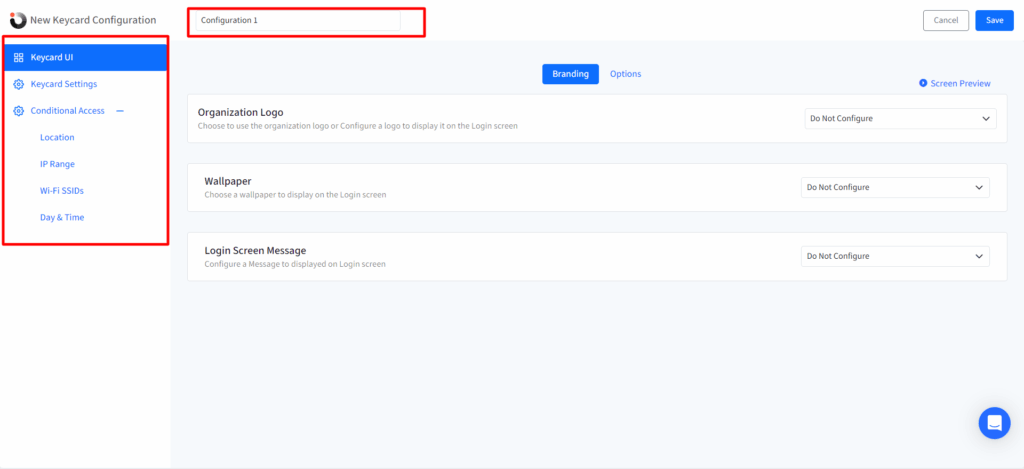
6. La configuración aparecerá en la página principal.

7. Ahora publíquelo en los dispositivos seleccionando el/los grupo(s)/perfil(es) de dispositivo en los que desea publicar. No se puede aplicar más de una configuración al mismo grupo/perfil.
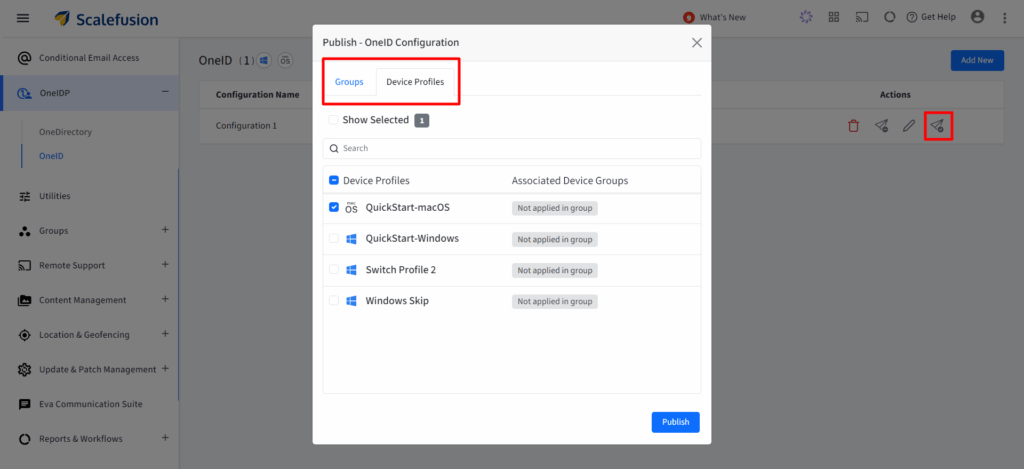
Nota: Al usar Keycard con proveedores de identidad como Google Workspace, Microsoft Entra (anteriormente Azure AD) o Directory, recomendamos no aplicar una política de contraseñas desde el panel de Scalefusion. En su lugar, las políticas de contraseñas deben ser administradas por su proveedor de identidad para mantener las contraseñas sincronizadas.
Otras acciones en la configuración de la tarjeta llave
- Edit: Permite modificar una configuración existente. Al hacer clic en el Editar El botón abre la ventana de configuración donde se pueden realizar cambios y guardarlos.
- Borrar: Elimina permanentemente la configuración del dispositivo y de todos los grupos o perfiles asociados.
- Anular publicación: Elimina la configuración de los dispositivos y perfiles donde se aplicó previamente. Despublicar. La ventana mostrará solo los grupos o perfiles vinculados a esa configuración.


Elija Scalefusion OneIdP para cambiar/administrar el inicio de sesión de Mac.
La pantalla de inicio de sesión de Mac es más que una simple solicitud de contraseña: es un punto de control tanto para la seguridad como para la experiencia del usuario. Con Scalefusion OneIdP, los equipos de TI pueden gestionar los inicios de sesión de forma centralizada, aplicar acceso condicional y habilitar la autenticación sin contraseña a gran escala.
Scalefusion OneIdP Va más allá de la personalización básica al unificar la identidad, la seguridad y la usabilidad. Con el inicio de sesión único (SSO), los usuarios obtienen acceso sin problemas a aplicaciones SaaS, empresariales y móviles. El aprovisionamiento SCIM automatiza la creación y eliminación de cuentas, mientras que la implementación de Confianza Cero garantiza que solo los usuarios verificados en dispositivos compatibles puedan iniciar sesión.
Una característica destacada es Keycard, que permite iniciar sesión sin contraseña en dispositivos Mac administrados. Los empleados simplemente escanean un código QR para iniciar sesión, lo que reduce el riesgo de contraseñas débiles o reutilizadas. Es especialmente útil para Macs compartidos, quioscos y configuraciones de primera línea donde la velocidad y la seguridad son cruciales.
Para TI, OneIdP simplifica las operaciones y fortalece la gobernanza. Los equipos pueden implementar una imagen de marca consistente, aplicar políticas de acceso uniformes y gestionar todo desde un único panel. Los usuarios se benefician de inicios de sesión más rápidos y fluidos con Keycard y Touch ID.
Próximo Paso
Preguntas Frecuentes
1. ¿Cómo puedo personalizar la pantalla de inicio de sesión de Mac?
Los usuarios individuales pueden cambiar su foto de inicio de sesión y el fondo de pantalla desde la configuración del sistema de macOS. En el caso de los Mac propiedad de la empresa, los equipos de TI suelen utilizar una plataforma MDM o IAM para gestionar la imagen de marca, los usuarios autorizados y las reglas de acceso de forma centralizada, en lugar de configurar cada dispositivo manualmente.
2. ¿Cuál es la diferencia entre la pantalla de bloqueo y la pantalla de inicio de sesión de Mac?
La pantalla de bloqueo aparece cuando un Mac está bloqueado o saliendo del modo de reposo, mientras que la pantalla de inicio de sesión (o ventana de inicio de sesión) es donde el usuario se autentica para obtener acceso al dispositivo.
3. ¿Cómo cambio la imagen de inicio de sesión de mi Mac?
Ve a Configuración del sistema > Usuarios y grupos, selecciona tu cuenta y elige una nueva foto, Memoji o iniciales para la imagen de inicio de sesión.
4. ¿Puedo cambiar el fondo de pantalla de la pantalla de inicio de sesión de Mac?
Sí. El fondo de pantalla se cambia desde Ajustes del sistema > Fondo de pantalla, y este cambio suele reflejarse también en la pantalla de bloqueo.
5. ¿Pueden los administradores de TI personalizar la pantalla de inicio de sesión de Mac en varios dispositivos?
Sí. En lugar de configurar cada Mac individualmente, los equipos de TI pueden usar una plataforma centralizada como Scalefusion OneIdP para aplicar una imagen de marca, políticas de acceso y reglas de autenticación coherentes en todos los dispositivos administrados.
6. ¿Se puede controlar el inicio de sesión de Mac con MDM?
Sí, los perfiles MDM nativos de Apple pueden controlar ciertas restricciones y políticas relacionadas con el inicio de sesión. Plataformas como Scalefusion amplían esta funcionalidad con personalización adicional de la interfaz de usuario de inicio de sesión y controles de acceso basados en la identidad mediante Keycard.
7. ¿Qué es la tarjeta de acceso Scalefusion OneIdP para macOS?
Keycard es una función de Scalefusion OneIdP que permite a los equipos de TI personalizar la interfaz de inicio de sesión de macOS, controlar qué usuarios o grupos pueden iniciar sesión y aplicar políticas de acceso condicional desde un panel central.
8. ¿Puede Scalefusion OneIdP aplicar acceso condicional al inicio de sesión en Mac?
Sí. Keycard admite políticas de acceso condicional basadas en parámetros como el estado del dispositivo, la versión del sistema operativo y la ubicación, según cómo esté configurada la aplicación.

