

Es común que un equipo esté disperso por todo el mundo y trabaje desde diferentes ubicaciones. Pero los datos confidenciales de su empresa están a un clic de posibles amenazas. Para mantenerlos seguros, es importante configurar una VPN segura para macOS.
Pero tranquilo. Veamos cómo configurar fácilmente una VPN para macOS con Veltar, garantizando así que tu red permanezca protegida y tu equipo conectado, sin importar dónde se encuentre.
Cómo configurar una VPN para macOS con Veltar
Cómo configurar el servidor
Para que los dispositivos administrados puedan acceder a los recursos internos, el primer paso es configurar el servidor VPN de Veltar. Aquí tienes una guía rápida para configurarlo:
- Acceder al panel de control de Scalefusion: Navegue a Veltar > Túnel VPN y haga clic en Configurar el servidor VPN.
- Descargue e instale el servidor VPN Veltar:
- Descargue nuestra VPN empresarial Veltar paquete en su servidor.
- Instale las dependencias necesarias ejecutando:
sudo apt-get update

sudo apt-get install wireguard wireguard-tools- Instalar el servidor VPN Veltar:
- Ejecute el siguiente comando para instalar:
sudo dpkg -i veltar-vpn_X.X.X_amd64.deb- Configuración:
- Usa el comando configuración de sudo veltar-vpn-ctl para iniciar el proceso de configuración.
- Ingrese el dominio/IP requerido, elija HTTP o HTTPS y configure los certificados SSL.
- Configuración completa:
- Genere el token portador de API para la integración de Scalefusion MDM:
sudo veltar-vpn-ctl api-token-displayAl completar estos pasos, la configuración del servidor ahora está lista para integrar Veltar VPN con Scalefusion.
Pre-requisitos
Antes de configurar la VPN en dispositivos macOS, asegúrese de que se cumplan los siguientes requisitos previos:
- Modalidades de inscripción:El dispositivo macOS debe estar inscrito en uno de los modos de inscripción compatibles:
- BYOD (Traiga su propio dispositivo)
- AUE (Inscripción de usuarios de Apple)
- Usuario autenticado
- DEP/ADE (Programa de inscripción de dispositivos/Inscripción automatizada de dispositivos)
- Versión mínima de la aplicación del agente:Asegúrese de que el agente de Scalefusion para macOS sea la versión v4.11.8 o arriba.
- Perfil del dispositivoCree un perfil de dispositivo para macOS en el panel de Scalefusion. Este perfil le permitirá configurar y enviar la configuración de VPN al dispositivo.
- Grupo de usuario:El dispositivo debe agregarse al grupo de usuarios apropiado, ya que las configuraciones de VPN solo se pueden publicar en dispositivos dentro de un grupo de usuarios.
Con estos requisitos previos establecidos, está listo para continuar con la configuración de VPN para sus dispositivos macOS.
Cómo configurar una VPN en macOS
Experimente cada paso del proceso de primera mano con nuestra demostración interactiva:
Siga estos pasos para configurar VPN para dispositivos macOS:
Paso 1: Crear configuración de VPN
1. Vaya a la sección VPN:En el panel de control de Scalefusion, vaya a Veltar > Túnel VPN y haga clic en Crear configuración de VPN.
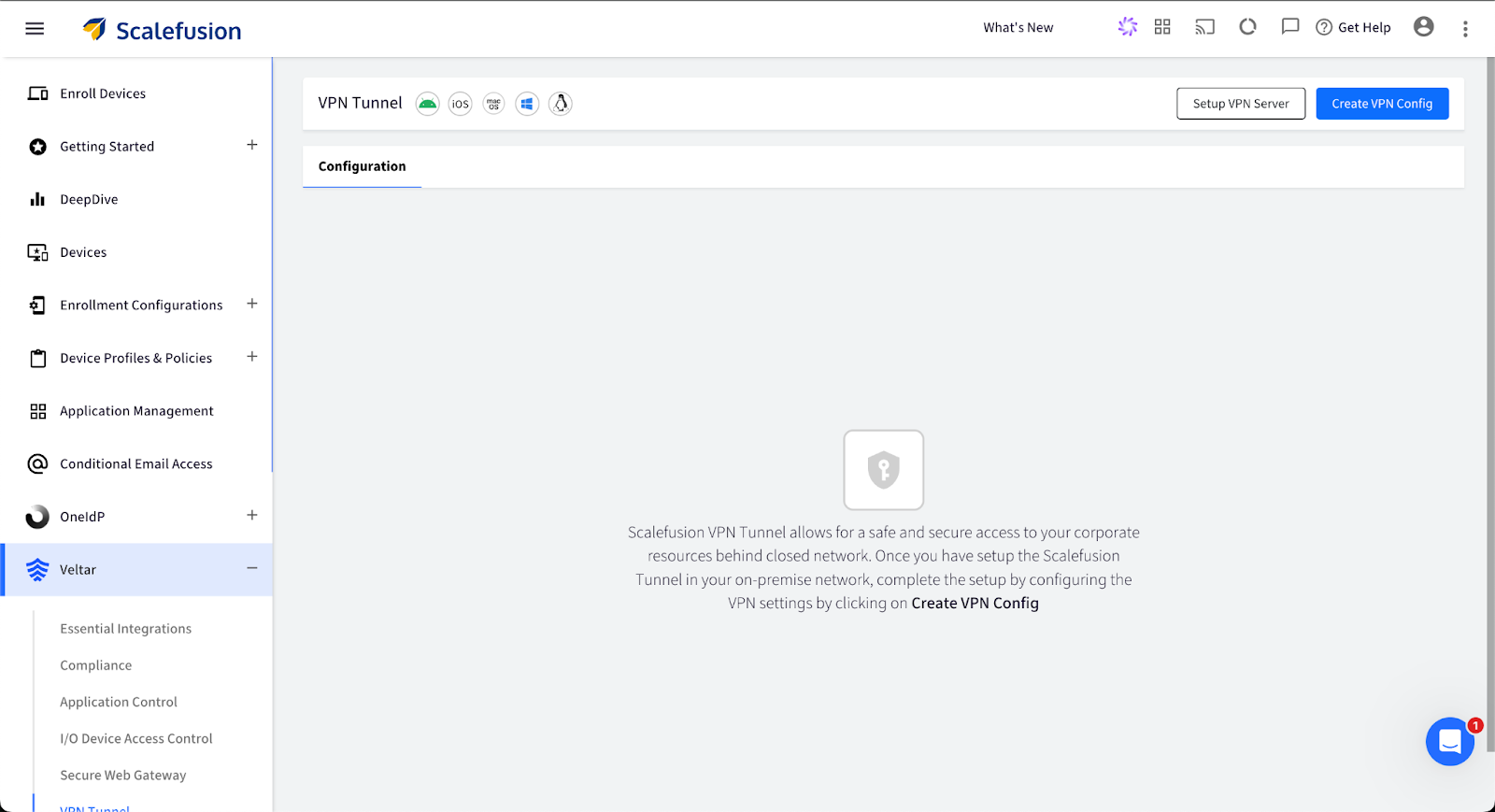
2. Configurar la VPN: Complete los detalles en las siguientes pestañas:
- Detalles del servidor VPN:
- Dirección de host de VPN:Ingrese la dirección IP o el nombre de dominio del servidor VPN al que se conectarán los dispositivos.
- Token de acceso a API:Ingrese el identificador único para autenticar llamadas API.
- Puerto API:Especifique el puerto de red en el servidor para manejar solicitudes de API.
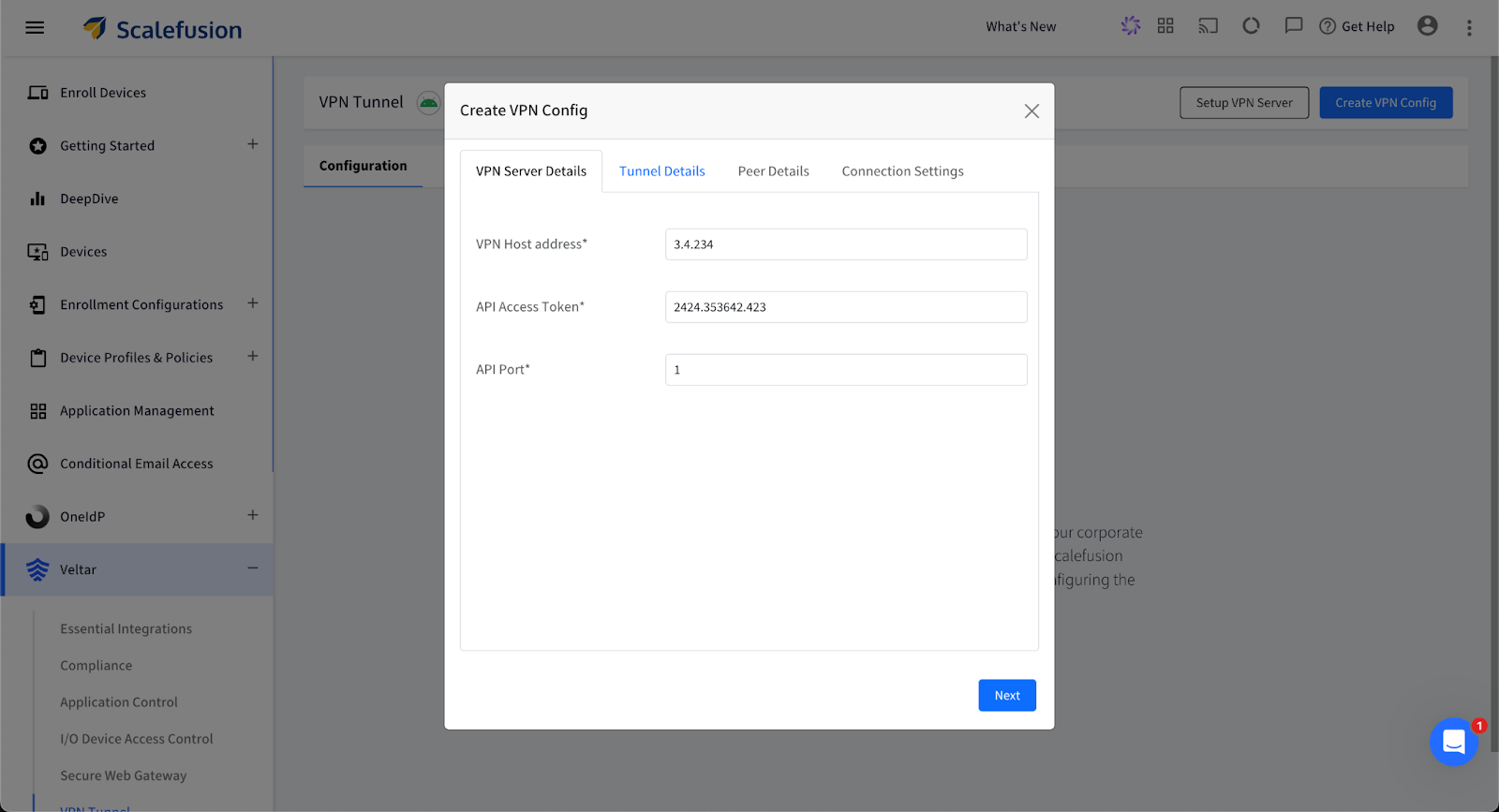
- Haga clic en Siguiente.
- Detalles del túnel:
- Nombre del túnel:Elige un nombre para el Túnel VPN.
- Dirección IP:Ingrese la dirección IP base para el túnel, que se generará automáticamente para cada dispositivo.
- Escuchar puerto:Ingrese el número de puerto en el servidor que aceptará conexiones entrantes.
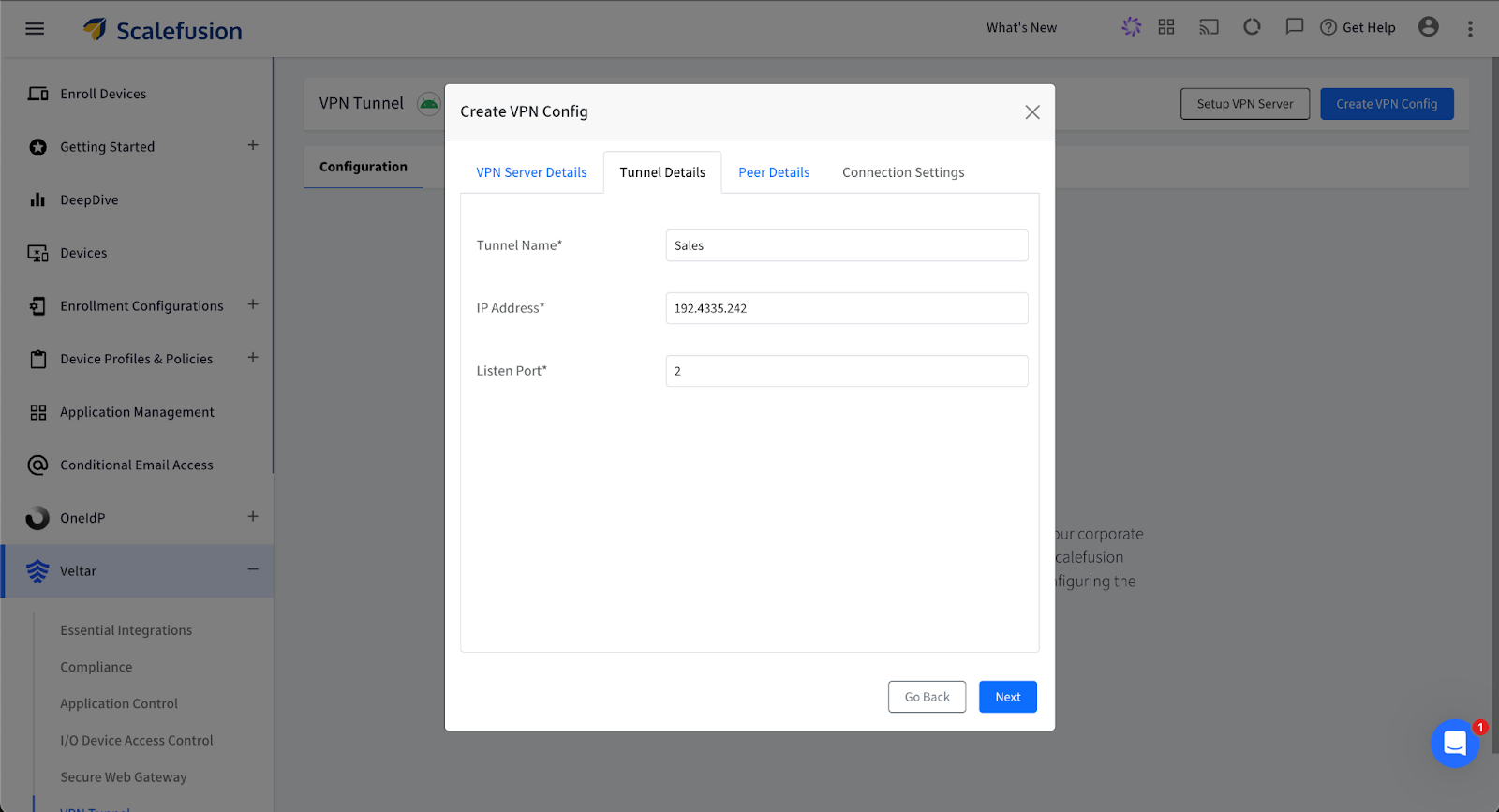
- Haga clic en Siguiente.
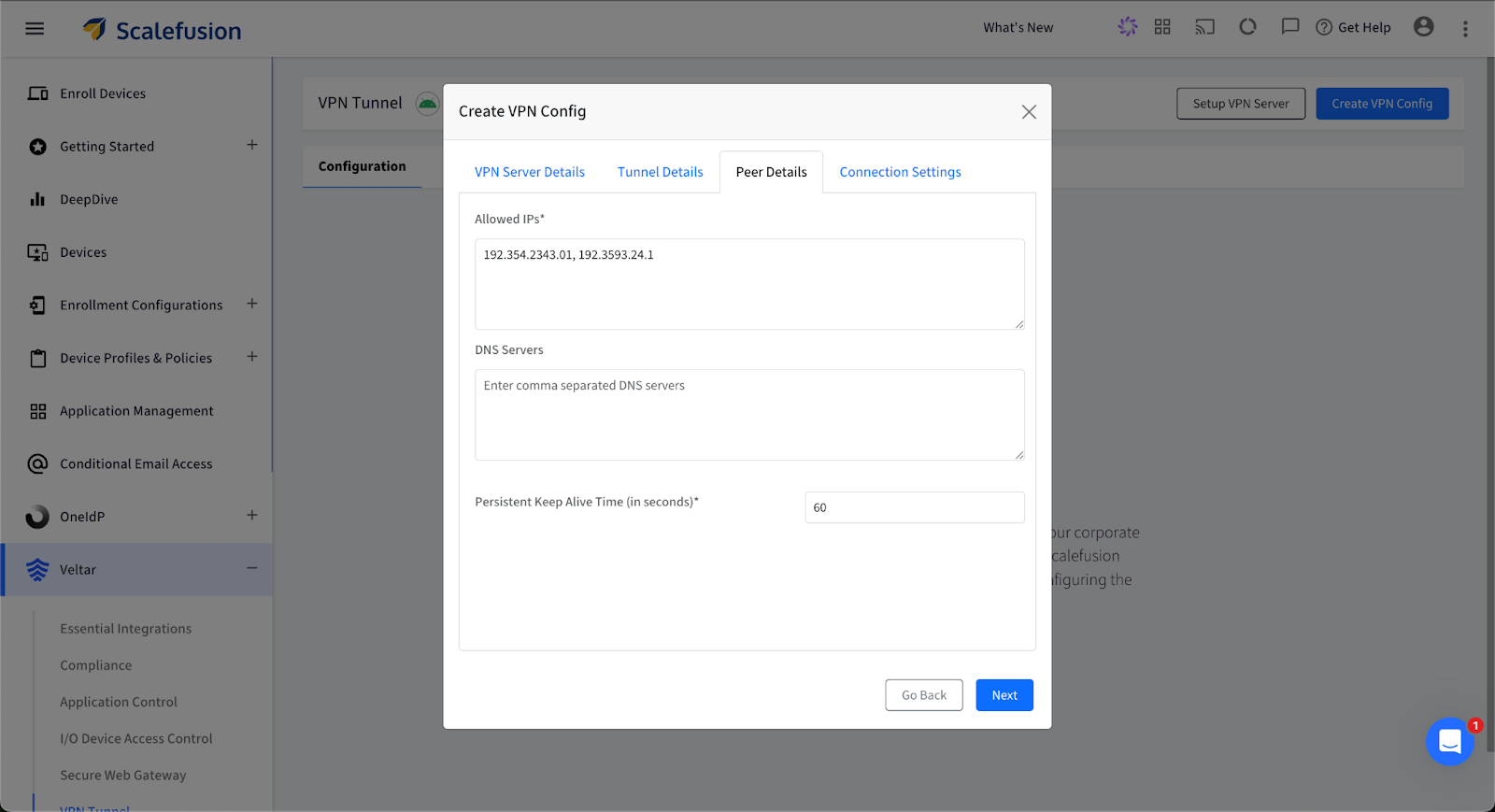
- Detalles de los pares:
- IP permitidas:Define las IP que deben pasar a través del túnel VPN (nota: el rango no es compatible).
- Servidores DNS:Si utiliza un servidor DNS local, ingrese sus detalles; de lo contrario, déjelo en blanco.
- Tiempo de mantenimiento de conexión persistente:Establezca el tiempo de inactividad para mantener la conexión activa cuando no esté en uso (el valor predeterminado es 60 segundos).
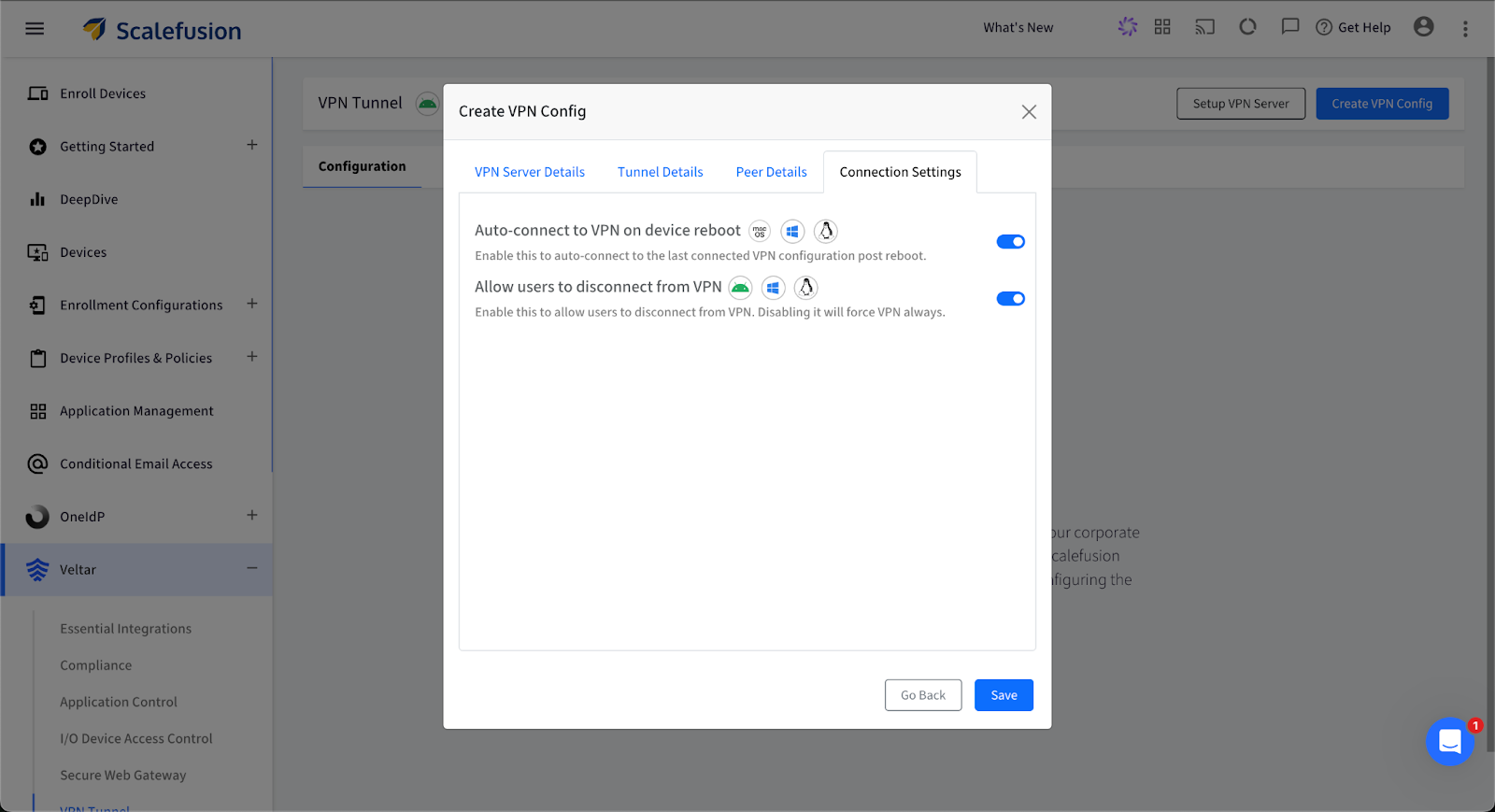
- Ajustes de conexión:
- Conectarse automáticamente a la VPN al reiniciar el dispositivo:Habilite esta opción para conectarse automáticamente a la VPN después de reiniciar el dispositivo.
- Permitir que los usuarios se desconecten de la VPNHabilite o deshabilite el control del usuario sobre la desconexión de la VPN. Deshabilitar esta opción fuerza una conexión permanente.
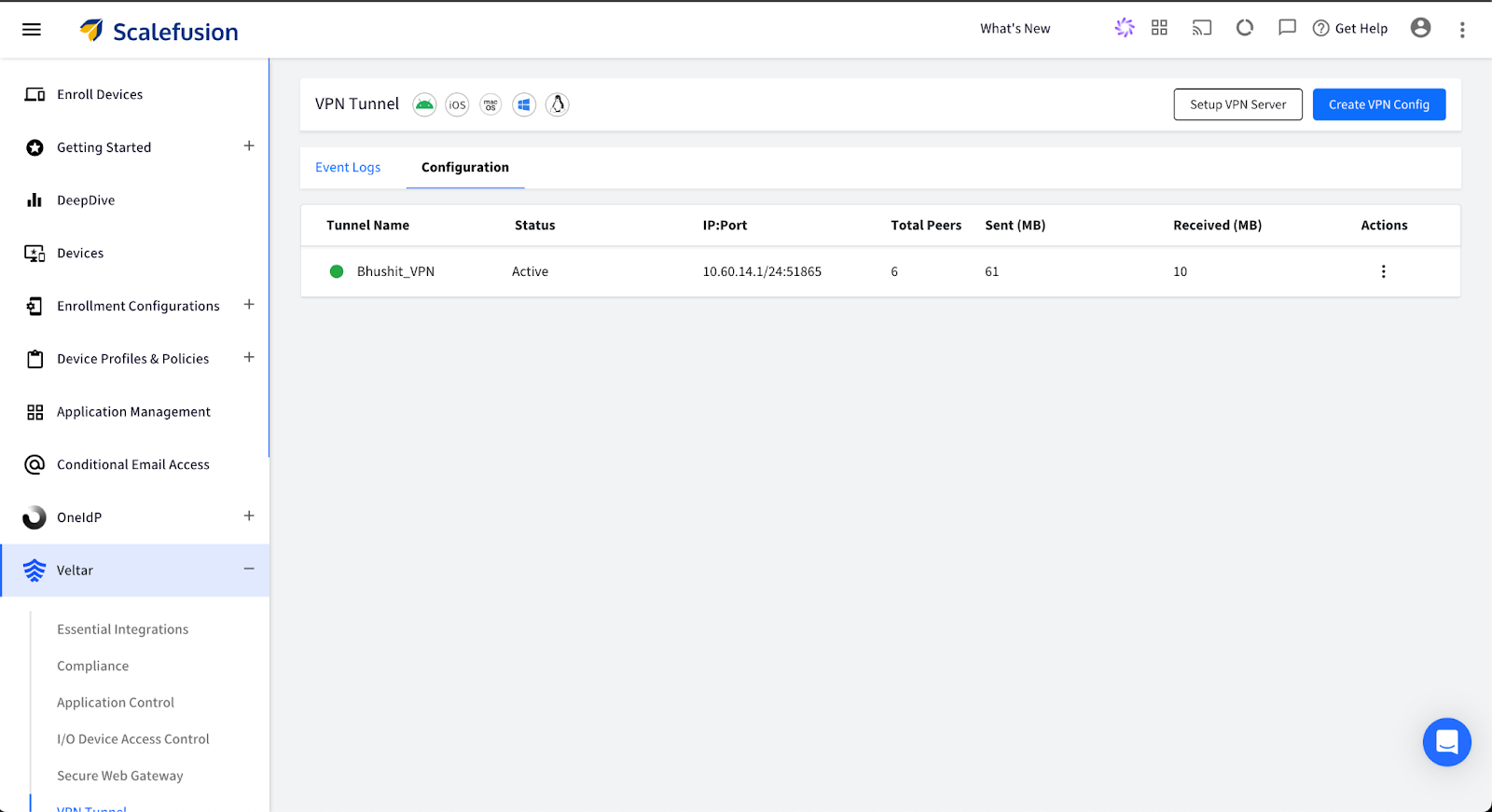
3. Guardar configuración:Después de ingresar todos los detalles, haga clic en GuardarLa configuración de VPN ahora aparecerá en la página principal del túnel VPN, con detalles como el nombre del túnel, IP: puerto, número total de pares, datos enviados/recibidos, y más.
Paso 2: Publicar la configuración de VPN
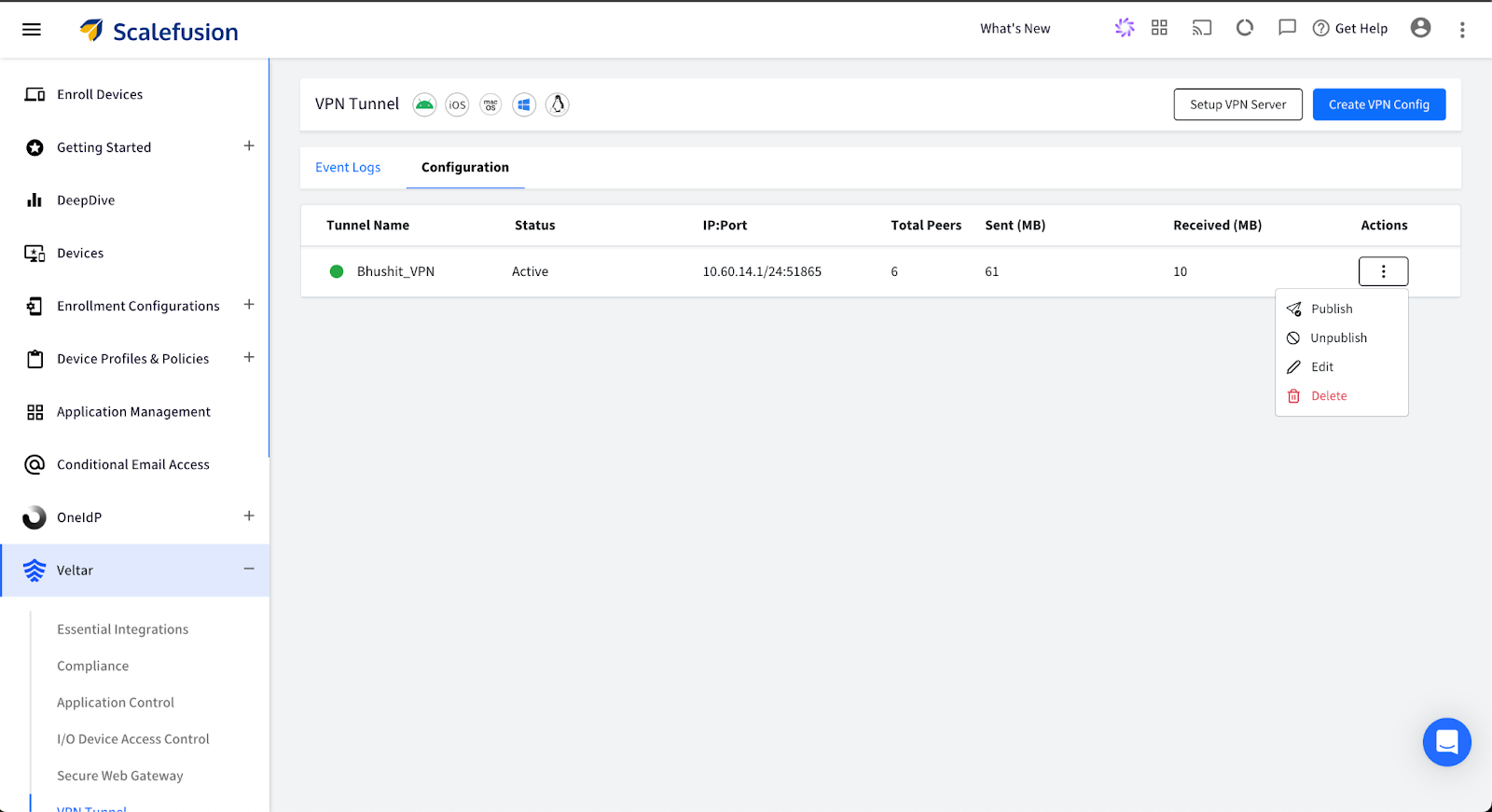
1. Publicar VPN:Para aplicar la configuración VPN creada, haga clic en los tres puntos debajo Acciones y seleccione Publicar.
2. Seleccionar grupos de usuarios:En la nueva ventana, elija el(los) grupo(s) de usuarios donde se debe aplicar la configuración.
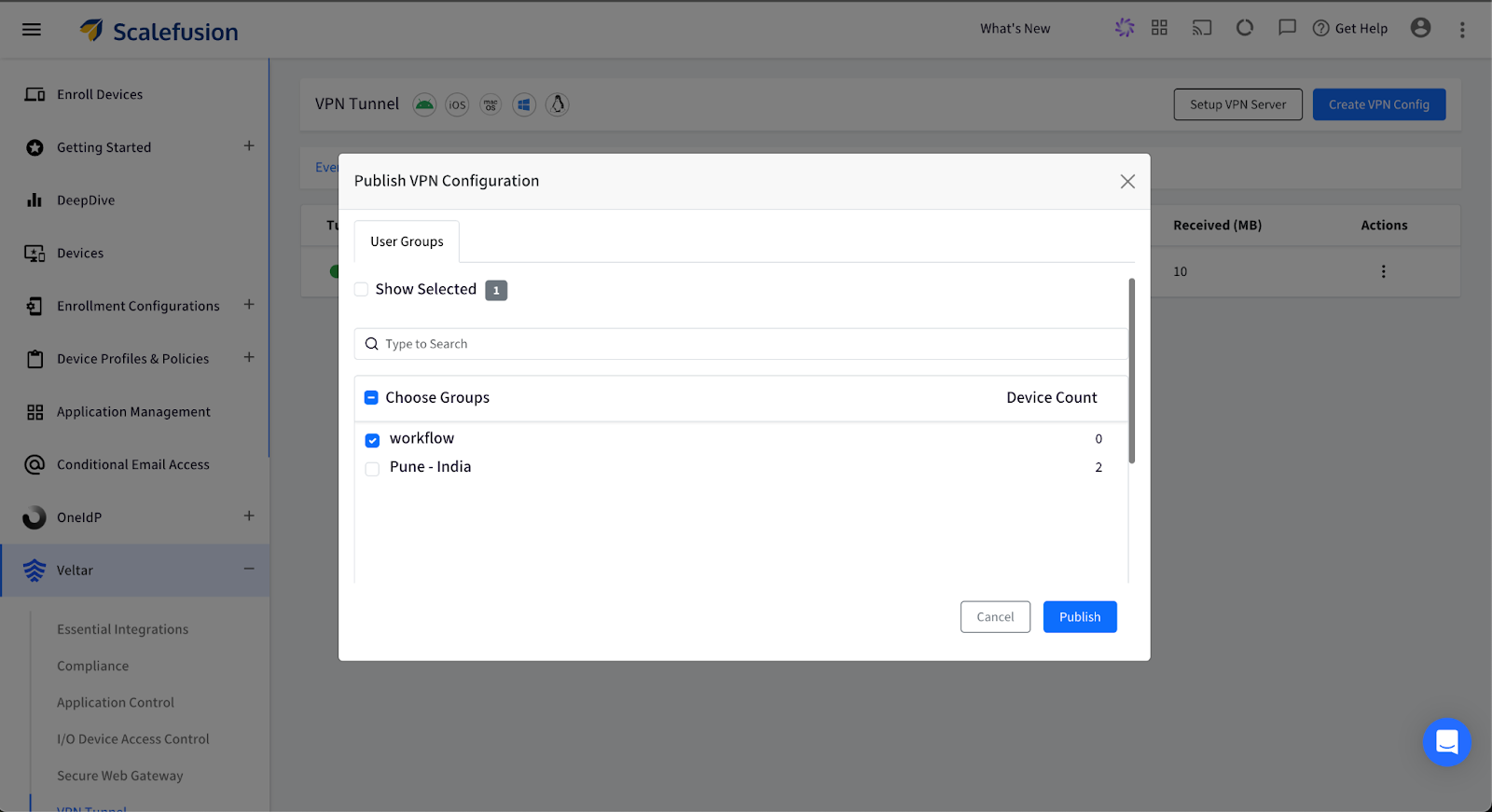
3. Confirmar: Haga clic en Publicar para implementar la configuración de VPN en los grupos de usuarios seleccionados.
Acciones adicionales
- Editar:Modifique solo los detalles de los pares si es necesario.
- Eliminar:Elimine la configuración de VPN y anule su publicación en los dispositivos.
Experiencia del usuario en el dispositivo
- Una vez publicada la configuración de VPN, aparecerá una nueva sección para Veltar Aparecerá dentro del agente de Scalefusion. Activar VPN segura para activar la VPN.
Registros de eventos
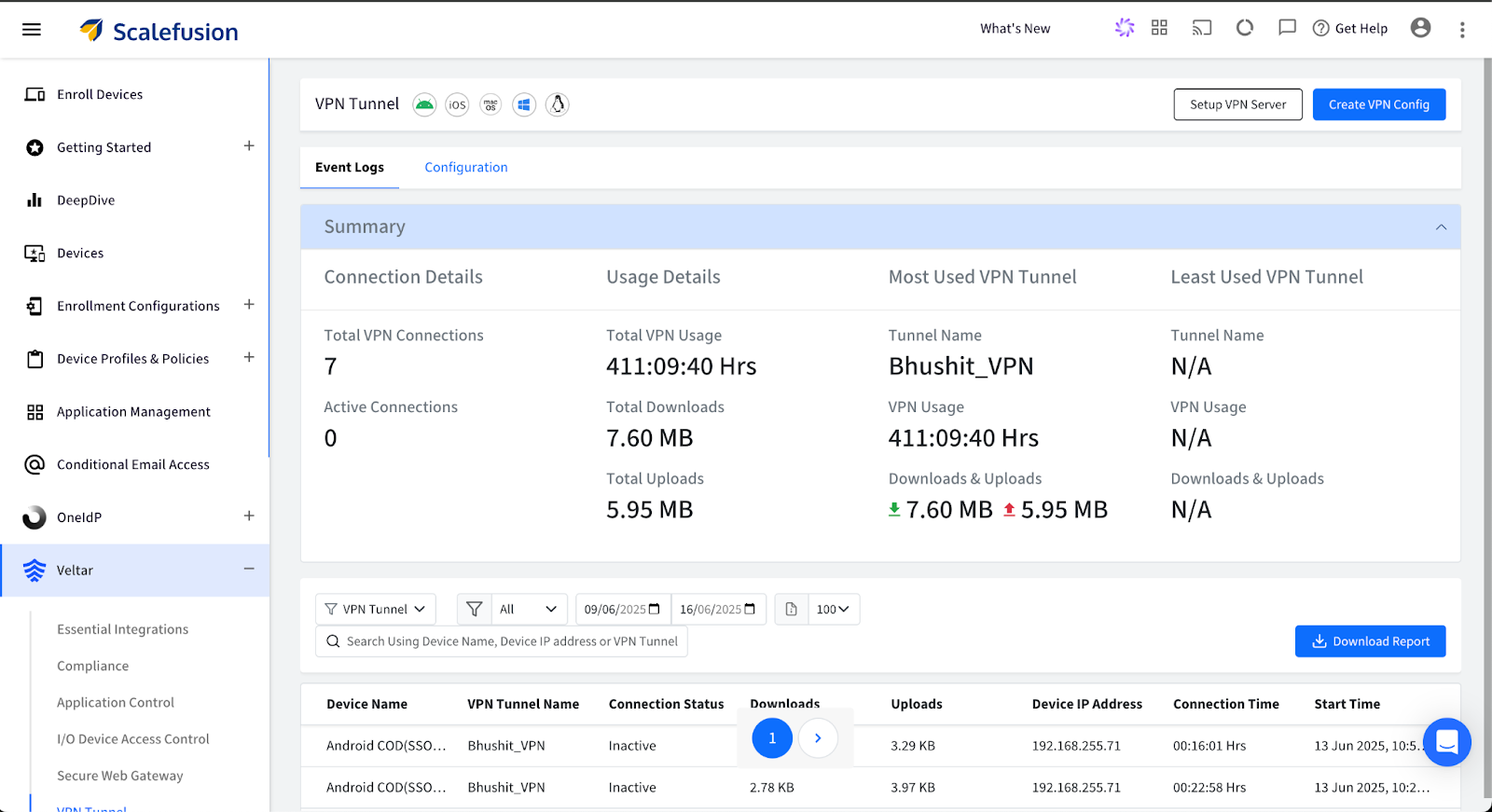
- Ver los registros:Para obtener registros detallados sobre el acceso a VPN, haga clic en el Registros de eventos Pestaña "Túnel VPN". Estos registros ayudan a supervisar la seguridad, solucionar problemas y optimizar el rendimiento.
- Detalles del registro:Ver registros de eventos que incluyen información como el nombre del dispositivo, el estado de la conexión, el uso de datos (descargas/cargas) y el tiempo de conexión.
Vista de resumen
- Descripción general de la conexión y el uso:La vista de resumen ofrece un vistazo rápido al uso del túnel VPN, que incluye:
- Conexiones VPN totales:Recuento de conexiones únicas a túneles VPN.
- Conexiones activas:Muestra las conexiones activas actualmente.
- Detalles de uso:Uso acumulado, datos de carga/descarga y túneles más/menos utilizados.
Información y filtros de eventos
- Filtros:Utilice las opciones de filtrado para ordenar los registros de eventos por túnel, estado de conexión, rango de fechas o buscar por nombre de dispositivo o dirección IP.
- Descargar informe:Descargue un archivo CSV con datos de registro filtrados de hasta 7 días.
Una vez completados estos pasos, su dispositivo macOS estará conectado de forma segura a la VPN y podrá realizar un seguimiento de su rendimiento y uso a través del Panel de control del túnel VPN de Veltar.
Finalizando la configuración de su VPN de macOS
Configurando un VPN para mac OS La conexión de dispositivos no tiene por qué ser complicada. Siguiendo los pasos descritos, podrá establecer fácilmente una conexión segura para sus dispositivos, protegiendo así tanto los datos de su empresa como a sus usuarios.
Veltar Facilita la administración y supervisión de la configuración de tu VPN, brindándote control total sobre tus dispositivos macOS. Con la configuración correcta, tendrás la confianza de que tus dispositivos y tu red están seguros, sin importar desde dónde trabaje tu equipo.



