¿Cómo se pueden detener las sesiones de riesgo sin que la productividad se resienta?
Ese es el reto al que se enfrentan la mayoría de los equipos de TI y seguridad a medida que el trabajo se traslada fuera de las redes de oficina controladas. Los dispositivos, los usuarios y las conexiones cambian constantemente, lo que hace que los controles de acceso tradicionales sean demasiado rígidos o demasiado permisivos.
Aquí es donde entran en juego las Políticas de Acceso Extendido (XAP). Estas añaden una capa de seguridad adaptativa que verifica el contexto del usuario, el dispositivo y el entorno antes de conceder o mantener el acceso. Al verificar continuamente la postura y el riesgo, XAP mantiene las sesiones seguras, no solo al iniciar sesión, sino durante todo su ciclo de vida.
Esta guía explica qué es XAP, por qué es esencial para una configuración de Confianza Cero y cómo configurarlo fácilmente con Scalefusion OneIdP. Está diseñada para ingenieros de identidad, arquitectos de seguridad y administradores de TI que desean ir más allá de las reglas estáticas y adoptar un acceso más inteligente y contextual.
¿Qué son las Políticas de Acceso Extendido (XAP)?
Políticas de acceso extendido son inteligentes, acceso sensible al contexto controles que van más allá de la autenticación básica. En lugar de otorgar acceso basándose únicamente en las credenciales, XAP evalúa una combinación de factores como:
- Identidad y rol del usuario
- Postura del dispositivo (herramientas de seguridad instaladas, versión del sistema operativo, estado del cifrado)
- Contexto de red y ubicación
- Señales de comportamiento (horarios de acceso inusuales, viajes imposibles o dispositivo nuevo)
A diferencia de los métodos de verificación puntuales, XAP aplica comprobaciones continuas durante las sesiones. Esto se alinea perfectamente con Principios de confianza cero - nunca confíes, siempre verificaGarantiza que el acceso siga siendo válido solo mientras las señales de riesgo se mantengan dentro de los límites aceptables.
¿Por qué son importantes las políticas de acceso extendido?
Las políticas de acceso estático se diseñaron para un mundo donde los usuarios trabajaban en oficinas corporativas con dispositivos administrados. Ese mundo ya no existe. Hoy en día, los usuarios se conectan desde aeropuertos, redes domésticas, espacios de coworking y cafeterías públicas, cada uno con un perfil de riesgo diferente.
Las políticas de acceso extendido ayudan a las organizaciones a adaptarse a este entorno dinámico al añadir inteligencia a las decisiones de autenticación. Por ejemplo, imaginemos a un empleado remoto conectado a la red Wi-Fi pública de una cafetería. Todo parece normal hasta que el sistema detecta que el dispositivo carece de protección de endpoints o presenta un comportamiento anómalo. En lugar de permitir el acceso completo, XAP puede activar verificaciones adicionales o limitar automáticamente el alcance de la sesión.
Un escenario real podría ser el siguiente:
- Trabajador remoto conectado a través de una red Wi-Fi pública
- Faltan herramientas de seguridad en el dispositivo.
- Anomalía de comportamiento detectada
- La autenticación multifactor reforzada se activó automáticamente.
XAP no se basa en suposiciones fijas sobre redes o ubicaciones. Evalúa constantemente la postura y el contexto, lo que ayuda a las organizaciones a mantener tanto la productividad como una seguridad sólida.
¿Cómo funcionan las políticas de acceso extendido (XAP)?
Aquí tienes una visión general de cómo funciona el proceso:
Definición de política
Un administrador define las condiciones de acceso en el portal de Scalefusion mediante el asistente de configuración XAP. Estas condiciones pueden incluir el estado de cumplimiento, las actualizaciones y parches del sistema operativo, la dirección IP, la ubicación del dispositivo, las aplicaciones instaladas y otras señales contextuales.
Evaluación en tiempo real
Scalefusion evalúa estas condiciones en tiempo real utilizando su motor de reglas integrado, supervisando continuamente el estado del dispositivo y el contexto del usuario en función de las políticas definidas.
Transmisión de señal a OneIdP
Según la evaluación, Scalefusion envía una señal de conformidad a OneIdP, indicando si el dispositivo y el usuario cumplen con los criterios de acceso definidos.
Control de acceso mediante OneIdP
OneIdP utiliza esta señal de cumplimiento para:
- Permitir o bloquear el acceso a los servicios integrados con SSO
- Cerrar automáticamente la sesión de los usuarios en los dispositivos que ya no cumplen con los requisitos de conformidad.
- Almacenar registros y datos de auditoría para análisis futuros e informes de cumplimiento.
Este ciclo continuo entre Scalefusion y OneIdP garantiza que cada solicitud de acceso se valide mediante el contexto en tiempo real, lo que ayuda a las organizaciones a mantener la aplicación de Zero Trust sin intervención manual.
¿Cómo configurar XAP en OneIdP?
Puede aplicar políticas de acceso extendido directamente en Scalefusion OneIdP utilizando su motor de acceso integrado basado en confianza cero y postura.
Siga estos pasos:
Prerrequisitos
Antes de comenzar, asegúrese de que estos estén configurados en el Panel de control de Scalefusion:
- Se crean grupos de usuarios.
- El SSO está configurado para las aplicaciones requeridas.
- Veltar > Cumplimiento está arreglado.
- Actualizaciones del sistema operativo y gestión de parches está configurado
Paso 1: Crear configuración
Para crear o editar una configuración de Política de Acceso Extendido (XAP),
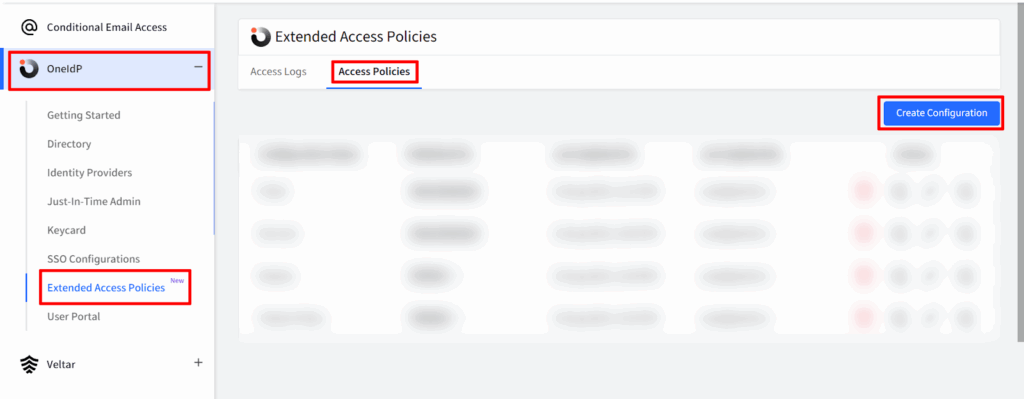
- En el panel de control de Scalefusion, navegue a OneIdP > Políticas de acceso extendido > Políticas de acceso
- Haga clic en Crear configuración para abrir el Asistente XAP.
3. Introduzca un nombre para su configuración.
4. Configure las siguientes pestañas:
- Cumplimiento y seguridad – Establecer el acceso en función del cumplimiento de Veltar, el nivel de riesgo o las actualizaciones y parches pendientes del sistema operativo.
- Ubicacion – Restringir o permitir el acceso mediante reglas basadas en geocercas para dispositivos administrados y no administrados.
- Dirección IP – Permitir inicios de sesión solo desde rangos de IP específicos (públicos o privados).
- Estado de la aplicación – Requiere la instalación de aplicaciones específicas (y versiones) para el acceso.
- General – Bloquear dispositivos rooteados/con jailbreak, aplicar comprobaciones de unión a dominio y definir cómo se gestionan los dispositivos no compatibles.
5. Hacer clic en Guardar configuración cuando termine.

1. Configuración de cumplimiento y seguridad
- Vaya a la Cumplimiento y seguridad pestaña en el asistente XAP.
- Configurar el acceso en función de Cumplimiento de Veltar y estado de actualización del sistema operativo.
- Elija cómo se debe controlar el acceso:
- Según el estado de riesgo – Permitir dispositivos con niveles de riesgo seleccionados (Bajo, Medio).
- Según el porcentaje de cumplimiento – Establezca el porcentaje mínimo de cumplimiento (50–100%) requerido para el acceso.
- Solo si está marcado como conforme – Conceder acceso únicamente a los dispositivos marcados como compatibles.
- Cuando no se informa del cumplimiento – Opcionalmente, permita el acceso a dispositivos que aún no hayan informado de su conformidad (por ejemplo, durante la configuración inicial o sin conexión).
- Según el estado de riesgo – Permitir dispositivos con niveles de riesgo seleccionados (Bajo, Medio).
- Haga clic en Guardar después de seleccionar las reglas de cumplimiento deseadas.
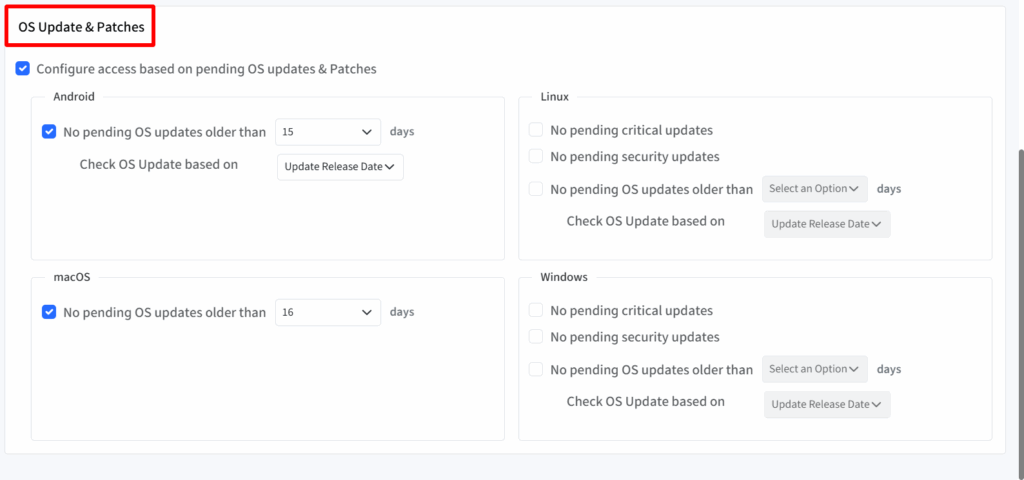
2. Control de acceso a actualizaciones y parches del sistema operativo
| Campo | Mareas Ideales para Lecciones |
|---|---|
| Tipo de dirección | Seleccione direcciones IP públicas o privadas. |
| Tipo de IP | Elija IPv4 o IPv6. |
| Dirección IP | Introduzca direcciones IP o rangos válidos en formato CIDR (por ejemplo, 192.168.1.0/24). |
| Acciones | • Agregar rango: Agrega una nueva fila para la entrada de IP. • Borrar: Elimina una fila |
3. Configuración de ubicación
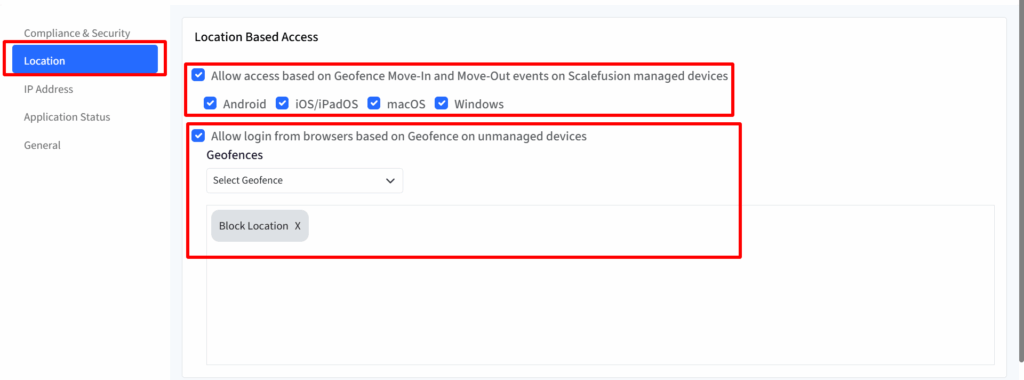
- Vaya a la Ubicacion pestaña para configurar reglas de acceso basadas en la ubicación geocercas.
- Asegúrese de que geofence se publica en los dispositivos administrados antes de aplicar la política XAP.
- Elige cómo debe funcionar el control de ubicación:
- Basado en eventos de geocercas (dispositivos administrados) – Permitir o restringir el acceso cuando un dispositivo administrado entra o sale de una geocerca. Puede aplicar esto para Android, iOS / iPadOS, macOS, y Windows.
- Basado en geocercas (dispositivos no administrados) – Controlar los inicios de sesión del navegador en dispositivos no administrados mediante geocercas seleccionadas desde el panel de control.
- Basado en eventos de geocercas (dispositivos administrados) – Permitir o restringir el acceso cuando un dispositivo administrado entra o sale de una geocerca. Puede aplicar esto para Android, iOS / iPadOS, macOS, y Windows.
- Haga clic en Guardar una vez que hayas establecido las reglas deseadas.
4. Configuración de la dirección IP
- Vaya a la Dirección IP Pestaña para configurar los controles de acceso basados en rangos de IP.
- Elige cómo quieres aplicar las restricciones basadas en IP:
- Para dispositivos administrados – Permitir el acceso solo desde los especificados rangos de IP públicos o privados para dispositivos gestionados por Scalefusion.
- Para dispositivos no administrados – Restringir los inicios de sesión del navegador a usuarios seleccionados rangos de IP públicas solamente.
- Para dispositivos administrados – Permitir el acceso solo desde los especificados rangos de IP públicos o privados para dispositivos gestionados por Scalefusion.
- Utilice el Tabla de direcciones IP para agregar y definir rangos de IP permitidos.
| Campo | Mareas Ideales para Lecciones |
|---|---|
| Tipo de dirección | Seleccione direcciones IP públicas o privadas. |
| Tipo de IP | Elija IPv4 o IPv6. |
| Dirección IP | Introduzca direcciones IP o rangos válidos en formato CIDR (por ejemplo, 192.168.1.0/24). |
| Acciones | • Agregar rango: Agrega una nueva fila para la entrada de IP. • Borrar: Elimina una fila |
Al hacer clic en Agregar rango, Puedes agregar varios rangos de IP según sea necesario para cubrir diferentes segmentos de red.

5. Configuración del estado de la aplicación
- Vaya a la Estado de la aplicación Pestaña para establecer reglas basadas en las aplicaciones instaladas y sus versiones.
- Activar Permitir el acceso según el estado de instalación y la versión de la aplicación..
- Define qué aplicaciones deben estar instaladas en un dispositivo para permitir el acceso y, opcionalmente, configura una versión mínima para cada aplicación.
- Utilice el Tabla de aplicaciones para agregar y administrar estas reglas para diferentes sistemas operativos.
| Campo | Mareas Ideales para Lecciones |
|---|---|
| OS | Seleccione la plataforma: Android, iOS/iPadOS, macOS, Windows |
| Aplicación | Busca la aplicación (busca aplicaciones de tu cuenta según el sistema operativo seleccionado). Muestra todas las aplicaciones instaladas en el dispositivo, incluidas las aplicaciones empresariales y las aplicaciones gestionadas por Scalefusion. |
| Estado de instalación | instalado |
| Comprobación de la versión | Elige si deseas validar la versión de la aplicación y cómo hacerlo: • No requerido (predeterminado) • Nombre de la versión (ej., v1.2.3): Coincidencia exacta • Código de versión (ej., 10203): Coincidencia exacta • Nombre de la versión igual o superior • Código de versión igual o superior |
| Información de la versión | Introduzca el valor de la versión (solo habilitado si la comprobación de versión está configurada en Nombre o Código). |
| Acciones | • Borrar: Elimina una fila de la tabla. |
Asimismo, haga clic en Agregar aplicación En la parte superior derecha para agregar varias aplicaciones para diferentes sistemas operativos.

6. Configuración general
- Vaya a la General Utilice la pestaña del asistente de Política de acceso extendido para configurar reglas de acceso adicionales y opciones de respaldo.
- Bloquear el acceso si el dispositivo está liberado (jailbreak), rooteado o no supera la verificación de autenticidad.
- Impide el acceso desde dispositivos con jailbreak (iOS), rooteados (Android) o que no superen las comprobaciones de atestación.
- Se aplica a: Android, iOS, macOS
- Impide el acceso desde dispositivos con jailbreak (iOS), rooteados (Android) o que no superen las comprobaciones de atestación.
- Permitir acceso solo si los dispositivos están unidos al dominio.
- Otorga acceso únicamente a los dispositivos que están unidos al dominio.
- Se aplica a: Windows
- Otorga acceso únicamente a los dispositivos que están unidos al dominio.
- Seleccione la opción de manejo no conforme para dispositivos administrados por Scalefusion
- Decida cómo gestionar el acceso para los dispositivos marcados como no conformes:
- Permitir a los usuarios solucionar por sí mismos los problemas de cumplimiento normativo. – Se les pedirá a los usuarios que solucionen los problemas por sí mismos.
- Decida cómo gestionar el acceso para los dispositivos marcados como no conformes:
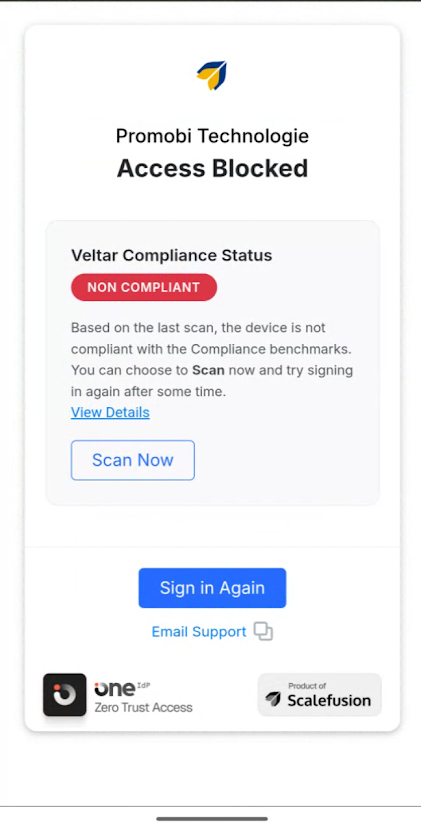
- Ver detalles: Muestra todos los resúmenes de reglas fallidas.
- Escanear ahora: Activa inmediatamente un análisis de cumplimiento en los dispositivos de escritorio.
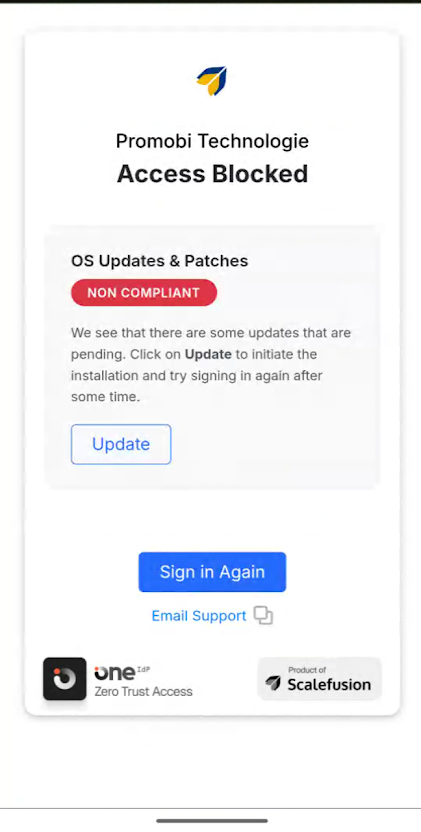
- Actualización: Comienza a instalar las actualizaciones pendientes del sistema operativo.
- Si se detectan actualizaciones o parches del sistema operativo pendientes, aparecerá un mensaje aparte.
- Muestra el mensaje de Acceso denegado configurado en SSO – Bloquea el acceso y muestra el mensaje definido en su configuración de SSO.

Paso 2: Publicar configuración
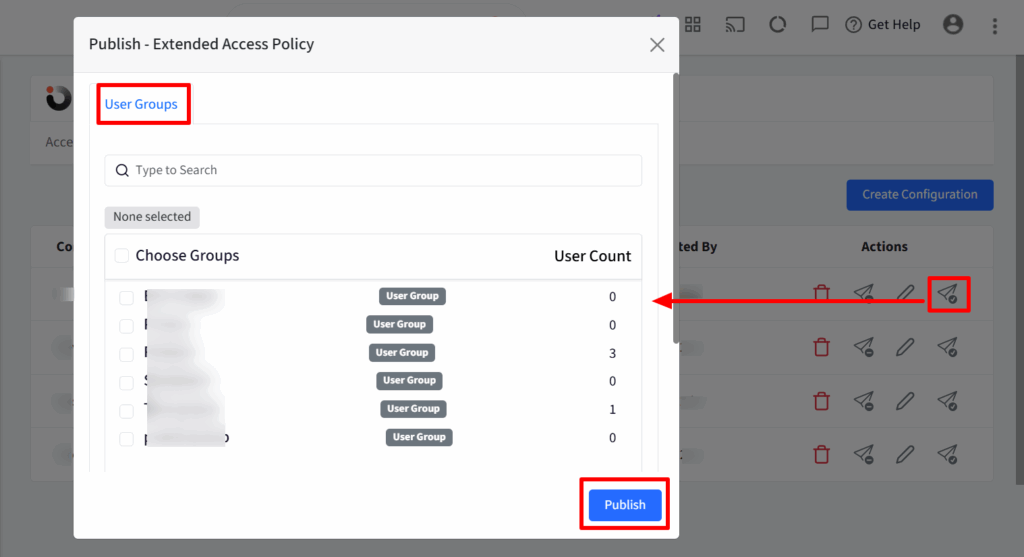
- Tras crear la configuración, aparecerá en la sección Políticas de acceso .
- Haga clic en el botón Publicar icono junto a la configuración.
- En la ventana emergente, seleccione grupo(s) de usuarios donde desea aplicar la configuración.
- Haga clic en Publicar para completar el proceso.
Acciones adicionales
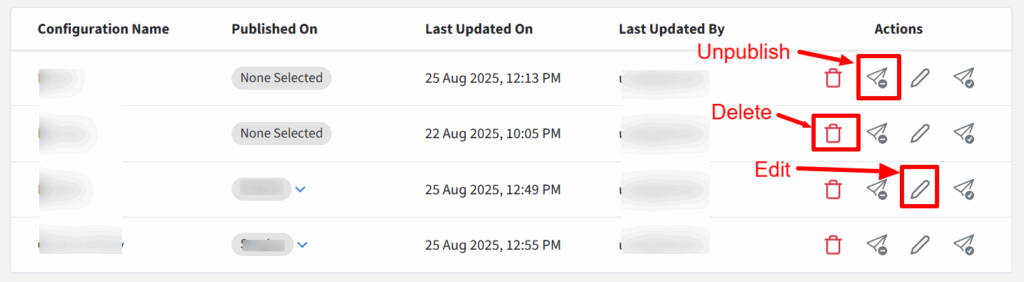
Puedes gestionar tus configuraciones existentes con las siguientes opciones:
- Despublicar. – Elimine la Política de Acceso Extendido de los grupos de usuarios donde se aplica.
- Editar – Modifique la configuración según sea necesario.
- Eliminar – Eliminar de forma permanente la configuración y borrar los registros de cumplimiento relacionados de todos los dispositivos asociados.
Experiencia del usuario final
Cuando los usuarios inician sesión en un dispositivo con un Política de acceso extendido (XAP) aplicado, verán un pantalla de verificación de cumplimiento durante el inicio de sesión.
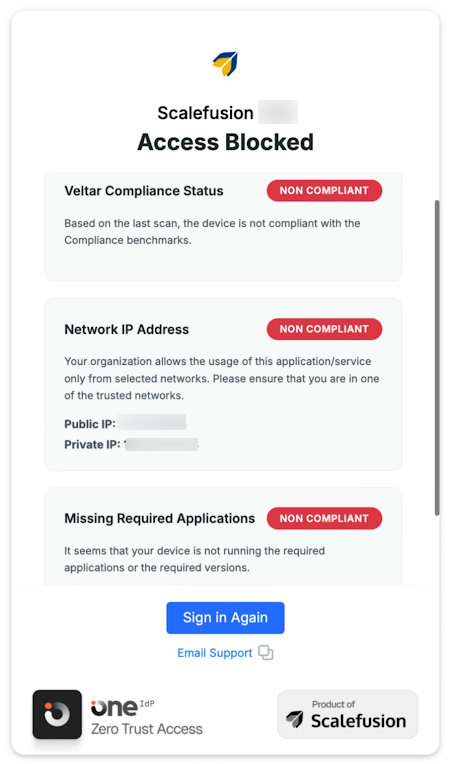
Esta pantalla aparece cuando se aplican políticas como Cumplimiento de Veltar, Restricciones de IP, o requerimientos de aplicacion están activos
Adopte la autenticación contextual con las capacidades XAP de Scalefusion OneIdP.
Fuerte, seguridad de acceso sensible al contexto es esencial en el entorno de trabajo distribuido actual. Los controles de acceso tradicionales basados en la red o la ubicación no pueden seguir el ritmo de los patrones de trabajo híbridos y remotos. Lo que las organizaciones necesitan es visibilidad en que está accediendo a los recursos, de donde, y bajo que condiciones.
Eso es exactamente lo que Políticas de acceso extendido (XAP) de Scalefusion OneIdP entregar.
Al combinar las señales de postura del dispositivo de Scalefusion con el contexto de identidad en OneIdP, las organizaciones obtienen una capa de control de acceso unificada que:
- Reduce la exposición a sesiones de riesgo
- Garantiza que solo los dispositivos compatibles y seguros puedan conectarse
- Detecta y responde a las anomalías instantáneamente
- Refuerza los cimientos de un marco de Confianza Cero
Con Scalefusion OneIdPLas decisiones de acceso se vuelven más inteligentes, rápidas y fiables, lo que brinda a los equipos de TI la confianza necesaria para reforzar la seguridad sin ralentizar el negocio.