El modo quiosco en los dispositivos Zebra permite a las organizaciones transformar dispositivos portátiles y tabletas robustos en puntos finales seguros y diseñados específicamente para equipos de primera línea.
Al restringir el acceso a aplicaciones y configuraciones del sistema aprobadas, los equipos de TI pueden prevenir el uso indebido de dispositivos, reducir los riesgos de seguridad y optimizar las operaciones de primera línea. Además, se pueden proteger los datos empresariales y garantizar la ejecución fluida de tareas en entornos minoristas, logísticos y de operaciones de campo.
Antes de pasar a los pasos para implementar un sistema de quiosco Zebra, entendamos qué es un quiosco. modo kiosco Es y cómo se utiliza en diferentes industrias.
¿Qué es el modo quiosco en los dispositivos Zebra?
Los dispositivos Zebra están diseñados específicamente para operaciones de primera línea, desde tiendas minoristas hasta pasillos de almacén. El modo quiosco en los dispositivos Zebra es una configuración de seguridad que limita el acceso de los dispositivos a aplicaciones y funciones autorizadas. Esto impide que los usuarios accedan a la configuración del sistema, instalen aplicaciones no autorizadas o utilicen indebidamente las funciones del hardware.
En lugar de funcionar como dispositivos Android de uso general, los endpoints Zebra operan en modo de aplicación única o multiaplicación, adaptados a los flujos de trabajo empresariales. Los equipos de TI pueden controlar remotamente la visibilidad de las aplicaciones, restringir la navegación, desactivar botones de hardware, bloquear restablecimientos de fábrica y aplicar políticas.
Al implementar el modo quiosco en los dispositivos Zebra, las organizaciones reducen el riesgo, fortalecen el cumplimiento y garantizan que los dispositivos funcionen estrictamente como está previsto en entornos de alta demanda.
Impacto de los quioscos Zebra: industrias y casos de uso
Con el modo quiosco en los dispositivos Zebra, las organizaciones convierten el hardware robusto en herramientas comerciales seguras y centradas en tareas que mejoran la productividad y el control operativo.
Minorista: Los empleados utilizan dispositivos portátiles Zebra para la verificación de inventario, el punto de venta móvil y la gestión de pedidos sin necesidad de aplicaciones que distraigan. El acceso controlado mejora la concentración y la experiencia del cliente.
Almacenamiento y logística: Los escáneres bloqueados en modo quiosco en los dispositivos Zebra agilizan el escaneo de códigos de barras, la selección, el embalaje y el seguimiento de envíos al tiempo que evitan la manipulación de la configuración.
Cuidado de la salud: Los equipos clínicos confían en los dispositivos Zebra para la identificación de pacientes y el seguimiento de la medicación. El acceso restringido a los dispositivos ayuda a proteger datos confidenciales y a cumplir con las normativas.
Servicios de campo: Los técnicos utilizan dispositivos Zebra para órdenes de trabajo e informes en un entorno bloqueado que bloquea instalaciones no autorizadas y mantiene flujos de trabajo estandarizados.
En todas las industrias, el modo quiosco en los dispositivos Zebra reduce el uso indebido, minimiza el tiempo de inactividad y garantiza un rendimiento consistente y seguro en implementaciones distribuidas.
Pasos para aplicar el modo quiosco en dispositivos Zebra con MDM
A continuación se explica cómo implementar el modo quiosco en dispositivos Zebra a través del panel de Scalefusion:
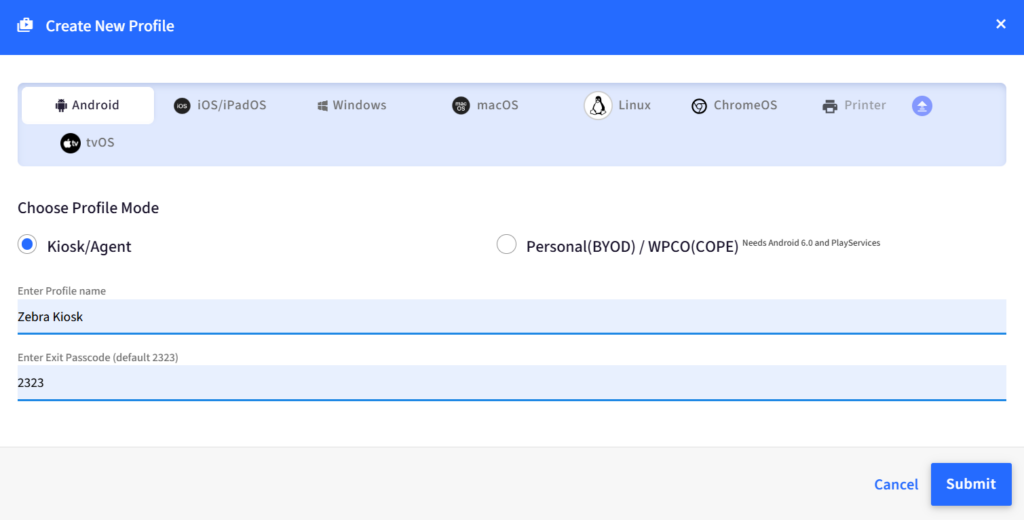
Paso 1: Cree un perfil de dispositivo accediendo a Perfiles y políticas de dispositivo > Perfiles de dispositivo > Crear nuevo perfil > Android y seleccionando el modo Quiosco/Agente. Introduzca el nombre del perfil y la contraseña de salida, y haga clic en Enviar.
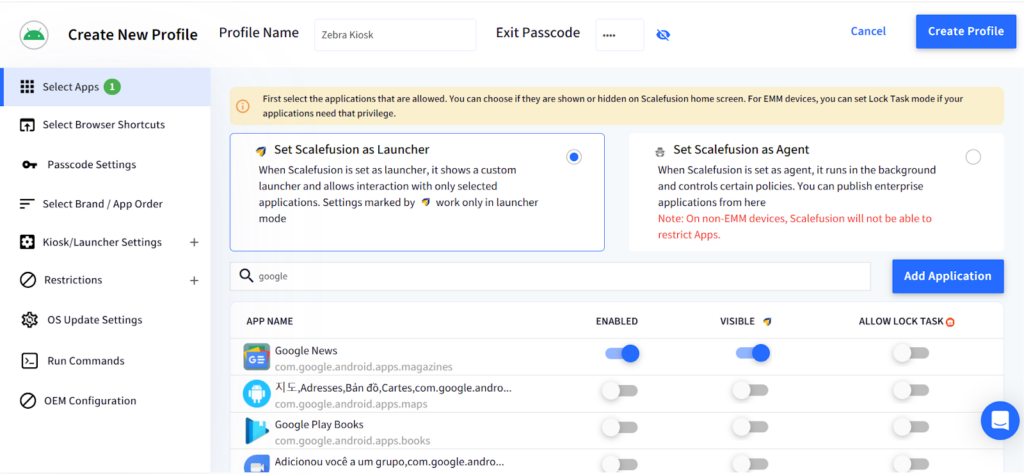
Paso 2: Vaya a Seleccionar aplicaciones y seleccione Establecer Scalefusion como lanzador. Habilite las aplicaciones que desee permitir en su sistema de quiosco Zebra. Para el modo de quiosco de una sola aplicación, vaya a Configuración de quiosco/lanzador > Modo de una sola aplicación y seleccione la aplicación que desea que se ejecute siempre.
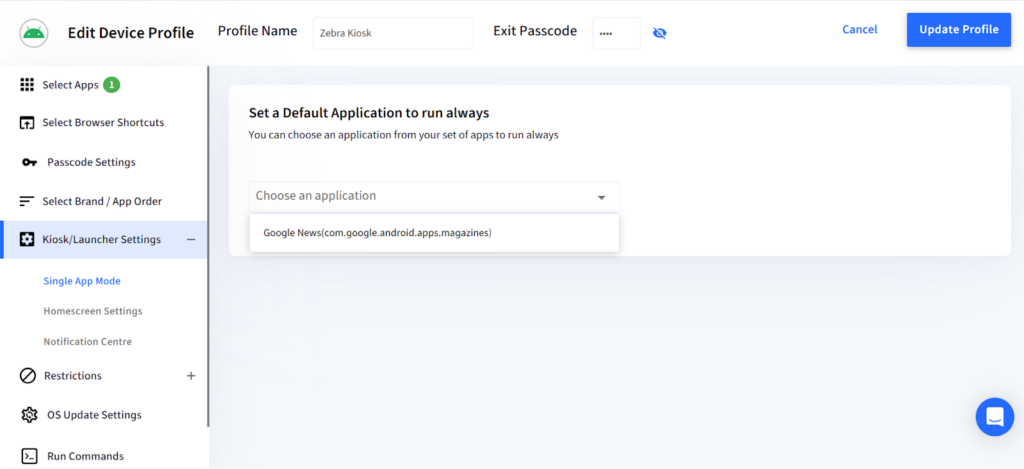
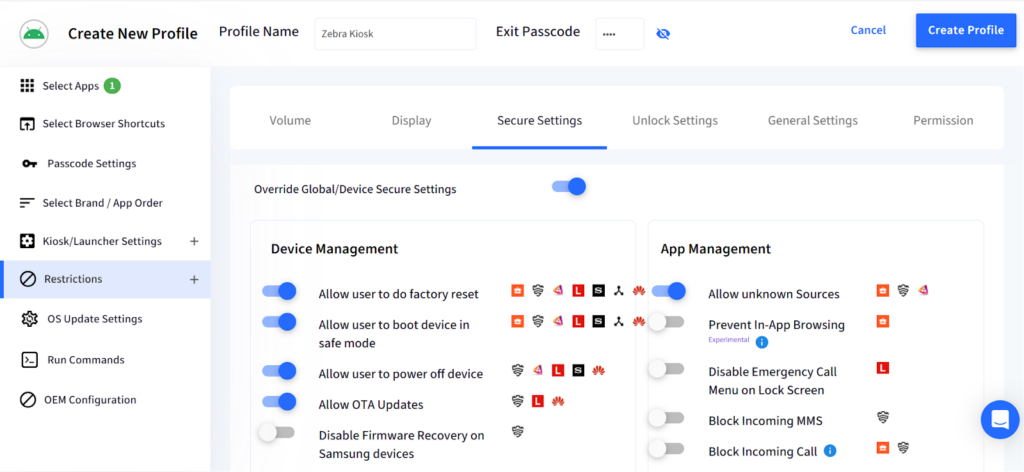
Paso 3: Configura restricciones como desactivar el apagado, la navegación dentro de aplicaciones, las teclas de inicio y recientes, la barra de estado y la conexión USB para bloquear el dispositivo según tus preferencias. Explora más opciones en la pestaña "Restricciones", debajo de "Configuración del Kiosco/Lanzador". Haz clic en "Crear perfil" en la esquina superior derecha de la misma página.
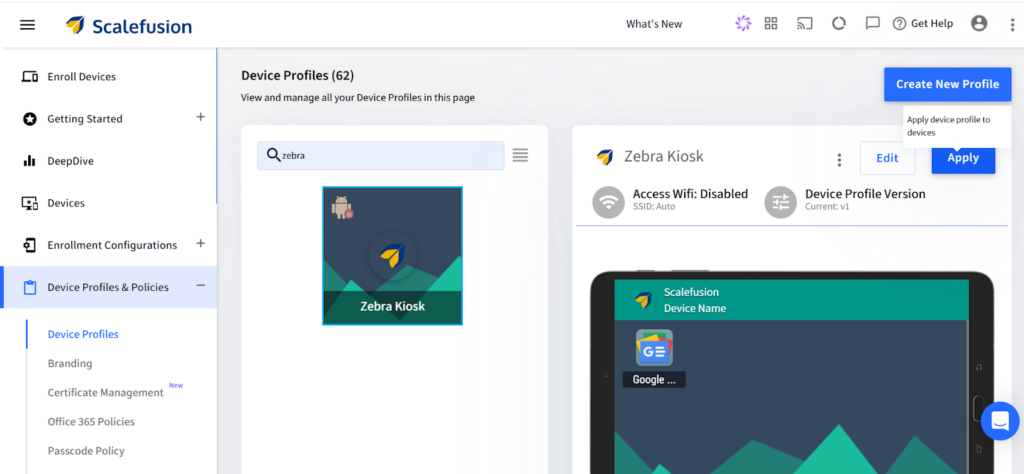
Paso 4: Aplique el perfil recién creado a sus dispositivos Zebra registrados. Para aplicarlo, vaya a Perfiles y políticas de dispositivos > Perfiles de dispositivos, seleccione su perfil de kiosco Zebra y haga clic en Aplicar.
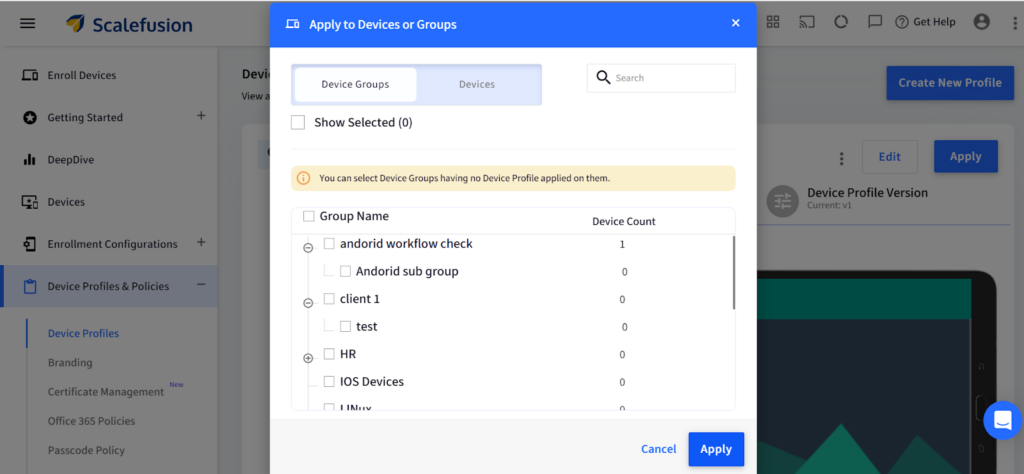
Elija los dispositivos o grupos de dispositivos Zebra a los que desea aplicar el perfil.
Paso 5: Cree una configuración de inscripción accediendo a Configuraciones de Inscripción > Configuraciones de Código QR > Crear Configuración. En la pestaña Básica, asigne un nombre a su configuración. Elija el tipo de inscripción Quiosco/Agente y el método de Inscripción Sin Usuario. Seleccione la convención de nombres del dispositivo.
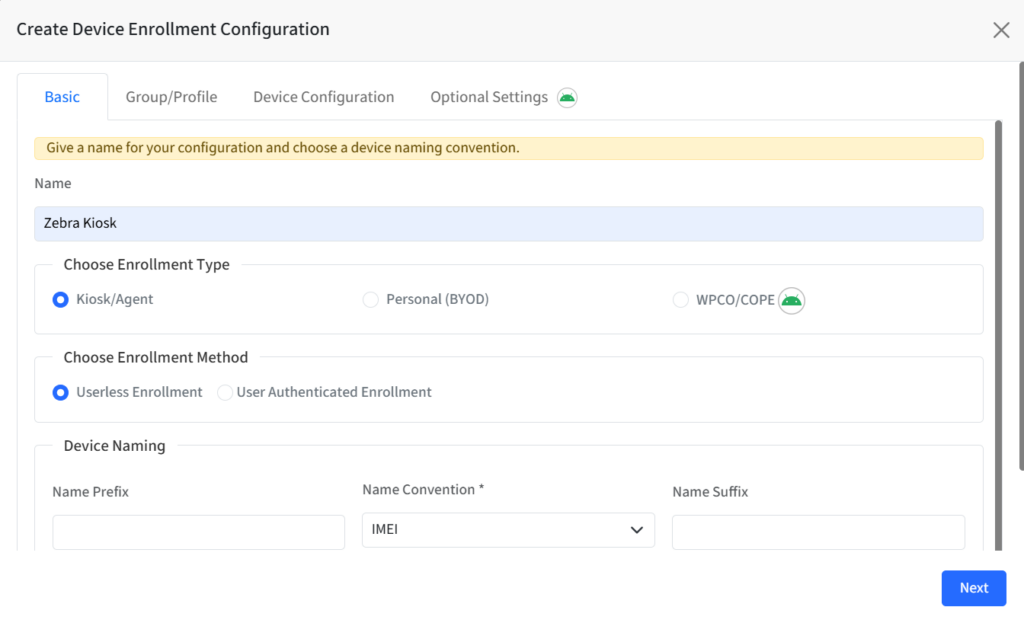
En la pestaña Grupo/Perfil, seleccione el perfil de dispositivo de su kiosco Zebra creado anteriormente. Agregue la configuración del dispositivo y las opciones opcionales. Guarde la configuración.
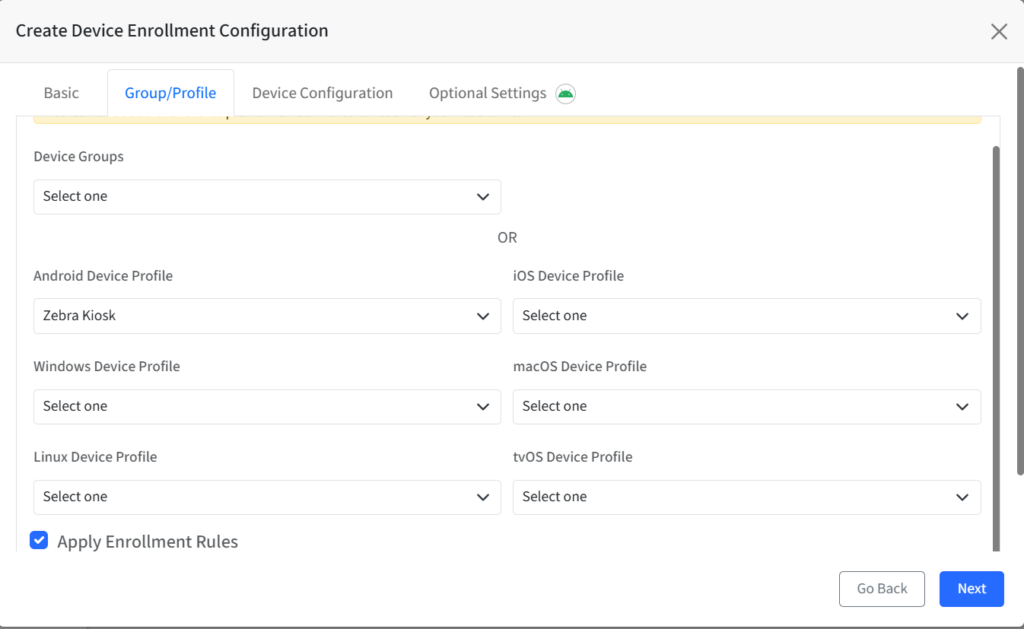
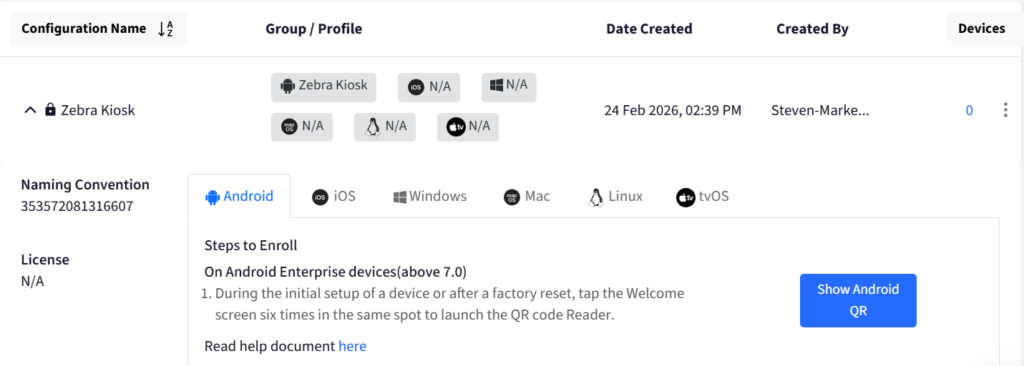
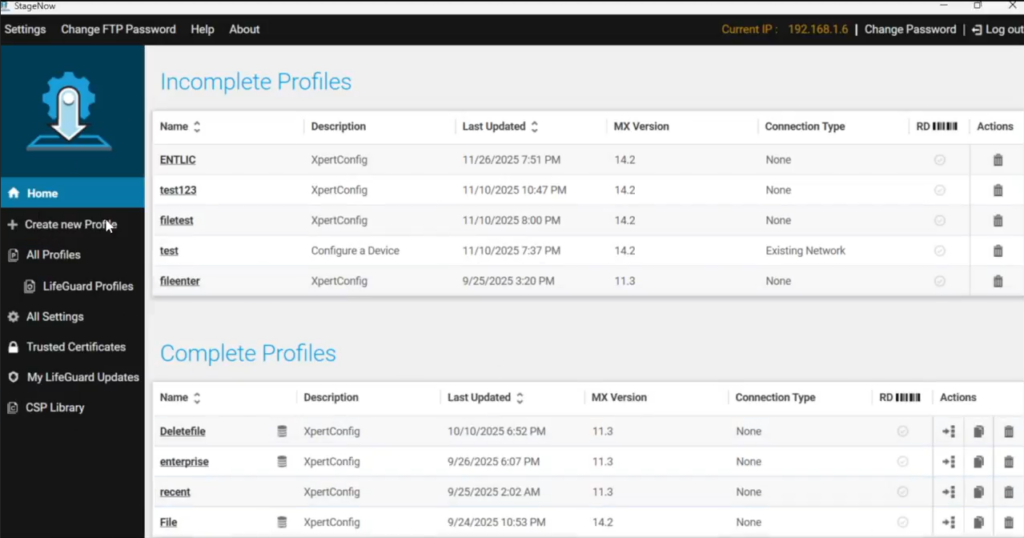
Paso 6: Inscriba en masa dispositivos Zebra en Scalefusion usando Zebra StageNow para aprovisionamiento sin intervención generando e implementando el archivo JSON de StageNow vinculado a la configuración de inscripción.
Vea cómo configurar el modo quiosco en dispositivos Zebra (quioscos de una sola aplicación y de varias aplicaciones).
Capacidades de seguridad nativas de Zebra compatibles con Scalefusion
Con Scalefusion, los equipos de TI pueden aprovechar las profundas capacidades de los quioscos específicos de Zebra para ejecutar operaciones especialmente diseñadas sin distracciones ni mal uso.
Escenario ahora: Scalefusion permite la fabricación masiva sin contacto Registro de dispositivos Zebra con StageNowLos equipos de TI pueden crear, implementar y modificar de forma remota las configuraciones basadas en XML de StageNow, lo que garantiza configuraciones instantáneas y estandarizadas en toda su flota de Zebra. Pueden implementar actualizaciones fácilmente, aplicar políticas de seguridad y automatizar las configuraciones.
Configuración OEM de Zebra: La solución integrada de Scalefusion está diseñada para brindar a los administradores de TI control granular sobre las configuraciones de los dispositivos, políticas de seguridad, optimizaciones de rendimiento y configuraciones avanzadas específicas de los dispositivos exclusivamente para dispositivos Zebra.
A continuación se muestran algunas de estas características clave que puede aprovechar:
1. DataWedge: Escanee códigos de barras y capture datos de periféricos como lectores de banda magnética y escáneres de anillo Bluetooth, y envíelos directamente a sus aplicaciones.
2. LifeGuard OTA: Garantice la seguridad y el rendimiento impecables de su dispositivo con Actualizaciones OTA de LifeGuard y parches con programación automatizada. Implementación remota. Actualizaciones del firmware de la impresora, BIOS y parches de seguridad.
3. Seguridad y privacidad: Configure el cifrado, el bloqueo de pantalla, la notificación de configuración de la tarjeta SD y los informes de parches extendidos.
4. Configuración del sistema: Aplicar configuraciones relacionadas con análisis, reloj, borrado de datos, GMS, energía, batería, escáner remoto, activación, comando de paso y registros.
5. Configuración de la interfaz de usuario: Configure perfiles de audio, pantalla, intenciones activadas por eventos, interfaz de usuario general, teclado, interfaz de usuario de configuración, panel táctil y interfaz de usuario de volumen.
6. Bloqueo de pantalla: Configure el bloqueo de pantalla instantáneo con la tecla de encendido, el tipo de bloqueo de pantalla, las notificaciones en la pantalla de bloqueo, la visibilidad de la pantalla de bloqueo de RC, el tiempo de espera del bloqueo de pantalla y el reinicio.
7. Configuración del teclado: Configure el método de entrada, el uso de las teclas de inicio y recientes, las teclas de acceso directo del teclado externo, el indicador de tecla grande, el disparador automático, el teclado virtual y las configuraciones de disparador doble.
8. Control del usuario: Configure los modos no molestar, avión, bluetooth, cliente predeterminado y host USB, borre todos los datos, bloqueo instantáneo y configuraciones de acceso a carpeta MTP USB.
9. Configuración inalámbrica y de red: Configurar DHCP, Enterprise NFC, Ethernet, nombre de host, conexión de red, RFID, conexión inalámbrica general, LAN inalámbrica y WAN inalámbrica.
10. Configuración general: Configure el bloqueo de llamadas entrantes, anulación de emergencia, llamadas salientes, red preferida, ranura para tarjeta SIM y estado de bloqueo de red móvil terrestre pública.
¿Por qué elegir el software de gestión de dispositivos Zebra de Scalefusion?
Software para quioscos Scalefusion Permite a los administradores de TI bloquear cualquier dispositivo Zebra en modo quiosco de una o varias aplicaciones. Restringe el uso de los dispositivos a una sola aplicación o a un conjunto seleccionado de aplicaciones diseñadas para escaneo, emisión de tickets, gestión de inventario, administración de pedidos y otras tareas de atención al cliente.
- MDM validado por Zebra: Obtenga confiabilidad comprobada, rendimiento consistente y garantía empresarial con Scalefusion. Nuestro MDM es confiable en todos los dispositivos Zebra y está diseñado para funcionar siempre.
- Administración de aplicacionesCon MDM para dispositivos Zebra, los administradores de TI pueden instalar, actualizar o eliminar aplicaciones empresariales desde el panel de control de Scalefusion. Ya sean aplicaciones de Google Play, aplicaciones web o aplicaciones empresariales internas, todo se puede instalar remotamente. Esto garantiza que los empleados solo accedan a las herramientas relacionadas con el trabajo, manteniéndolos concentrados y productivos. Los administradores también pueden bloquear aplicaciones no relacionadas con el trabajo, lo que ayuda a reducir las distracciones y a controlar el uso del dispositivo.
- Transmisión y control remotos: Con emisión y control remotosLos equipos de TI pueden ver lo que sucede en la pantalla de un dispositivo en tiempo real. Pueden tomar capturas de pantalla, grabar sesiones y solucionar problemas sin necesidad de visitar el sitio. Esta función reduce el tiempo de inactividad, disminuye los costos de soporte y garantiza la continuidad del trabajo del personal de campo.
- Políticas de seguridad potentes: Proteja sus dispositivos Zebra con funciones de seguridad avanzadas como Políticas de DLP, aplicación de contraseñas, gestión de certificados y protección de restablecimiento de fábrica.
- Análisis de DeepDive: Scalefusion incluye DeepDive Analytics para monitorizar el rendimiento de los dispositivos Zebra. Muestra el estado, el uso y los informes de datos del dispositivo en tiempo real. Los administradores pueden detectar comportamientos inusuales, supervisar el cumplimiento normativo y tomar medidas rápidas para evitar problemas. Con visibilidad completa, las empresas pueden mejorar la eficiencia operativa y reducir el riesgo de fallos de los dispositivos o la pérdida de productividad.
Comience a administrar dispositivos Zebra en modo quiosco de alta seguridad con Scalefusion
Los dispositivos Zebra impulsan flujos de trabajo críticos, pero sin controles estrictos, pueden convertirse en riesgos de seguridad. Gestión de dispositivos Zebra es esencial evitar aplicaciones no autorizadas, acceso a configuraciones y uso indebido que podrían interrumpir operaciones y exponer datos confidenciales.
El modo quiosco de alta seguridad transforma sus dispositivos Zebra en terminales dedicados y protegidos. Restrinja el acceso a aplicaciones aprobadas, bloquee la configuración del sistema, desactive funciones de hardware e implemente políticas centralizadas para garantizar un rendimiento uniforme y seguro en todos los dispositivos.