

Para configurar el inicio de sesión único (SSO) en Salesforce, configure un proveedor de identidad (IdP) SAML 2.0, habilite SAML en Salesforce, intercambie metadatos de autenticación, asigne identidades de usuario y pruebe la conexión de inicio de sesión. Una vez configurado, los usuarios podrán acceder a Salesforce utilizando las credenciales existentes de su organización sin necesidad de mantener una contraseña de Salesforce independiente.
Puntos Clave
Salesforce SSO centraliza la autenticación de usuarios y simplifica la gestión de accesos en todas las aplicaciones empresariales.
- Autenticación centralizada: El inicio de sesión único (SSO) de Salesforce permite a los usuarios autenticarse a través de un proveedor de identidad como Microsoft Entra ID, Okta u otro IdP compatible.
- Integración con SAML 2.0: Los administradores configuran la relación de confianza entre Salesforce y su proveedor de identidad (IdP) mediante metadatos, certificados, puntos finales de inicio de sesión e identificadores de usuario.
- Inicio de sesión simplificado: Los usuarios pueden acceder a Salesforce desde el portal de identidades de su organización o a través de una página de inicio de sesión de Salesforce My Domain configurada.
- Mayor seguridad: La autenticación multifactor (MFA), el acceso condicional y la desactivación centralizada de cuentas ayudan a las organizaciones a controlar quién puede autenticarse.
- Despliegue fiable: Las pruebas de asignación de usuarios, aserciones SAML, certificados y acceso de administrador de respaldo ayudan a prevenir interrupciones en el inicio de sesión.
¿Qué es Salesforce SSO y cómo funciona?
Inicio de sesión único (SSO) de Salesforce Es un método de autenticación que permite a los usuarios acceder a Salesforce con credenciales gestionadas por un proveedor de identidades de confianza. En lugar de iniciar sesión por separado en Salesforce, los usuarios se autentican a través del sistema de identidad centralizado de su organización.
Salesforce suele admitir esta integración a través del lenguaje de marcado de aserciones de seguridad (SAML) 2.0.
Así es como funciona un inicio de sesión único (SSO) típico de Salesforce:
- El usuario abre Salesforce o selecciona Salesforce desde el panel de control de un proveedor de identidad.
- Salesforce redirige al usuario al proveedor de identidad (IdP) configurado cuando se utiliza el inicio de sesión iniciado por el proveedor de servicios.
- El proveedor de identidad (IdP) autentica al usuario y aplica las políticas de seguridad configuradas.
- El proveedor de identidad (IdP) envía una aserción SAML firmada a Salesforce.
- Salesforce valida la afirmación, identifica al usuario y otorga acceso de acuerdo con los permisos de Salesforce del usuario.
Por ejemplo, un empleado que ya haya iniciado sesión a través de Microsoft Entra ID puede acceder a Salesforce sin necesidad de introducir otra contraseña, siempre que su sesión de inicio de sesión único (SSO) y las políticas de acceso lo permitan.
El proveedor de identidad (IdP) verifica la identidad, mientras que Salesforce continúa controlando los permisos de la aplicación, los perfiles y el acceso a nivel de registro.
Requisitos previos para configurar el inicio de sesión único (SSO) de Salesforce
Antes de configurar inicio de sesión único En el caso de Salesforce, los administradores deben preparar tanto la organización de Salesforce como el proveedor de identidades.
Usted necesitará:
- Acceso de administrador de Salesforce: Permisos para editar la configuración de inicio de sesión único SAML.
- Entorno de Salesforce compatible: Una edición y configuración que admite la autenticación federada.
- Proveedor de identidad: Microsoft Entra ID, Okta, JumpCloud u otro IdP compatible con SAML 2.0.
- Salesforce Mi dominio: Una URL específica de la organización, como por ejemplo:
https://company.my.salesforce.com. - Metadatos del IdP: El emisor, la URL de inicio de sesión y el certificado de firma X.509, que normalmente se proporcionan en un archivo de metadatos XML.
- Cuentas de usuario: Usuarios de Salesforce existentes o aprovisionados con identificadores que coincidan con la configuración del proveedor de identidad (IdP).
Confirme que el acceso de recuperación del administrador esté disponible antes de modificar las políticas de inicio de sesión. Un error de configuración no debería impedir que todo el equipo de TI acceda a Salesforce.
Guía paso a paso: Configurar SSO para Salesforce
Antes de comenzar el proceso de configuración de Salesforce SSO, asegúrese de que esté listo lo siguiente:
- Su dominio personalizado ha sido verificado en Scalefusion OneIdP.
- Todos los usuarios de Salesforce se han agregado al panel de Scalefusion y se han migrado a OneIdP.
- Tiene privilegios de administrador de Salesforce.
- Los usuarios también se agregan al portal de Salesforce.
Una vez que haya completado estas comprobaciones, estará listo para configurar Salesforce SSO mediante Scalefusion OneIdP.
Ahora, repasemos el proceso de configuración de SSO de Salesforce paso a paso.
Paso 1: Crear la configuración de SSO en Scalefusion
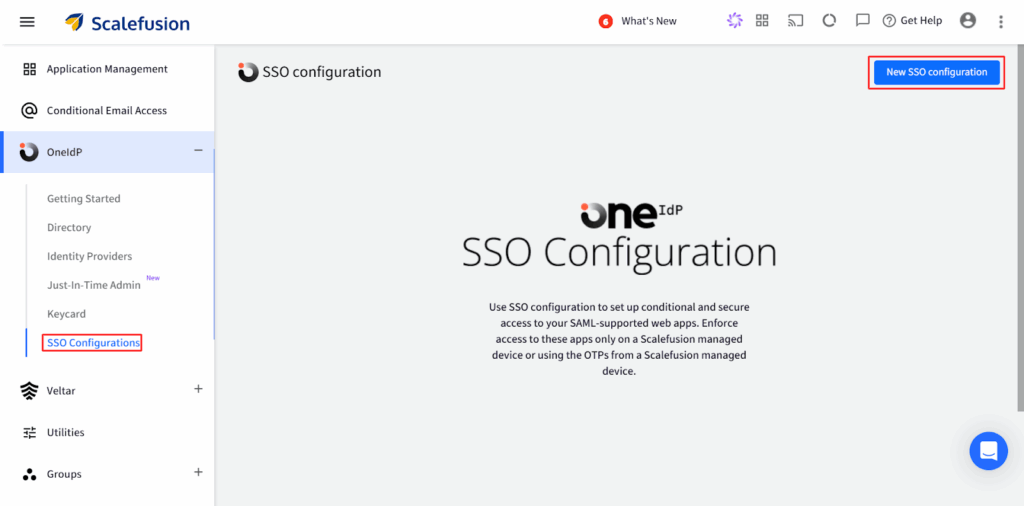
- Inicie sesión en el Panel de control de Scalefusion → ir a OneIdP > Configuración de SSO.
- Haga clic en Nueva configuración de SSO en la parte superior derecha
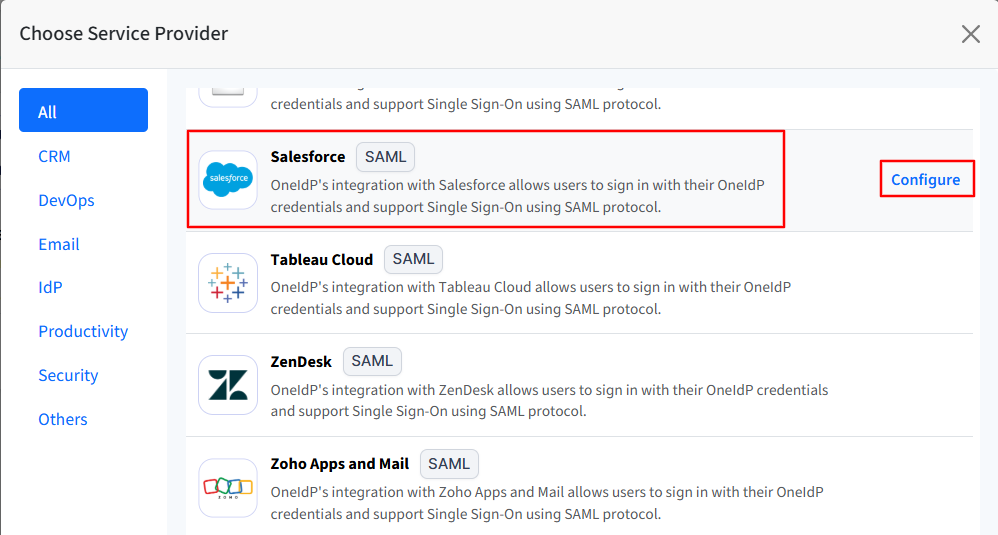
- Busque Salesforce, selecciónelo y haga clic en Configurar.
- El asistente de configuración se abrirá con las siguientes pestañas:
- Conceptos básicos de la aplicación
- Gestión del alcance de SSO
- Permisos
- Configuración de inicio de sesión único
- Acceso condicional
- Mensajes de cara al usuario
- Completa cada sección una por una. Solo puedes avanzar después de terminar la pestaña actual.
Paso 2: Conceptos básicos de la aplicación
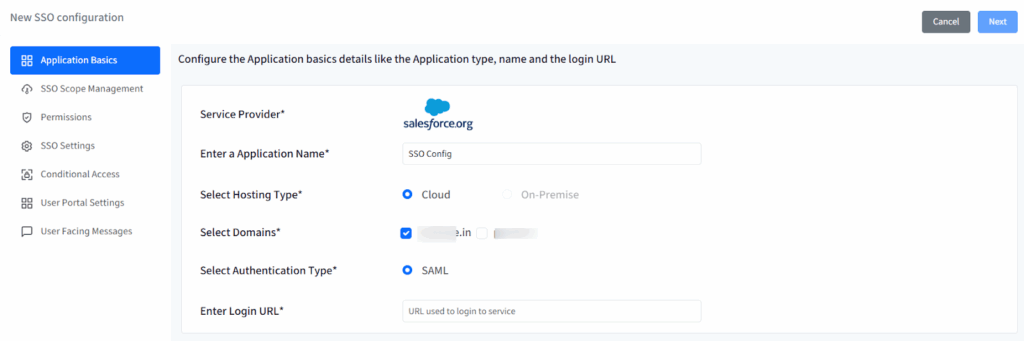
Ingrese los detalles base para su configuración de Salesforce:
- Nombre de la aplicación: Introduzca un nombre para identificar esta configuración (5–128 caracteres).
- Tipo de alojamiento: Configurado automáticamente como Cloud.
- Dominios: Elija su(s) dominio(s) OneIdP verificados.
- Tipo de autenticación: Configurado automáticamente como SAML.
- URL de inicio de sesión: Introduzca la URL de inicio de sesión de Salesforce.
Haga clic en Siguiente cuando termine.
Paso 3: Gestión del alcance del SSO
Esta sección define quién puede usar SSO y cómo se administran sus sesiones.
Asignación de usuario:
- Permitir todos los usuarios importados a Scalefusion: Otorga acceso a todos los usuarios del dominio migrados a OneIdP.
- Permitir sólo usuarios asignados: Solo los usuarios asignados manualmente podrán acceder a Salesforce a través de SSO.
Revocar el acceso para todos los usuarios una vez guardado:
- Cierra la sesión de todos los usuarios asignados actualmente después de guardar los cambios.

Normas de cumplimiento:
- Cerrar sesión en la asignación de usuario.
- Cerrar sesión al desasignar usuario.
- Cerrar sesión cuando se elimine esta configuración de SSO.
Haga clic en Siguiente para continuar.

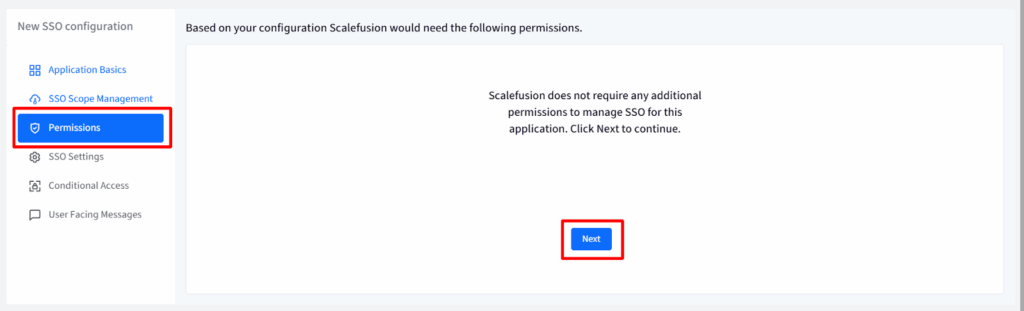
Paso 4: Permisos
No se necesitan permisos adicionales para Salesforce. Haga clic en Siguiente.
Paso 5: Configuración de SSO
Esta sección le permite configurar Salesforce como proveedor de servicios y vincularlo con OneIdP mediante configuraciones basadas en SAML.
Configurar en Salesforce
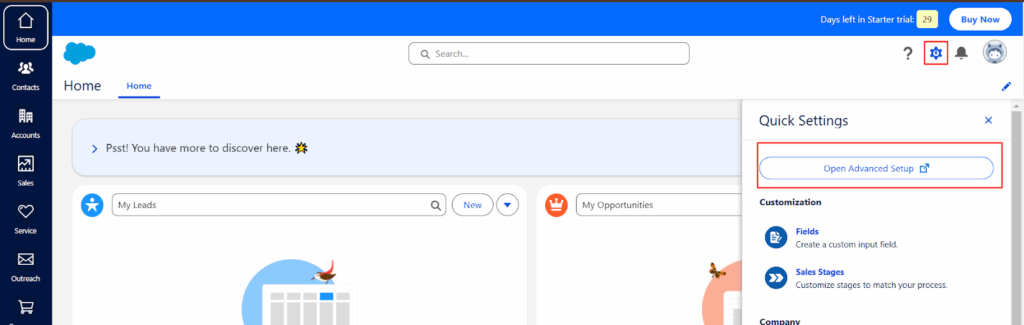
- Inicie sesión en su Consola de administración de Salesforce → navegar a Configuración > Abrir configuración avanzada (esto se abre en una nueva pestaña).
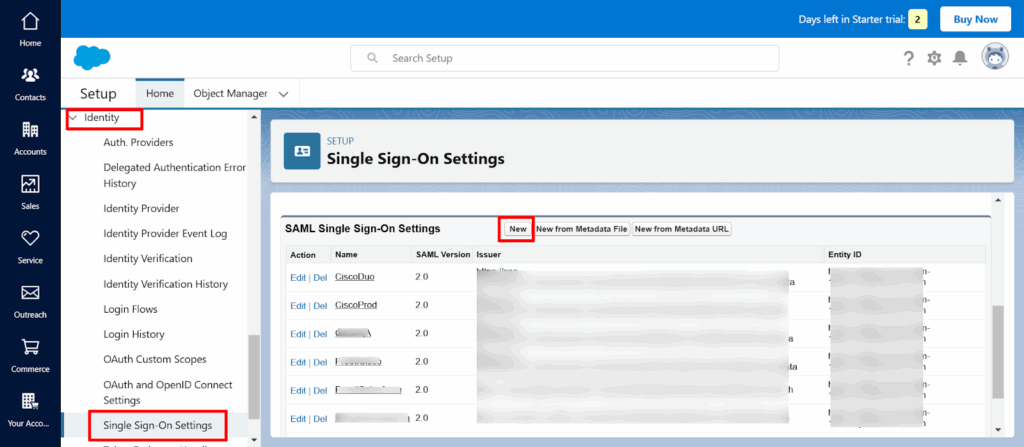
- En el panel izquierdo, busque Identidad → haga clic en Configuración de inicio de sesión único → haga clic en New bajo Configuración de inicio de sesión único de SAML.
- En el formulario de configuración de SAML, ingrese los siguientes detalles:
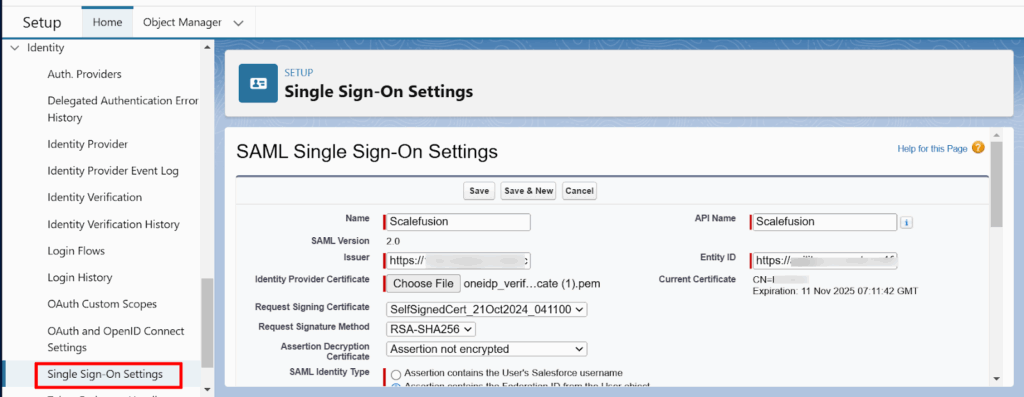
- Nombre: Introduzca un nombre para su configuración.
- Nombre de la API: Puedes utilizar el mismo nombre.
- Editor: Copia el ID de entidad de OneIdP / URL del emisor de Scalefusion (bajo Configuración de inicio de sesión único) y pégalo aquí.
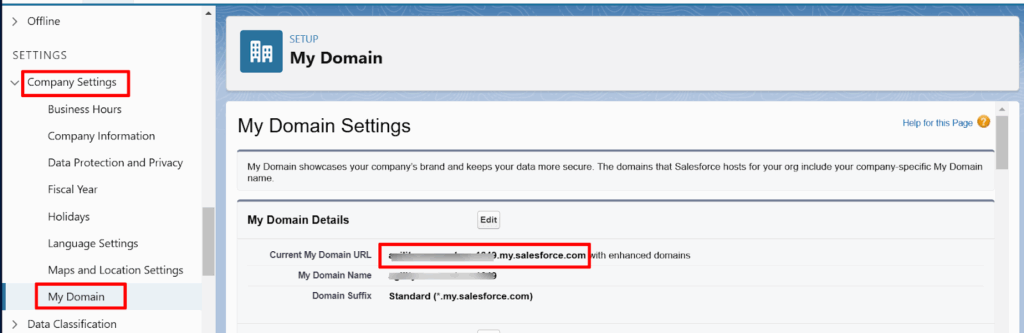
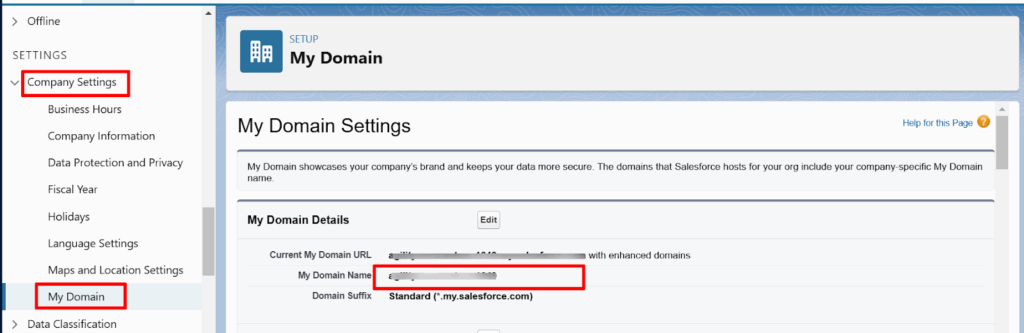
- ID de entidad: Copie su URL actual de mi dominio de Salesforce (Configuración > Configuración de la empresa > Mi dominio) y pégalo aquí.
Asegúrese de que el ID de entidad comience con https://
- Certificado de proveedor de identidad: Descargue nuestra Certificado de verificación desde el panel de Scalefusion (configuración de SSO) y cárguelo.
- URL de inicio de sesión del proveedor de identidad: Copia el URL de inicio de sesión único de OneIdP de Scalefusion y pégalo aquí.
- Tipo de identidad SAML: Seleccionar La afirmación contiene el nombre de usuario de Salesforce del usuario.
- Vinculación de solicitud iniciada por el proveedor de servicios: Seleccionar Redireccionamiento HTTP.
- Comprobar Cierre de sesión único habilitado.
- URL de cierre de sesión único del proveedor de identidad: Copia el URL de SLO de OneIdP de Scalefusion y pégalo aquí.
- Haga clic en Guardar para completar la configuración.
- Volver a la Panel de control de Scalefusion y hacer clic en Siguiente para continuar.
Paso 6: Acceso condicional
El acceso condicional le permite controlar cómo y desde qué dispositivos o navegadores los usuarios acceden a Salesforce a través de SSO.
Política de dispositivos
Para Android, iOS/iPadOS, Windows, macOS, Linux y ChromeOS, elija:
- Solo si el dispositivo está administrado por Scalefusion: Los usuarios sólo pueden iniciar sesión desde dispositivos administrados.
- Si el dispositivo es administrado o se utiliza OTP desde un dispositivo administrado:
- Los dispositivos administrados inician sesión directamente.
- Los dispositivos no administrados requieren OTP de la aplicación Scalefusion Authenticator en un dispositivo administrado.
- Los dispositivos administrados inician sesión directamente.
- Permitir MFA/OTP a través de una aplicación de terceros o correo electrónico: Solo se habilita si la autenticación multifactor (MFA) está activada en la configuración del directorio.
- Omitir contraseña en dispositivos administrados: Permite a los usuarios de dispositivos administrados iniciar sesión sin ingresar una contraseña (excepto ChromeOS).
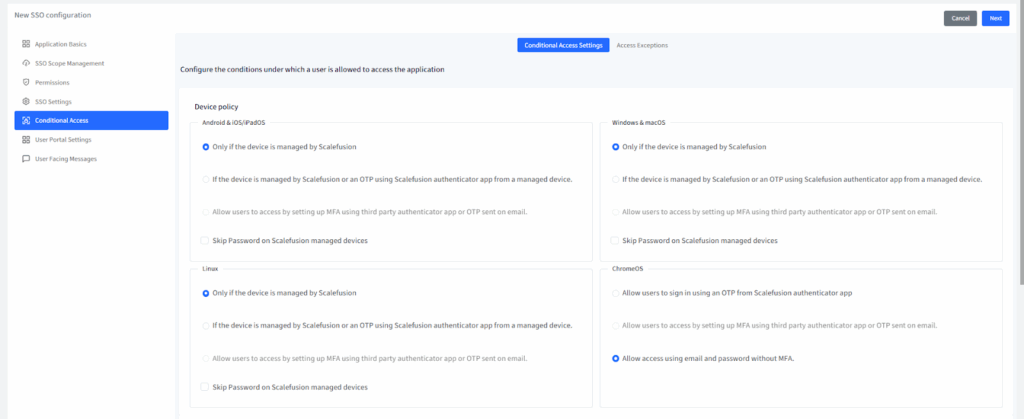
Puede configurar diferentes reglas de dispositivo para Android/iOS a la izquierda y Windows/macOS/Linux/ChromeOS a la derecha.
Política del navegador
Define qué navegadores pueden usar los usuarios para acceder a Salesforce:
- Permitir todos los navegadores (predeterminado), o
- Restringir a navegadores específicos como Chrome, Edge, Safari o Firefox, con un requisito de versión mínima.
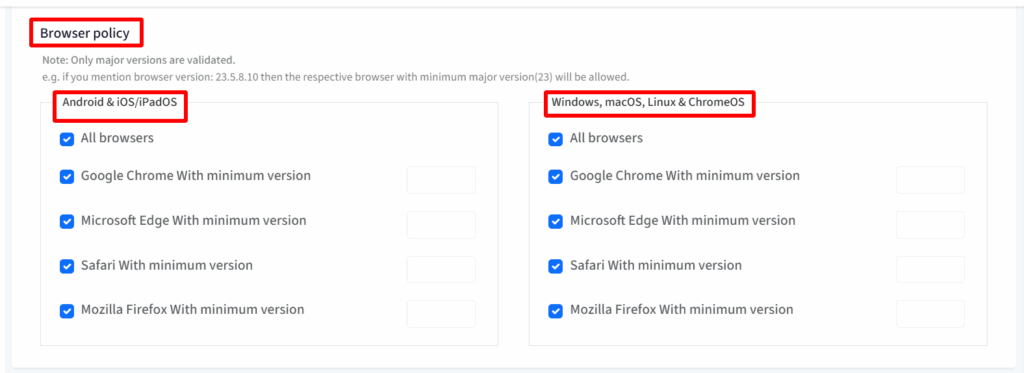
Solo se valida el número de versión principal (por ejemplo, la configuración 23.5.8.10 permite la versión 23 y superiores).
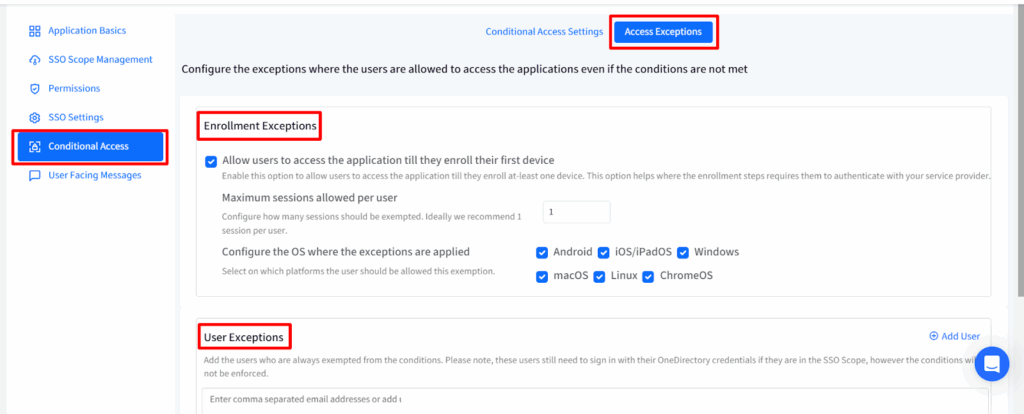
Excepciones de acceso
Puedes permitir excepciones para casos específicos:
- Excepciones de inscripción:
- Permitir que los usuarios inicien sesión hasta que registren su primer dispositivo.
- Limite el número de sesiones permitidas por usuario (1–3).
- Seleccione a qué sistemas operativos se aplica esta regla.
- Excepciones de usuario:
- Agregue direcciones de correo electrónico de usuario o seleccione usuarios que puedan omitir las políticas de acceso condicional.
- Estos usuarios aún necesitan iniciar sesión a través de OneIdP, pero no serán bloqueados por las restricciones del dispositivo o navegador.
Haga clic en Siguiente cuando termine.
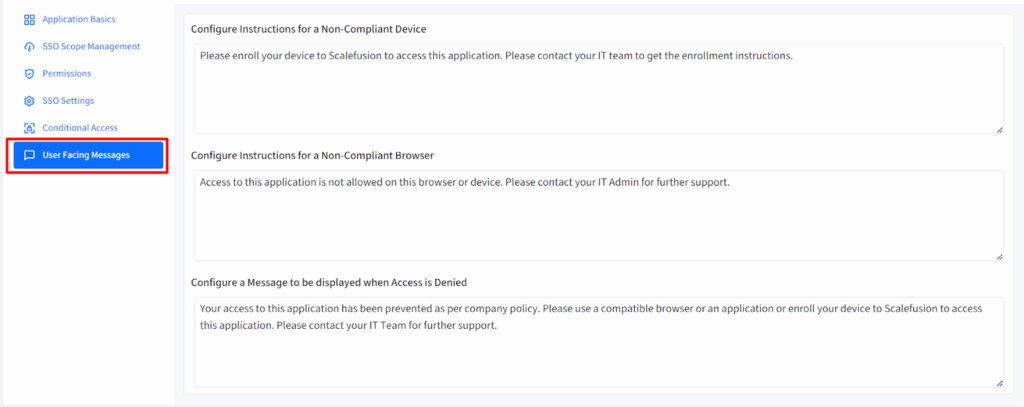
Paso 7: Mensajes para el usuario
Crear o editar mensajes que se muestran a los usuarios cuando se les niega el acceso o no se cumplen las condiciones:
- Dispositivo no conforme: Explique cómo inscribir su dispositivo.
- Navegador no compatible: Indique a los usuarios qué navegadores son compatibles.
- Acceso denegado: Un mensaje general para acceso bloqueado.
Puedes personalizar estos mensajes o usar los predeterminados. Haz clic en Guardar cuando termine.
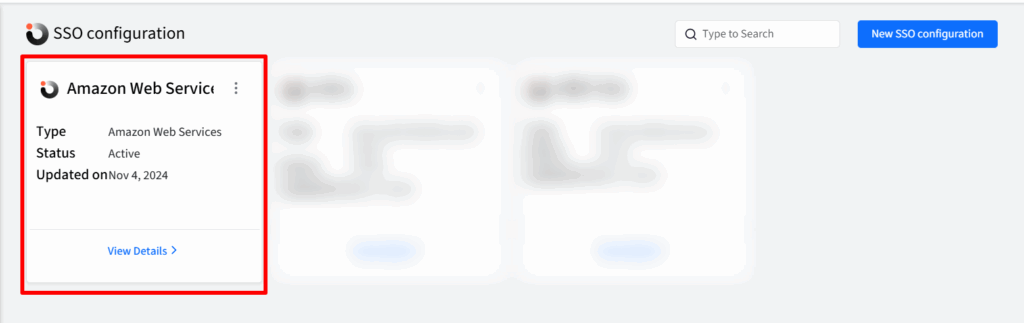
La configuración de SSO se crea y se muestra en la página Configuración de SSO como una tarjeta independiente con el nombre que haya definido. Puede crear varias configuraciones de SSO de la misma manera.
Paso 8: Inicio de sesión del usuario en Salesforce después de la configuración de SSO
Antes de que los usuarios puedan iniciar sesión, debe habilitar la configuración de SSO en Configuración de autenticación.
Habilitar SSO en Salesforce
- En la consola de administración de Salesforce, vaya a Configuración > Configuración de la empresa > Mi dominio.
- Desplácese hacia abajo hasta Configuración de autenticación y hacer clic en Editar.

- Marque la casilla junto a su configuración de SSO en Servicio de autenticación.
- Asegúrese de que Tipo de página de inicio de sesión esté configurado como Estándar y Formulario de acceso está habilitado.
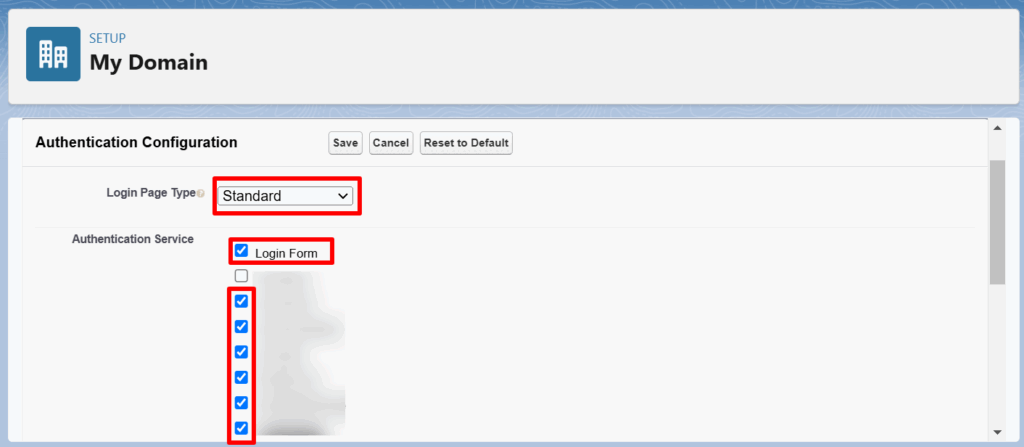
- Haga clic en Guardar.
Esto habilita su configuración SSO para iniciar sesión.
Iniciar sesión mediante SSO
- Vaya a la Página de inicio de sesión segura para clientes de Salesforce.
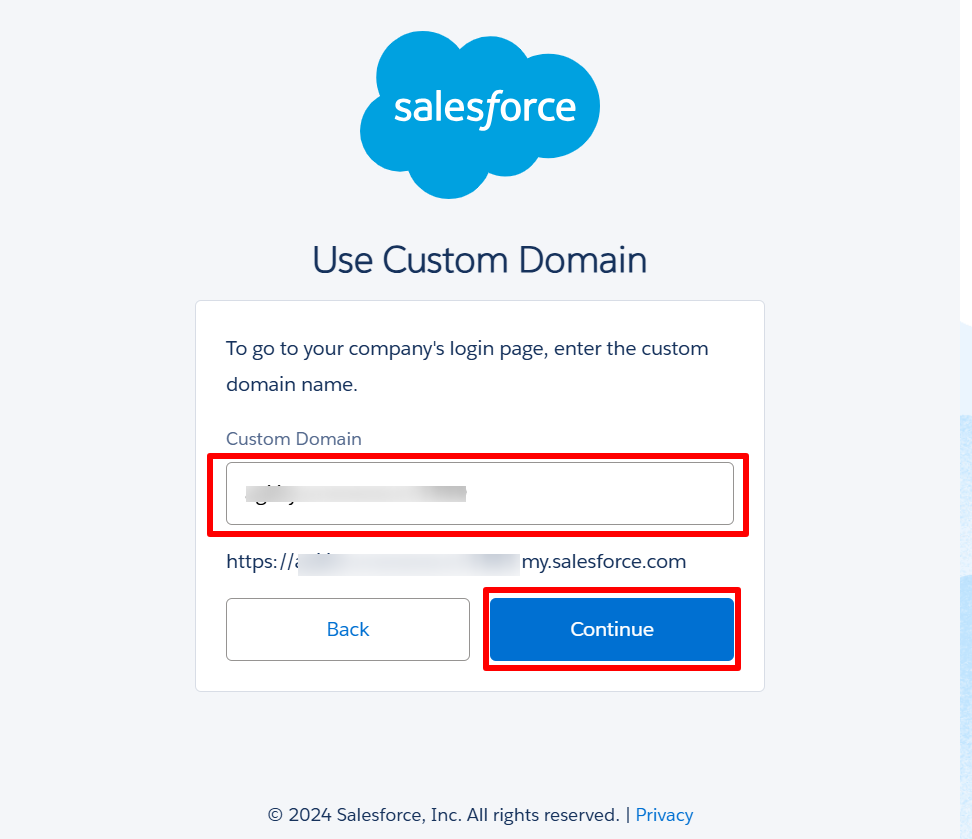
- Haga clic en Usar dominio personalizado.
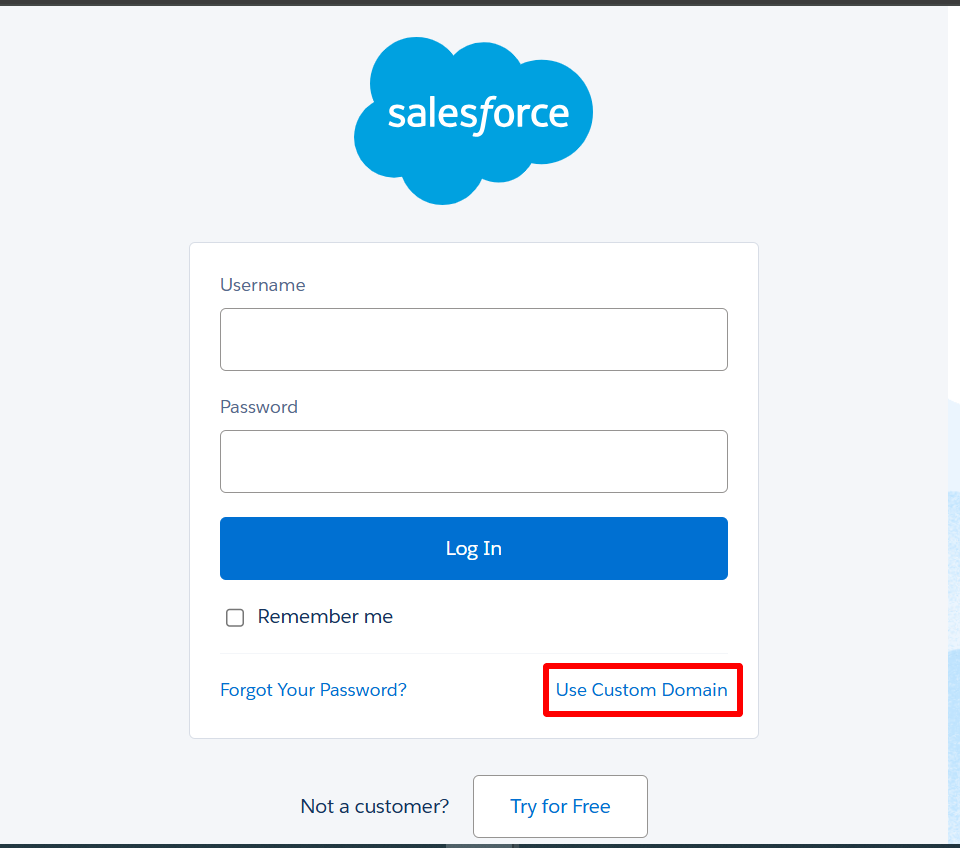
- Ingrese su nombre de dominio personalizado de la empresa.
- Para encontrarlo: En Salesforce, vaya a Configuración > Configuración de la empresa > Mi dominio, luego copie la URL debajo Mi nombre de dominio.
- Pegue el dominio en la página de inicio de sesión de Salesforce y haga clic en Continuar.
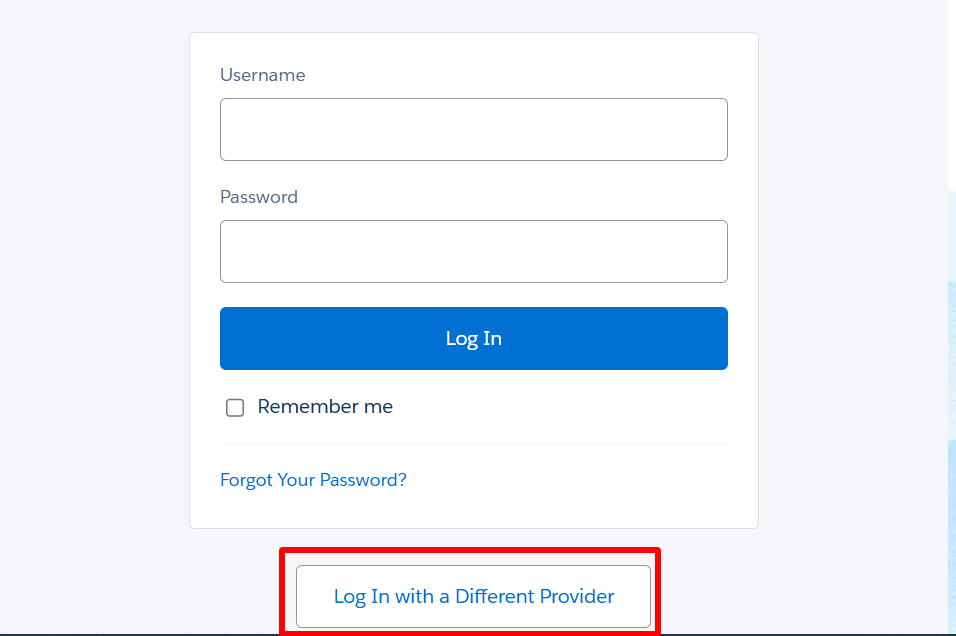
- En la siguiente página, haga clic en Iniciar sesión con un proveedor diferente.
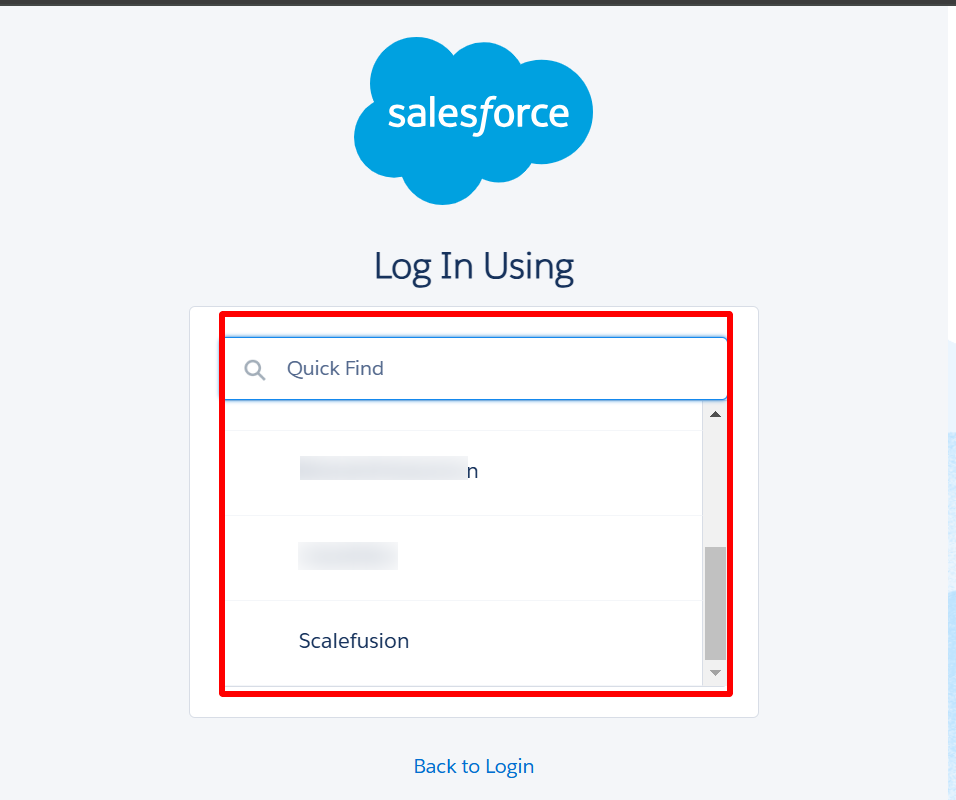
- Seleccione el elemento Configuración de inicio de sesión único que creó anteriormente.
- Serás redirigido a la Página de inicio de sesión de OneIdPIngrese sus credenciales de OneIdP (añadidas tanto en Scalefusion como en Salesforce). Haga clic en Iniciar Sesión —Ahora iniciará sesión en Salesforce.

Paso 9: Sincronización de usuarios entre Scalefusion y Salesforce
Puede sincronizar automáticamente usuarios entre Scalefusion y Salesforce utilizando las herramientas de aprovisionamiento integradas de Salesforce.
- En la sección Consola de administración de Salesforce, vaya a Configuración > Identidad > Configuración de inicio de sesión único.
- Edite la configuración SSO existente que creó.
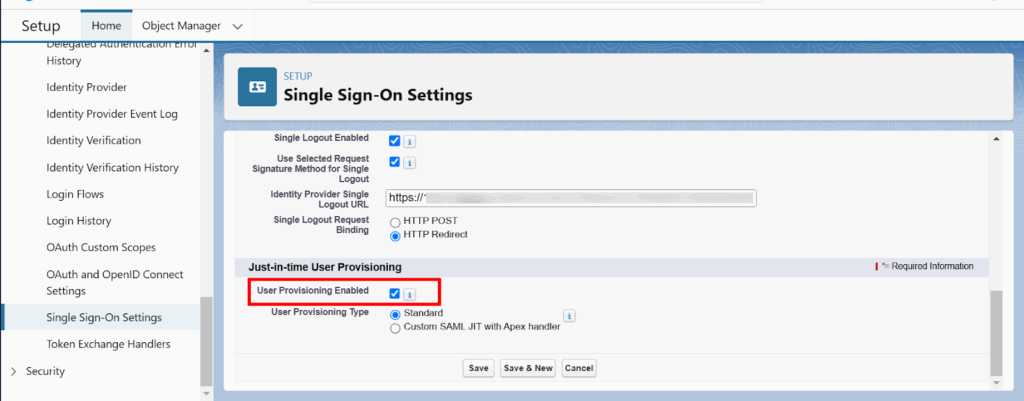
- En Aprovisionamiento justo a tiempo, marque la casilla para Aprovisionamiento de usuarios habilitado.
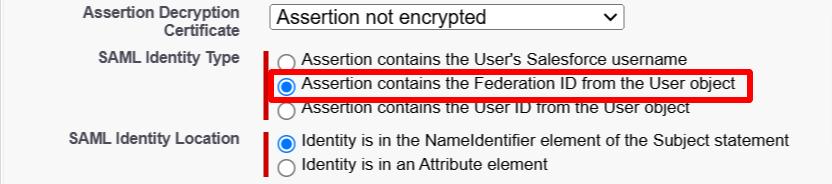
- Seleccionar La afirmación contiene el ID de federación del objeto Usuario como el tipo de identidad SAML.
- Haga clic en Guardar.
Ahora cambia a la Panel de control de Scalefusion:
- Abra su configuración de SSO de Salesforce.
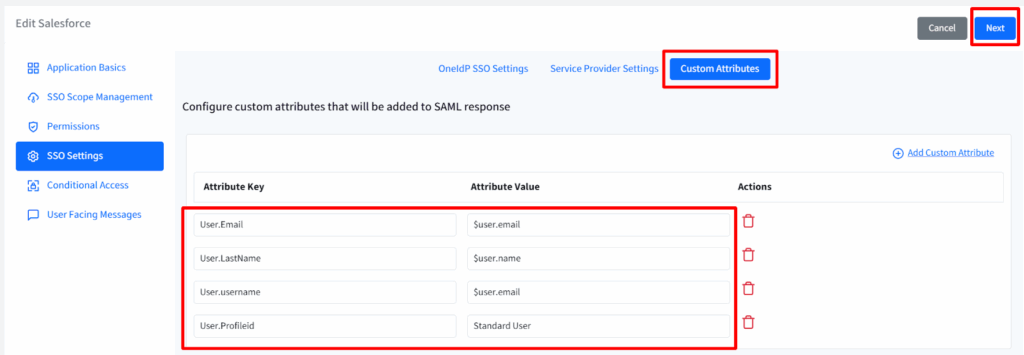
- Vaya al Configuración de SSO > Atributos personalizados e ingrese los datos requeridos atributos personalizados.
Nota: El Identificación del perfil debe copiarse desde la consola de administración de Salesforce en Administración > Usuarios > Perfiles.
- Guardar la configuración de SSO.
Ahora, cuando un usuario inicia sesión en Salesforce con sus credenciales de OneIdP por primera vez, su cuenta se creará automáticamente en Salesforce.


Inicio de sesión único (SSO) de Salesforce iniciado por el proveedor de identidad (IdP) frente al iniciado por el proveedor de servicios (SP):
Salesforce admite diferentes formas de iniciar un inicio de sesión único (SSO). La principal diferencia radica en dónde comienza el proceso de autenticación.
| Elemento | SSO iniciado por IdP | SSO iniciado por SP |
|---|---|---|
| El inicio de sesión comienza desde | Portal del proveedor de identidad | Página de inicio de sesión de Salesforce |
| Flujo de trabajo típico | El usuario selecciona Salesforce desde el panel de control de la aplicación. | El usuario abre Salesforce y es redirigido al IdP. |
| Caso de uso común | Portales centralizados de solicitud de empleados | Acceso directo mediante marcadores de Salesforce |
| Consideración principal | El SAML iniciado por el IdP tiene consideraciones de seguridad adicionales. | Requiere que los puntos finales de inicio de sesión de Salesforce estén configurados correctamente. |
Ambos métodos pueden proporcionar una experiencia de autenticación fluida. Sin embargo, los flujos iniciados por el proveedor de servicios suelen ser preferibles cuando están disponibles, ya que ofrecen una mayor correlación entre la solicitud y la respuesta.
Mejores prácticas para la implementación segura de SSO en Salesforce
Para una implementación exitosa de SSO en Salesforce se requiere más que simplemente habilitar SAML.
Implementar la autenticación multifactor. Aplique la autenticación multifactor (MFA) a través del proveedor de identidad y verifique que el método de autenticación elegido cumpla con los requisitos de seguridad de Salesforce aplicables.
Utilice un despliegue por fases. Comience con los administradores de TI y un pequeño grupo de usuarios antes de ampliar la configuración.
Supervisar la caducidad del certificado. Mantenga un proceso para renovar los certificados de firma antes de que caduquen.
Proteja el acceso de administrador de emergencia. Mantenga un método de recuperación documentado y controlado de forma segura para los administradores autorizados.
Revisar la gestión del ciclo de vida del usuario. Integre el aprovisionamiento y la desaprovisionamiento siempre que sea posible para que los empleados que se marchan pierdan el acceso rápidamente. Deshabilitar una cuenta de IdP bloquea esa ruta de autenticación, pero también deben considerarse las sesiones y credenciales de Salesforce independientes.
Elija Scalefusion OneIdP para implementar SSO para Salesforce
A medida que más equipos dependen de Salesforce, mantener el acceso seguro y sencillo se ha convertido en una prioridad absoluta. Scalefusion OneIdP ayuda a lograrlo.
Cuando configura el inicio de sesión único de Salesforce a través de OneIdP, sus empleados obtienen una forma simple y segura de iniciar sesión. En lugar de hacer malabarismos con contraseñas o preocuparse por inicios de sesión inseguros, los usuarios pueden iniciar sesión con SSO Salesforce usando credenciales confiables y los equipos de TI pueden administrar todo desde un solo lugar.
Así es como OneIdP lo hace más fácil:
- Inicio de sesión sin contraseña: Los usuarios pueden iniciar sesión a través de huellas dactilares, OTP o confianza del dispositivo en lugar de recordar contraseñas.
- Acceso de confianza cero: Solo los usuarios verificados en dispositivos seguros pueden acceder a Salesforce.
- Gestión automática de usuarios: Los nuevos empleados obtienen acceso instantáneamente y aquellos que se van lo pierden con la misma rapidez, sin necesidad de realizar pasos manuales.
- Un panel para todo: TI puede controlar el acceso a Salesforce y otras aplicaciones desde una consola limpia y sencilla.
- Políticas de acceso inteligente: Limite el acceso a Salesforce por ubicación, tipo de dispositivo o hora del día para mantener las cosas más seguras.
En breve, Scalefusion OneIdP Añade una sólida capa de seguridad sin complicar los inicios de sesión. Te ayuda a configurar el inicio de sesión único (SSO) de Salesforce rápidamente y protege cada inicio de sesión de principio a fin. Los usuarios acceden a Salesforce más rápido y los administradores tienen control total sin esfuerzo adicional.
Conclusión
Configurar el inicio de sesión único (SSO) para Salesforce permite a las organizaciones centralizar la autenticación, simplificar el acceso de los usuarios y aplicar políticas de seguridad de identidad coherentes. Una conexión SAML configurada correctamente conecta Salesforce con un proveedor de identidad de confianza, manteniendo los permisos de la aplicación bajo la administración de Salesforce.
Para los equipos de TI, el enfoque más fiable consiste en verificar la configuración de SAML, probar las asignaciones de identidad de usuario, aplicar la autenticación multifactor (MFA) e implementar el inicio de sesión único (SSO) por fases. Estas prácticas ayudan a ofrecer una experiencia de inicio de sesión segura en Salesforce sin interrupciones innecesarias.
Próximo Paso
Más guías de configuración de SSO
- Cómo configurar el inicio de sesión único (SSO) de Dropbox
- Cómo configurar el inicio de sesión único (SSO) de HubSpot
- Cómo configurar el inicio de sesión único (SSO) de Okta
Preguntas Frecuentes
1. ¿Qué es el inicio de sesión único (SSO) de Salesforce?
El inicio de sesión único (SSO) de Salesforce es un método de autenticación que permite a los usuarios acceder a Salesforce con un único conjunto de credenciales empresariales. En lugar de administrar contraseñas de Salesforce independientes, los usuarios se autentican mediante un proveedor de identidad centralizado, lo que simplifica y aumenta la seguridad del inicio de sesión.
2. ¿Por qué las empresas habilitan SSO para Salesforce?
Las empresas utilizan Salesforce SSO para centralizar la autenticación de usuarios, reducir los riesgos relacionados con las contraseñas y simplificar la gestión del acceso. Esto ayuda a los equipos de TI a gestionar a los usuarios de forma más eficiente, a la vez que mejora la seguridad en equipos y departamentos grandes.
3. ¿Funciona SSO fuera de mi firewall corporativo?
Sí, Salesforce SSO funciona fuera del firewall corporativo. Dado que la autenticación se gestiona a través de un proveedor de identidad en la nube, los usuarios pueden acceder de forma segura a Salesforce desde cualquier lugar sin depender de una red interna.
4. ¿Cómo mejora Salesforce SSO la postura de seguridad general?
Salesforce SSO mejora la seguridad al eliminar los inicios de sesión con contraseña e implementar políticas de autenticación centralizadas. Esto reduce el riesgo de phishing, robo de credenciales y acceso no autorizado, a la vez que ofrece a los equipos de TI mayor visibilidad y control sobre el acceso de los usuarios.
5. ¿Salesforce SSO se considera una buena práctica para la seguridad del CRM?
Sí, Salesforce SSO se considera ampliamente una buena práctica para la seguridad de CRM. Refuerza la autenticación, simplifica el control de acceso y es compatible con los marcos de seguridad modernos, lo que lo hace ideal para organizaciones que dependen de Salesforce para datos confidenciales de clientes y negocios.

