

Los dispositivos Windows están diseñados para ser versátiles. Pero cuando solo necesitas una aplicación y cero distracciones, esa versatilidad puede ser un obstáculo.
Acceso asignado En Windows 10 y 11, esta amplia capacidad se reduce a un propósito específico. Ofrece una experiencia enfocada, rápida y fluida; el usuario solo ve lo que necesita, y nada más.
En entornos de alta presión como los de la salud y las finanzas, esa precisión no es un lujo. Es esencial. Una enfermera no debería pasar de una aplicación a otra para revisar las constantes vitales. Un empleado bancario no puede permitirse el lujo de entrar en la pantalla equivocada durante la interacción con un cliente.
Listo para descubrir qué es el acceso asignado, cómo funciona, cómo se compara con Shell Launcher y cómo configurarlo correctamente, para que sus dispositivos Windows se mantengan potentes, enfocados y bajo control.
¿Qué es el acceso asignado de Windows?
El acceso asignado es una función integrada en Windows que permite a los administradores de TI configurar un dispositivo para ejecutar solo una única aplicación de la Plataforma universal de Windows (UWP) o un conjunto de aplicaciones predefinidas, según la configuración.
Una vez configurado, el dispositivo se inicia directamente en las aplicaciones asignadas, sin tener que acceder a la experiencia completa de Windows. Los usuarios finales no pueden acceder a las funciones del escritorio, la configuración ni a ninguna otra aplicación. De eso se trata.
Está diseñado para casos de uso donde los dispositivos se comparten o cumplen un propósito muy específico como:
- Quioscos de autoservicio
- Terminales de facturación
- Publicidad digital
- Estaciones de retroalimentación de clientes
- Sistemas POS para comercios minoristas
- Computadoras de biblioteca/acceso público
Es mínimo, seguro y está diseñado específicamente para ese fin.
Acceso asignado vs. modo quiosco
A menudo se escucha hablar del “modo quiosco” cuando se habla de dispositivos Windows bloqueados, pero técnicamente está impulsado por una función llamada Acceso asignado.
En pocas palabras, el acceso asignado actúa como un libro de reglas y Modo de pantalla completa Como el juego en sí. Misma tecnología, diferentes perspectivas. Microsoft usa los términos indistintamente en la documentación, lo cual no ayuda. Pero aquí está el desglose:
- Quiosco de aplicación única: El dispositivo se inicia y permanece bloqueado en una sola aplicación UWP, ejecutándose en pantalla completa. Los usuarios no pueden cambiar, minimizar ni salir.
- Quiosco multiaplicación (solo en Windows 10/11 Enterprise o Education): El dispositivo ejecuta un conjunto limitado de aplicaciones, que se muestran en un menú Inicio personalizado. Sigue siendo un sistema de bloqueo, pero con mayor flexibilidad.
Entonces, cuando TI habla de “modo quiosco”, generalmente se refieren a cómo se implementa el acceso asignado en el frontend, ya sea como un dispositivo de tarea única o una experiencia multiaplicación de alcance limitado.
¿Por qué los administradores de TI eligen el acceso asignado?
Menos clics para los usuarios significan menos problemas para el departamento de TI. El acceso asignado establece límites donde corresponde.
1. Menos tickets de soporte: Sin usuarios manipulando la configuración, descargando aplicaciones aleatorias ni navegando por contenido inapropiado. Esto se traduce en menos llamadas al departamento de TI. Todos ganan.
2. Experiencia de confinamiento: Los usuarios no pueden salir de la aplicación asignada, abrir el Administrador de tareas ni siquiera presionar Ctrl+Alt+Supr para salir del modo quiosco. Esto lo hace ideal para uso público o sin supervisión.
3. Arranque y funcionamiento más rápidos: El acceso asignado omite por completo el escritorio. Los dispositivos se abren directamente en la aplicación designada. Esto ahorra tiempo y mantiene la experiencia enfocada.
4. Cumplimiento y seguridad: Dado que los usuarios están limitados a una aplicación (o un conjunto definido), existen riesgos de incumplimiento debido a la exposición accidental de datos. Acceso no autorizado, o el mal uso disminuye drásticamente.
5. Escalabilidad mediante MDM: Si administra dispositivos a gran escala, las configuraciones de acceso asignadas se pueden enviar a través de gestión de dispositivos móviles (MDM) herramientas que utilizan perfiles de configuración o CSP (Proveedores de Servicios de Configuración).
Requisitos para la configuración del acceso asignado
Antes de comenzar, asegúrese de:
- El dispositivo ejecuta Windows 10 Pro, Enterprise o Education, o Windows 11 Pro/Enterprise/Education
- Tiene acceso a una cuenta de usuario estándar local para la configuración de acceso asignado (no administrador)
- La aplicación que se asignará es una aplicación UWP (para quiosco de aplicación única) o aplicaciones MSI/de escritorio (para quiosco de aplicaciones múltiples con Shell Launcher o personalización de Windows Shell)
Controlar el acceso en dispositivos Windows
Limita los dispositivos a las aplicaciones autorizadas y optimiza la experiencia del usuario.
Cómo configurar el acceso asignado en dispositivos Windows
Existen varios métodos. Este es el más sencillo para una implementación a pequeña escala:
Método 1: Manualmente a través de la configuración de Windows
- Crear una cuenta de usuario estándar para el modo quiosco
- Vaya a Configuración > Cuentas > Otros usuarios > Configurar un quiosco
- Haga clic en Comenzar
- Introduzca un nombre para la cuenta del quiosco
- Elige la aplicación a la que quieres que el usuario acceda
- Configurar ajustes (por ejemplo, comportamiento de reinicio)
- ¡Listo! Al volver a iniciar sesión, esa cuenta de usuario solo se iniciará en la aplicación asignada.
Método 2: Configuración del quiosco de Scalefusion
Si está utilizando un MDM como Scalefusion:
Paso 1: Comience con un perfil de dispositivo
Vaya al Perfiles y políticas de dispositivos > Perfiles de dispositivosEdite un perfil de Windows existente o cree uno nuevo.
Paso 2: Vaya a la configuración del modo quiosco
Dentro del perfil, dirígete a Configuración > Modo de aplicación única/quiosco para acceder a las opciones de la aplicación del quiosco.
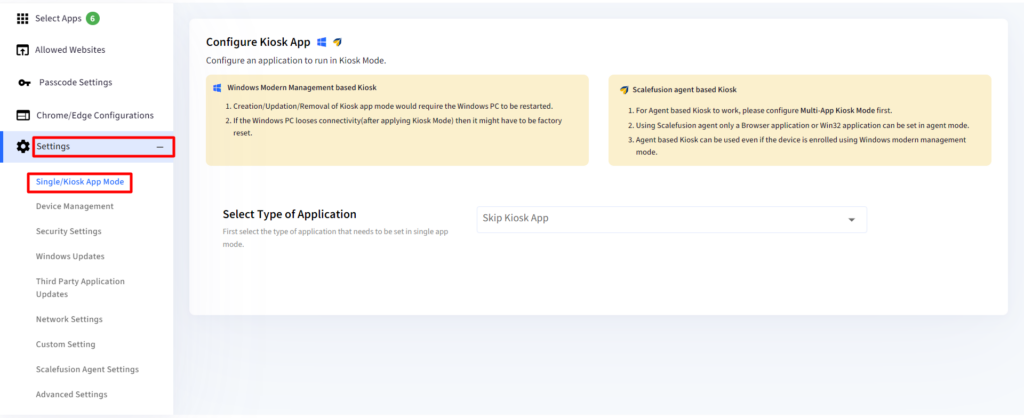
Paso 3: Seleccione el tipo de aplicación
En el menú desplegable, selecciona el tipo de aplicación que quieres bloquear en el dispositivo. Verás iconos junto a cada tipo: un icono de Windows para la administración moderna y un icono de Scalefusion para los dispositivos administrados por agente.
Esto es lo que puedes elegir:
- Omitir la aplicación de quiosco: opción predeterminada; elimina cualquier configuración de quiosco existente.
- Aplicaciones preinstaladas: utilice una aplicación UWP integrada ya instalada en su perfil.
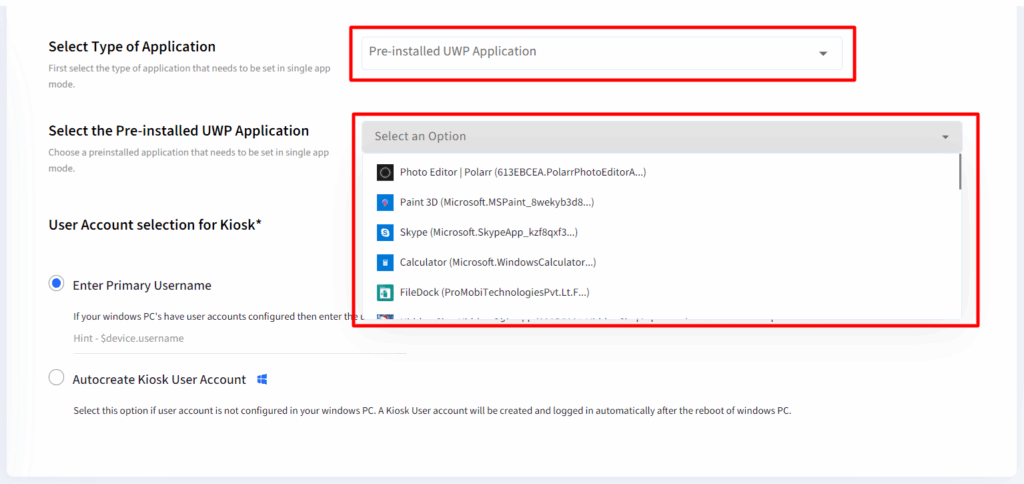
- Aplicación empresarial de terceros: configure una aplicación UWP personalizada desarrollada por su organización.
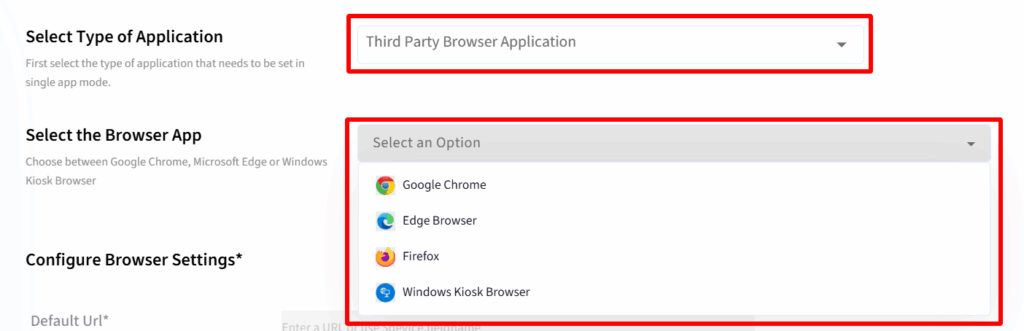
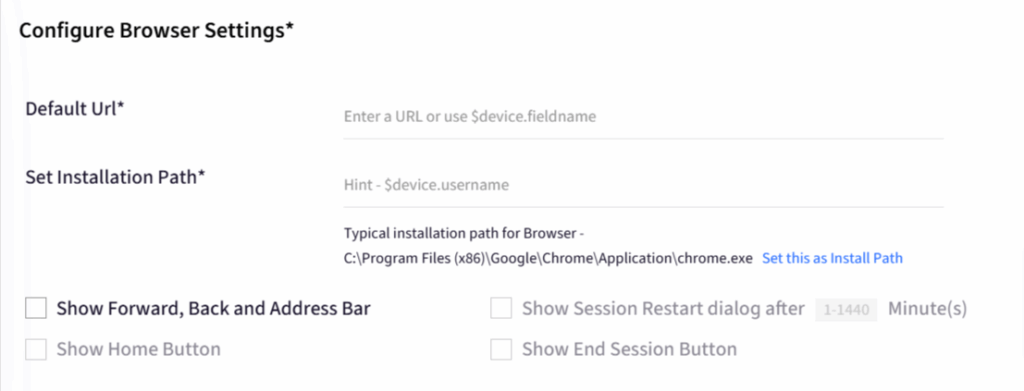
- Aplicación del navegador: bloquee el dispositivo en el navegador Chrome, Edge, Firefox o Windows Kiosk.
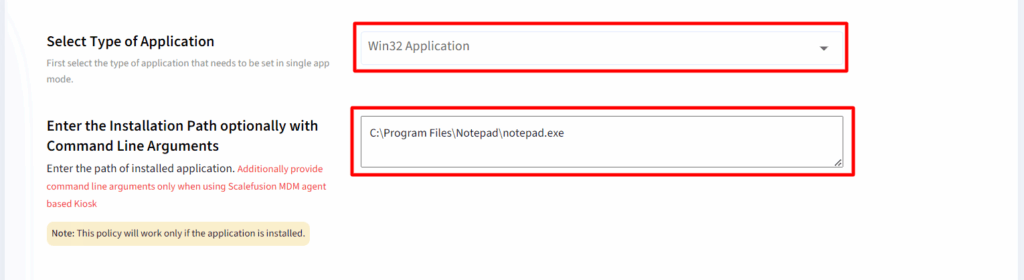
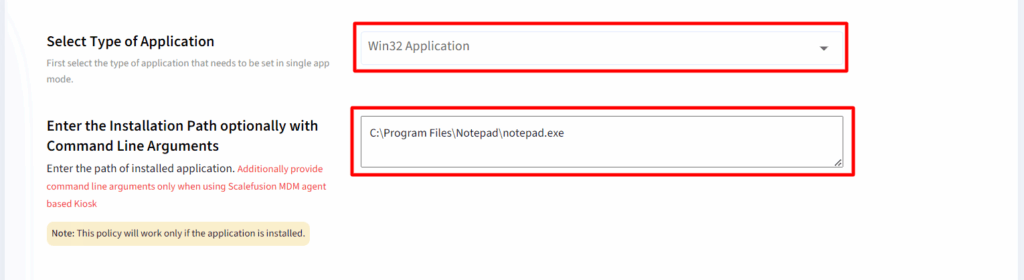
- Aplicación Win32: elija una aplicación de escritorio clásica de Windows.
Paso 4: Elija la cuenta de usuario para el modo quiosco
Una vez que haya elegido su aplicación de kiosco, deberá asignarle una cuenta de usuario:
- Ingrese el nombre de usuario principal – Escriba un nombre de usuario que exista en el dispositivo.
- Creación automática de cuenta de usuario de quiosco Permite que Windows cree una cuenta de usuario temporal. Esta desaparece al eliminar la configuración del quiosco.
Con estos pasos, puede convertir fácilmente cualquier dispositivo Windows 10 o 11 en una estación de trabajo segura, enfocada y de una sola aplicación utilizando Scalefusion UEM.
Para obtener una guía completa paso a paso, consulte las instrucciones detalladas. aquí.
Mejores prácticas para una implementación fluida del acceso asignado
Para garantizar una experiencia fluida, segura y simplificada con una sola aplicación, es importante preparar correctamente los dispositivos Windows antes de implementar el Acceso Asignado. Las siguientes prácticas recomendadas ayudan a reducir los errores de configuración, mejorar la fiabilidad y mantener la misma experiencia de usuario en todos los dispositivos.
- Pruebe primero las configuraciones en un dispositivo que no sea de producción
- Deshabilitar servicios innecesarios (como las ventanas emergentes de Windows Update)
- Utilice el inicio de sesión automático para que el arranque de la aplicación sea perfecto
- Utilice un firewall para limitar el acceso a la red si es necesario
- Mantenga la aplicación actualizada y resistente a fallos, el modo quiosco depende de ello
Alternativas al acceso asignado
El acceso asignado funciona bien para casos de uso básicos, como bloquear un dispositivo a una aplicación UWP para quioscos o exámenes de estudiantes. Sin embargo, tiene limitaciones:
- Sólo es compatible con aplicaciones UWP (no con aplicaciones Win32 tradicionales).
- Ofrece personalización limitada y control sobre el comportamiento del dispositivo.
- No hay una gestión remota incorporada, lo que puede ser un factor decisivo para los equipos de TI que gestionan varios dispositivos.
Si se encuentra con estos obstáculos, aquí hay algunas alternativas que vale la pena considerar:
a. Modo quiosco de Scalefusion
Para los equipos que buscan simplificar la configuración, habilitar el control remoto y aplicar restricciones granulares en todos los dispositivos Windows, Scalefusion ofrece una solución más escalable y amigable para el administrador.
b. Lanzador de proyectiles
Usa el Lanzador de Shell cuando necesites ejecutar una aplicación de escritorio Win32 que no sea compatible con el Acceso Asignado. Reemplaza el shell predeterminado de Windows con tu aplicación, eliminando el acceso al menú Inicio, la barra de tareas y el escritorio. Ideal para escenarios de uso dedicado donde los usuarios solo deben interactuar con una aplicación.
c. Herramientas de bloqueo de terceros
Algunas herramientas actúan como envoltorios de quiosco, es decir, capas de software que restringen la interfaz del dispositivo y controlan el acceso de los usuarios. A diferencia de las configuraciones básicas de quiosco, estas ofrecen mayor flexibilidad al permitir múltiples aplicaciones, personalización de marca y restricciones más estrictas. Son especialmente útiles en comercios minoristas, atención médica o cualquier configuración de dispositivos compartidos donde se requiere un mayor control que el que ofrece el Acceso Asignado.
Estos no son reemplazos del acceso asignado, son extensiones para cuando su caso de uso lo supera.
Puntos clave
- El acceso asignado le permite ejecutar Dispositivos Windows en modo quiosco, bloqueando a los usuarios en una sola aplicación o conjunto de aplicaciones
- Es ideal para dispositivos de primera línea, compartidos o de uso público.
- Más adecuado para casos de uso minoristas, de atención médica, educativos y de cara al cliente.
- Funciona mejor con aplicaciones UWP, pero se puede extender a aplicaciones de escritorio con la configuración adecuada
- Para flotas grandes, utilice Soluciones MDM para una fácil implementación y actualizaciones
Reflexiones finales
Si administra dispositivos Windows con un propósito específico y repetible, no les dé a los usuarios un sistema operativo completo. Deles la herramienta que necesitan, y nada más.
El Acceso Asignado hace precisamente eso. Es rápido, sencillo y eficaz. Y, al combinarse con MDM, escala a la perfección.
¿Buscas simplificar la configuración de quioscos en cientos de dispositivos? Scalefusion lo facilita. Desde bloqueos de una sola aplicación hasta controles avanzados de políticas, todo lo que Assigned Access desea: más fácil e inteligente.
¿Por qué desperdiciar horas en políticas rígidas de acceso asignado?


Preguntas Frecuentes
1. ¿Qué es el acceso asignado en Windows?
El acceso asignado en Windows permite a los administradores de TI restringir una cuenta de usuario estándar local a una sola aplicación de la Plataforma Universal de Windows (UWP). Se usa comúnmente para crear dispositivos en modo quiosco donde los usuarios no pueden salir de la aplicación, acceder a la configuración ni ejecutar otros programas. Esta configuración mejora la seguridad y reduce las distracciones en casos de uso como el registro de entrada, el comercio minorista o la señalización digital. Se puede configurar mediante Configuración, PowerShell o herramientas MDM.
2. ¿Cuál es la diferencia entre el acceso asignado y el lanzador de shell?
Acceso asignado En Windows 10 y Windows 11, permite bloquear un dispositivo a una sola aplicación de la Plataforma Universal de Windows (UWP), lo cual es ideal para configuraciones de quiosco. Es rápido de configurar y funciona bien para casos de uso sencillos y específicos de cada aplicación.
Lanzador de shellPor otro lado, se utiliza cuando se desea reemplazar el shell predeterminado de Windows (como el Explorador de Windows) con un shell personalizado, generalmente una aplicación Win32 clásica o una interfaz de línea de comandos. Ofrece mayor flexibilidad, pero requiere una configuración más compleja y es más adecuado para entornos avanzados y bloqueados.
2. ¿Qué versión de Windows tiene acceso asignado?
El acceso asignado a Windows está disponible en:
- Windows 10 Pro, Enterprise y Educación
- Windows 11 Pro, Enterprise y Educación
No es compatible con las ediciones Home. Si configura un dispositivo para el modo quiosco o una aplicación de un solo uso, asegúrese de que esté ejecutando una de las versiones compatibles. Acceso asignado Se administra a través de configuraciones locales o plataformas MDM para implementaciones masivas.
4. ¿Qué es la experiencia de usuario restringida con acceso asignado?
Con Acceso asignado a Windows Al habilitar esta función, los usuarios están restringidos a una sola aplicación, ya sea una aplicación UWP (Windows 10) o un conjunto de aplicaciones designado mediante MDM (Windows 11). Esto significa:
- No hay menú Inicio ni barra de tareas
- No es posible cambiar de aplicación ni acceder a la configuración del sistema
- Sin notificaciones ni ventanas emergentes de otras aplicaciones
Este experiencia de usuario restringida Es intencional. Garantiza que los quioscos o dispositivos de un solo uso se mantengan enfocados, seguros y a prueba de manipulaciones, lo cual es ideal para uso compartido en entornos minoristas, de atención médica o educativos.

