Der Kiosk-Modus von Zebra-Geräten ermöglicht es Unternehmen, robuste Handhelds und Tablets in speziell entwickelte, sichere Endgeräte für Einsatzkräfte an vorderster Front zu verwandeln.
Durch die Beschränkung des Zugriffs auf genehmigte Apps und Systemeinstellungen können IT-Teams Gerätemissbrauch verhindern, Sicherheitsrisiken reduzieren und Abläufe im operativen Geschäft optimieren. Darüber hinaus lassen sich Geschäftsdaten schützen und gleichzeitig eine reibungslose Aufgabenabwicklung in den Bereichen Einzelhandel, Logistik und Außendienst gewährleisten.
Bevor wir zu den Schritten zur Implementierung eines Zebra-Kiosksystems übergehen, wollen wir zunächst verstehen, was ein Kiosk-Modus ist und wie es in verschiedenen Branchen eingesetzt wird.
Was ist der Kioskmodus bei Zebra-Geräten?
Zebra-Geräte sind speziell für den Einsatz im direkten Kundenkontakt konzipiert – vom Einzelhandel bis zum Lager. Der Kioskmodus von Zebra-Geräten ist eine Sicherheitskonfiguration, die die Geräte auf autorisierte Apps und Funktionen beschränkt. Dadurch wird verhindert, dass Benutzer auf Systemeinstellungen zugreifen, nicht autorisierte Apps installieren oder Hardwarefunktionen missbrauchen.
Zebra-Endgeräte funktionieren nicht wie herkömmliche Android-Geräte, sondern im Einzel- oder Mehr-App-Modus, angepasst an die jeweiligen Geschäftsprozesse. IT-Teams können die Sichtbarkeit von Apps fernsteuern, die Navigation einschränken, Hardware-Tasten deaktivieren, Werksresets blockieren und Richtlinien durchsetzen.
Durch die Implementierung des Kioskmodus auf Zebra-Geräten reduzieren Unternehmen Risiken, stärken die Compliance und gewährleisten, dass die Geräte auch in anspruchsvollen Umgebungen einwandfrei funktionieren.
Auswirkungen von Zebra-Kiosken: Branchen und Anwendungsfälle
Mit dem Kioskmodus von Zebra-Geräten verwandeln Unternehmen die robuste Hardware in sichere, aufgabenorientierte Geschäftswerkzeuge, die die Produktivität und die operative Kontrolle verbessern.
Einzelhandel: Mitarbeiter nutzen Zebra-Handhelds für Inventurprüfungen, mobile Kassensysteme und Auftragsabwicklung, ohne dabei auf ablenkende Apps zugreifen zu können. Kontrollierter Zugriff verbessert die Konzentration und das Kundenerlebnis.
Lagerhaltung & Logistik: Scanner, die auf Zebra-Geräten im Kioskmodus gesperrt sind, optimieren das Scannen von Barcodes, das Kommissionieren, Verpacken und die Sendungsverfolgung und verhindern gleichzeitig Manipulationen an der Konfiguration.
Gesundheitswesen: Klinische Teams verlassen sich auf Zebra-Geräte zur Patientenidentifizierung und Medikamentenverfolgung. Der eingeschränkte Gerätezugriff trägt zum Schutz sensibler Daten und zur Einhaltung gesetzlicher Bestimmungen bei.
Außendienst: Techniker nutzen Zebra-Geräte für Arbeitsaufträge und Berichte in einer abgesicherten Umgebung, die unautorisierte Installationen verhindert und standardisierte Arbeitsabläufe aufrechterhält.
Der Kioskmodus von Zebra-Geräten reduziert branchenübergreifend Fehlbedienungen, minimiert Ausfallzeiten und gewährleistet eine konsistente und sichere Leistung bei verteilten Bereitstellungen.
Schritte zum Aktivieren des Kioskmodus auf Zebra-Geräten mit MDM
Hier erfahren Sie, wie Sie den Kioskmodus auf Zebra-Geräten über das Scalefusion-Dashboard implementieren:
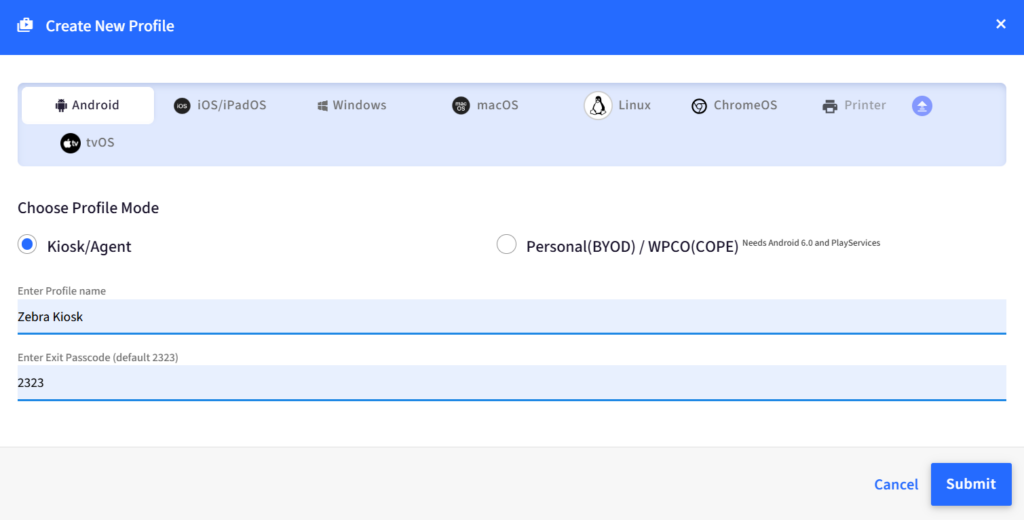
Schritt 1: Erstellen Sie ein Geräteprofil, indem Sie zu Geräteprofile & Richtlinien > Geräteprofile > Neues Profil erstellen > Android navigieren und den Kiosk-/Agentenmodus auswählen. Geben Sie den Profilnamen und den Exit-Passcode ein und klicken Sie auf „Senden“.
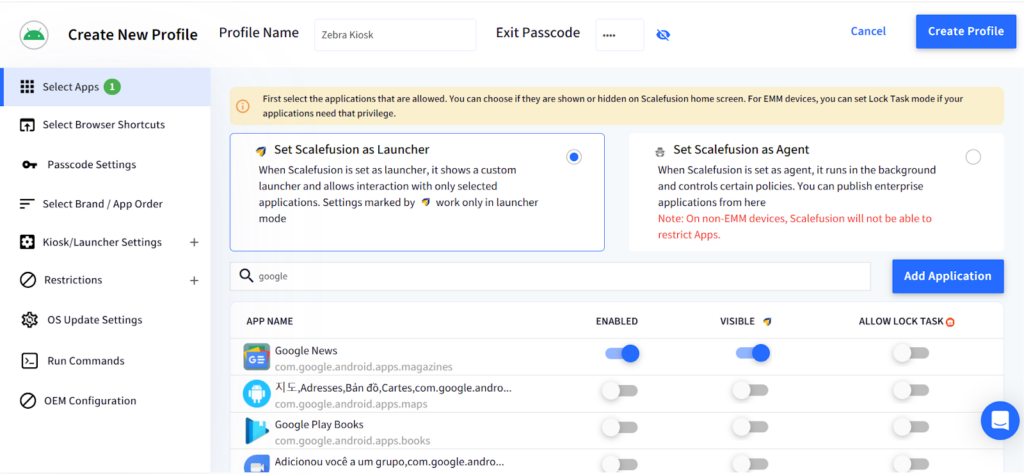
Schritt 2: Gehen Sie zu „Apps auswählen“ und wählen Sie „Scalefusion als Launcher festlegen“. Aktivieren Sie die gewünschten Apps für Ihr Zebra-Kiosksystem. Für den Einzel-App-Kioskmodus navigieren Sie zu „Kiosk-/Launcher-Einstellungen“ > „Einzel-App-Modus“ und wählen die App aus, die immer ausgeführt werden soll.
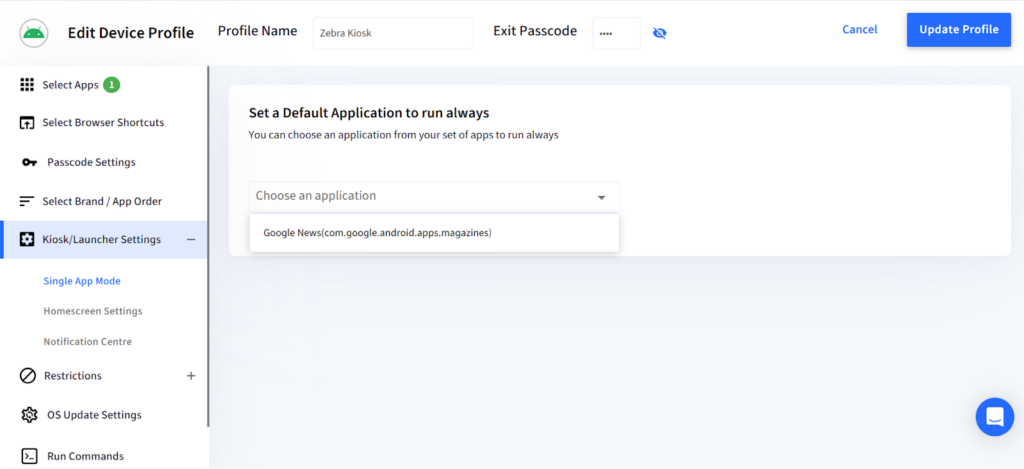
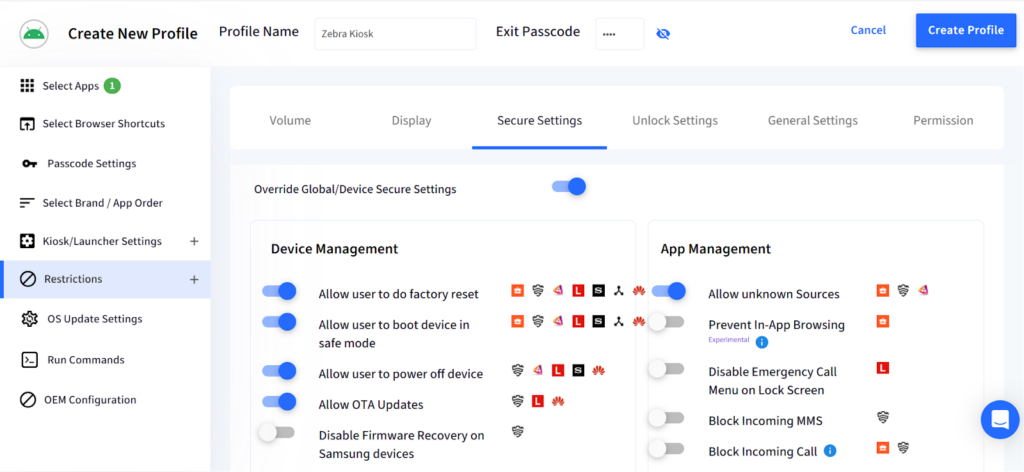
Schritt 3: Konfigurieren Sie Einschränkungen wie das Deaktivieren der Ausschaltfunktion, des In-App-Browsings, der Home- und der zuletzt verwendeten Tasten, der Statusleiste und der USB-Verbindung, um das Gerät nach Ihren Wünschen zu schützen. Weitere Optionen finden Sie im Tab „Einschränkungen“ unterhalb der Kiosk-/Launcher-Einstellungen. Klicken Sie oben rechts auf derselben Seite auf „Profil erstellen“.
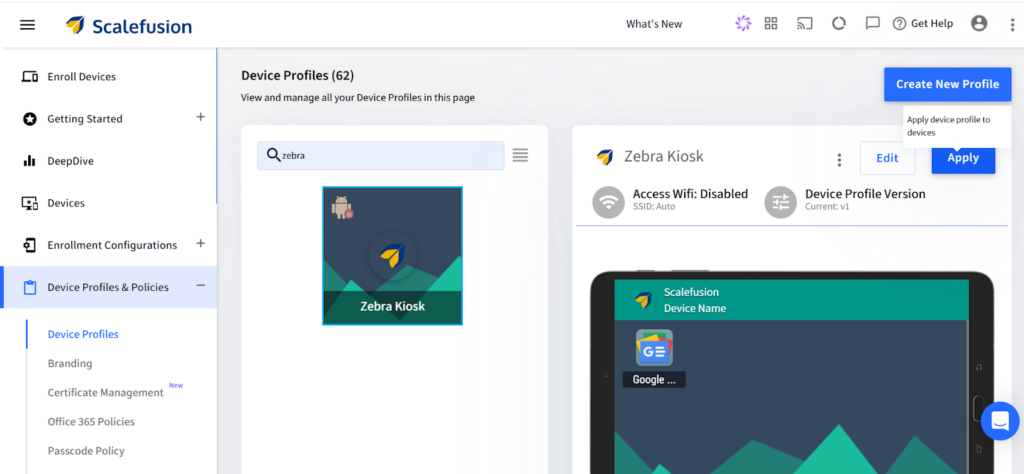
Schritt 4: Weisen Sie Ihren registrierten Zebra-Geräten das neu erstellte Profil zu. Gehen Sie dazu auf „Geräteprofile & Richtlinien“ > „Geräteprofile“, wählen Sie Ihr Zebra-Kioskprofil aus und klicken Sie auf „Anwenden“.
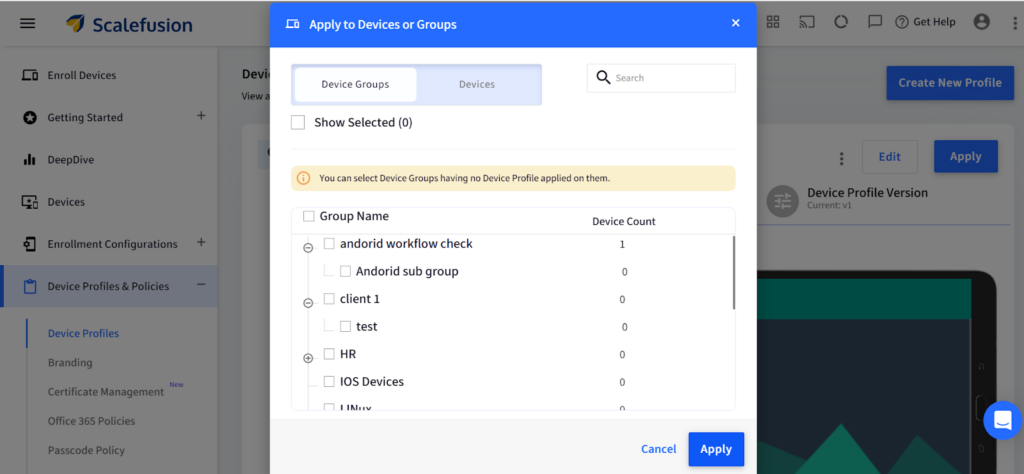
Wählen Sie die Zebra-Geräte oder Gerätegruppen aus, auf die Sie das Profil anwenden möchten.
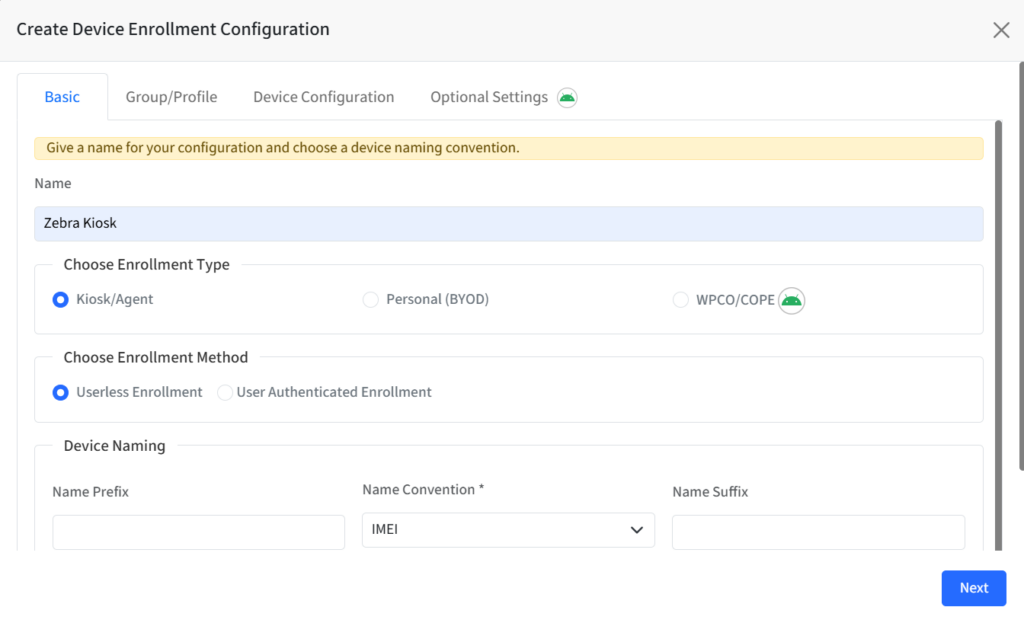
Schritt 5: Erstellen Sie eine Registrierungskonfiguration unter „Registrierungskonfigurationen“ > „QR-Code-Konfigurationen“ > „Konfiguration erstellen“. Geben Sie Ihrer Konfiguration auf der Registerkarte „Basis“ einen Namen. Wählen Sie den Registrierungstyp „Kiosk/Agent“ und die Methode „Benutzerlose Registrierung“. Wählen Sie die Namenskonvention für das Gerät.
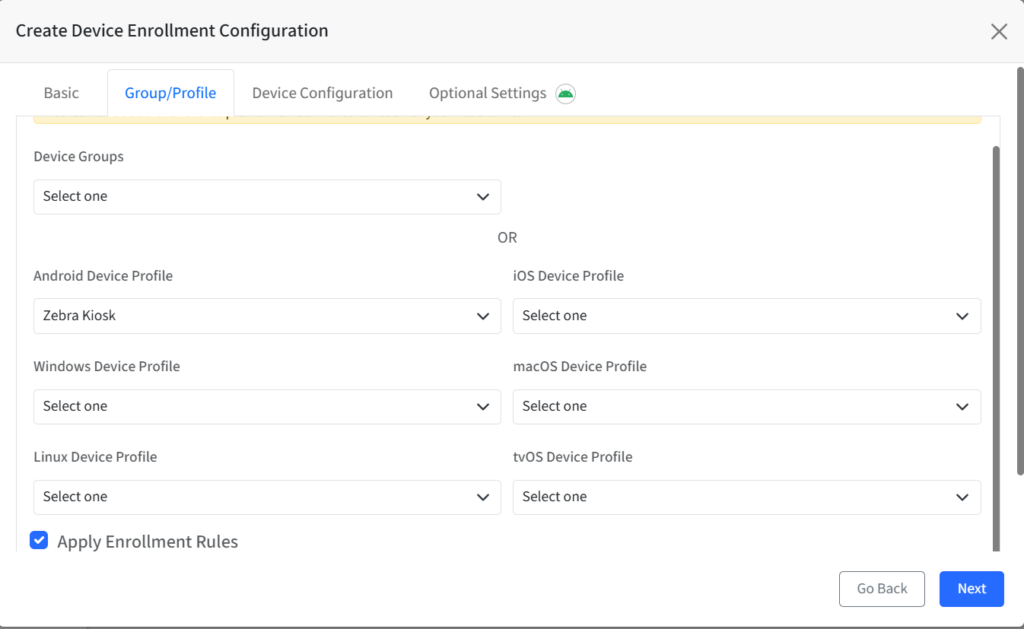
Wählen Sie im Tab „Gruppe/Profil“ Ihr zuvor erstelltes Zebra-Kioskgeräteprofil aus. Fügen Sie die Gerätekonfiguration und optionale Einstellungen hinzu. Speichern Sie die Konfiguration.
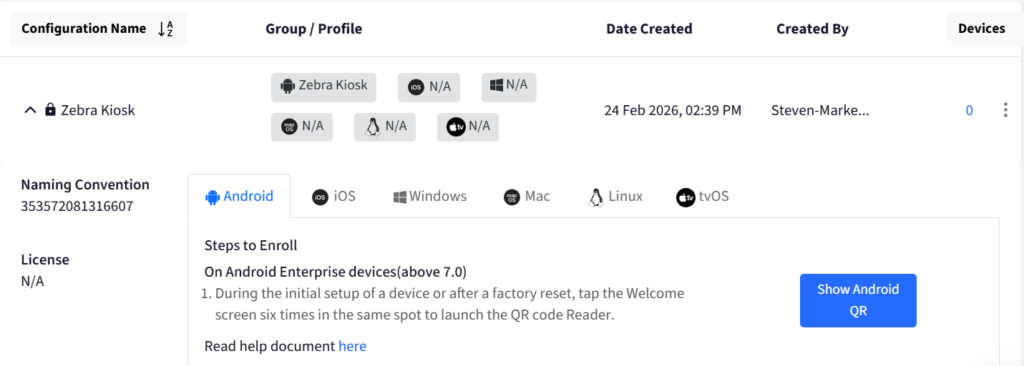
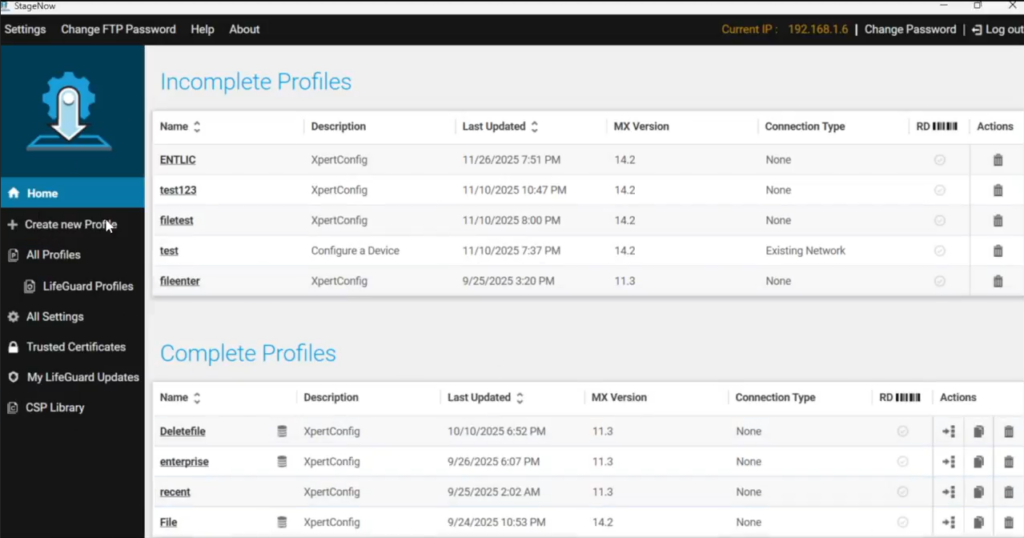
Schritt 6: Mit Zebra StageNow können Zebra-Geräte per Massenregistrierung in Scalefusion für die Zero-Touch-Bereitstellung eingebunden werden, indem die mit der Registrierungskonfiguration verknüpfte StageNow-JSON-Datei generiert und bereitgestellt wird.
Erfahren Sie, wie Sie den Kioskmodus auf Zebra-Geräten konfigurieren (Einzel-App- und Mehr-App-Kioske).
Von Scalefusion unterstützte Zebra-eigene Sicherheitsfunktionen
Mit Scalefusion können IT-Teams die umfassenden Zebra-spezifischen Kioskfunktionen nutzen, um maßgeschneiderte Abläufe ohne Ablenkung oder Missbrauch durchzuführen.
StageNow: Scalefusion ermöglicht die berührungslose Massenverarbeitung. Registrierung von Zebra-Geräten bei StageNowIT-Teams können StageNow-XML-basierte Konfigurationen remote erstellen, bereitstellen und ändern und so eine sofortige, standardisierte Einrichtung ihrer gesamten Zebra-Geräteflotte gewährleisten. Sie können Updates einfach einspielen, Sicherheitsrichtlinien durchsetzen und Konfigurationen automatisieren.
Zebra OEMConfig: Die integrierte Lösung von Scalefusion wurde entwickelt, um IT-Administratoren eine detaillierte Kontrolle über Gerätekonfigurationen, Sicherheitsrichtlinien, Leistungsoptimierungen und erweiterte gerätespezifische Einstellungen exklusiv für Zebra-Geräte zu ermöglichen.
Hier sind einige dieser wichtigsten Funktionen, die Sie nutzen können:
1. DataWedge: Scannen Sie Barcodes und erfassen Sie Daten von Peripheriegeräten wie Magnetstreifenlesern und Bluetooth-Ringscannern und senden Sie diese direkt an Ihre Apps.
2. LifeGuard OTA: Gewährleisten Sie nahtlose Gerätesicherheit und -leistung mit LifeGuard OTA-Updates und Patches mit automatisierter Zeitplanung. Remote-Bereitstellung Drucker-Firmware-Updates, BIOS und Sicherheitspatches.
3. Sicherheit und Datenschutz: Konfigurieren Sie Verschlüsselung, Bildschirmsperre, Benachrichtigungen zur SD-Karteneinrichtung und erweiterte Patch-Berichte.
4. Systemkonfiguration: Einstellungen für Analysen, Uhrzeit, Datenlöschung, GMS, Stromversorgung, Akku, Fernscanner, Aufweckfunktion, Passthrough-Befehl und Protokolle anwenden.
5. UI-Einstellungen: Konfigurieren Sie Profile für Audio, Anzeige, ereignisgesteuerte Aktionen, allgemeine Benutzeroberfläche, Tastatur, Einstellungen, Touchpanel und Lautstärke.
6. Bildschirmsperre: Konfigurieren Sie die sofortige Bildschirmsperre beim Drücken der Ein-/Aus-Taste, den Bildschirmsperrtyp, Benachrichtigungen auf dem Sperrbildschirm, die Sichtbarkeit des RC-Sperrbildschirms, das Timeout der Bildschirmsperre und den Neustart.
7. Tastatureinstellungen: Konfigurieren Sie die Eingabemethode, die Verwendung der Home- und der zuletzt verwendeten Tasten, externe Tastenkürzel, die Anzeige großer Tasten, die automatische Auslösung, die virtuelle Tastatur und die Einstellungen für die doppelte Auslösung.
8. Benutzerkontrolle: Konfigurieren Sie die Modi „Nicht stören“, „Flugmodus“, „Bluetooth“, „Standardclient“ und „USB-Host“, „Alle Daten löschen“, „Sofortsperre“ und die Einstellungen für den Zugriff auf USB-MTP-Ordner.
9. Drahtlos- und Netzwerkeinstellungen: Konfigurieren Sie DHCP, Enterprise NFC, Ethernet, Hostnamen, Netzwerkverbindung, RFID, allgemeine drahtlose Verbindungen, drahtloses LAN und drahtloses WAN.
10. Allgemeine Konfiguration: Konfigurieren Sie die Blockierung eingehender Anrufe, die Notfall-Überschreibung, ausgehende Anrufe, das bevorzugte Netzwerk, den SIM-Kartensteckplatz und den Sperrstatus des öffentlichen Mobilfunknetzes.
Warum sollten Sie sich für die Zebra-Geräteverwaltungssoftware von Scalefusion entscheiden?
Scalefusion Kiosk-Software Ermöglicht IT-Administratoren, jedes Zebra-Gerät im Einzel- oder Mehr-App-Kioskmodus zu sperren. Geräte können auf eine einzelne App oder eine ausgewählte Auswahl an Apps beschränkt werden, die für Scannen, Ticketing, Bestandsverwaltung, Auftragsmanagement und andere Aufgaben im Kundenservice entwickelt wurden.
- Zebra-validiertes MDM: Mit Scalefusion erhalten Sie bewährte Zuverlässigkeit, konstante Leistung und unternehmensgerechte Sicherheit. Unser MDM-System ist auf allen Zebra-Geräten vertrauenswürdig und für den Dauereinsatz konzipiert.
- App-VerwaltungMit MDM für Zebra-Geräte können IT-Administratoren Geschäftsanwendungen über das Scalefusion-Dashboard installieren, aktualisieren oder entfernen. Ob Apps aus Google Play, Webanwendungen oder interne Unternehmensanwendungen – alles lässt sich remote bereitstellen. So wird sichergestellt, dass Mitarbeiter nur auf arbeitsbezogene Tools zugreifen und dadurch konzentriert und produktiv arbeiten können. Administratoren können zudem private Apps blockieren, um Ablenkungen zu reduzieren und die Gerätenutzung zu kontrollieren.
- Fernbesetzung und -steuerung: Mit Fernbesetzung und -steuerungIT-Teams können in Echtzeit sehen, was auf dem Gerätebildschirm passiert. Sie können Screenshots erstellen, Sitzungen aufzeichnen und Probleme beheben, ohne vor Ort sein zu müssen. Diese Funktion reduziert Ausfallzeiten, senkt die Supportkosten und sorgt für einen reibungslosen Ablauf im Außendienst.
- Leistungsstarke Sicherheitsrichtlinien: Sichern Sie Ihre Zebra-Geräte mit fortschrittlichen Sicherheitsfunktionen wie z. B. DLP-RichtlinienPasswortdurchsetzung, Zertifikatsverwaltung und Schutz vor Werksreset.
- DeepDive-Analysen: Scalefusion nutzt DeepDive Analytics zur Überwachung der Leistung von Zebra-Geräten. Es zeigt Gerätestatus, Nutzung und Datenberichte in Echtzeit an. Administratoren können ungewöhnliches Verhalten erkennen, die Einhaltung von Richtlinien überwachen und schnell Maßnahmen ergreifen, um Probleme zu vermeiden. Dank vollständiger Transparenz können Unternehmen ihre betriebliche Effizienz steigern und das Risiko von Geräteausfällen oder Produktivitätsverlusten reduzieren.
Beginnen Sie mit der Verwaltung von Zebra-Geräten im hochsicheren Kioskmodus mit Scalefusion.
Zebra-Geräte treiben geschäftskritische Arbeitsabläufe an, können aber ohne strenge Kontrollen zu Sicherheitsrisiken werden. Effektive Zebra-Geräteverwaltung ist unerlässlich, um unautorisierte Apps, Zugriffe auf Einstellungen und Missbrauch zu verhindern, die den Betrieb stören und sensible Daten offenlegen könnten.
Der Hochsicherheits-Kioskmodus verwandelt Ihre Zebra-Geräte in dedizierte, abgesicherte Endgeräte. Beschränken Sie den Zugriff auf genehmigte Apps, blockieren Sie Systemeinstellungen, deaktivieren Sie Hardwarefunktionen und setzen Sie zentrale Richtlinien durch, um eine konsistente und sichere Leistung auf allen Geräten zu gewährleisten.