

Die Windows Local Administrator Password Solution (LAPS) ist eine integrierte Sicherheitsfunktion von Microsoft, die lokale Administratorkennwörter auf unterstützten Windows-Geräten automatisch verwaltet und regelmäßig aktualisiert. Sie stellt sicher, dass jedes verwaltete Windows-Gerät über ein eindeutiges, regelmäßig aktualisiertes lokales Administratorkennwort verfügt, das IT-Teams bei Bedarf sicher abrufen können. Dies hilft Unternehmen, das Risiko von Anmeldeinformationsdiebstahl, lateraler Ausbreitung und unbefugtem Administratorzugriff zu reduzieren.
Die zentralen Thesen
Windows LAPS verbessert die Endpunktsicherheit durch die automatische Generierung, Rotation, Speicherung und Kontrolle des Zugriffs auf eindeutige lokale Administratorkennwörter auf verwalteten Windows-Geräten.
- Passwortwiederverwendung reduzieren: Windows LAPS generiert eindeutige, zufällige Passwörter für verwaltete lokale Administratorkonten und reduziert so die Risiken, die mit gemeinsam genutzten, statischen oder vorhersehbaren Anmeldeinformationen verbunden sind.
- Automatische Passwortrotation: IT-Teams können Richtlinien für Passwortkomplexität, Ablaufdatum, Zurücksetzung und Rotation festlegen, sodass Anmeldeinformationen regelmäßig und ohne manuelles Eingreifen geändert werden.
- Passwortzugriff einschränken: Rollenbasierte Berechtigungen, Verschlüsselung und sicherer On-Demand-Abruf tragen dazu bei, dass nur autorisierte Administratoren lokale Administratoranmeldeinformationen einsehen oder verwenden können.
- Unterstützung von Zero-Trust-Sicherheit: Einzigartige Administratorpasswörter, automatische Rotation und eingeschränkter Zugriff auf Anmeldeinformationen tragen dazu bei, das Risiko lateraler Bewegungen zu reduzieren und Sicherheitspraktiken der minimalen Berechtigungen zu unterstützen.
- Unterstützung der Passwortwiederherstellung: Autorisierte Administratoren können bei der Fehlerbehebung oder Wiederherstellung verwalteter Geräte auf lokale Administratorkennwörter zugreifen, die in Microsoft Entra ID oder Windows Server Active Directory gesichert wurden.
Was ist Windows LAPS?
Windows LAPS ist eine native Sicherheitsfunktion von Microsoft Windows, die Passwörter für lokale Administratorkonten auf Geräten, die in Microsoft Entra oder Windows Server Active Directory eingebunden sind, automatisch verwaltet, rotiert und sichert.
LAPS für Windows führt diese Aktionen sicher, im Hintergrund und ohne manuelle Eingriffe auf verwalteten Windows-Geräten aus. Es eliminiert das Risiko gemeinsam genutzter Anmeldeinformationen, verbessert die Endpunktsicherheit und unterstützt die Einhaltung organisatorischer und regulatorischer Standards.
Wozu wird Windows LAPS benötigt?
Viele Organisationen benötigen lokale Administratorkonten für Wartung und Fehlerbehebung. Die Verwendung desselben Passworts auf mehreren Geräten birgt ein Sicherheitsrisiko: Wenn ein Angreifer dieses Passwort auf einem Gerät erlangt, kann er es möglicherweise auch auf anderen Geräten verwenden. Windows LAPS begegnet diesem Problem, indem es Geräten verwaltete und regelmäßig geänderte lokale Administratorpasswörter zuweist.
Hier einige wichtige Vorteile von Windows LAPS:
- Automation: Automatisiert die Verwaltung lokaler Administratorkonten und integriert sie in das Endpoint-Control- und Identitätsframework des Unternehmens.
- Lagerung: Sichert Passwörter lokaler Administratorkonten sicher in Microsoft Entra ID oder Windows Server Active Directory, basierend auf dem Beitrittsstatus und der Konfiguration des Geräts.
- Zentralisierung: Bietet eine zentrale Steuerung und Übersicht zur Verwaltung lokaler Administratorkennwörter auf Windows-Geräten.
- Prüfung: Ermöglicht die detaillierte Nachverfolgung und Protokollierung von Änderungen des lokalen Administratorpassworts, um die Anforderungen von Audits und Compliance-Prüfungen zu erfüllen.
- Null Vertrauen: Erhöht die Sicherheit durch die Erzwingung eindeutiger, zufällig generierter und regelmäßig rotierter lokaler Administratoranmeldeinformationen auf jedem Windows-Gerät. Dies reduziert implizites Vertrauen und unterstützt ein Zero-Trust-Framework.
- Abruf: Ermöglicht es autorisierten IT-Administratoren, lokale Administratorkennwörter nur bei Bedarf und basierend auf ihren Zugriffsberechtigungen sicher abzurufen.
- Kundenbindung: Unterstützt die Einhaltung von PCI DSS, DSGVO, HIPAA und anderen regulatorischen Standards durch die Implementierung strenger Passwortrichtlinien.
- Sicherheit: Verringert das Sicherheitsrisiko, indem die Vorhersagbarkeit lokaler Administratorpasswörter beseitigt wird und somit ein häufiger Angriffsvektor für laterale Bewegungen geschlossen wird.
Wie funktioniert Windows LAPS?
Windows LAPS verwaltet automatisch das Kennwort eines lokalen Administratorkontos auf unterstützten Windows-Geräten. Basierend auf der konfigurierten Richtlinie generiert und ändert es das Kennwort regelmäßig und reduziert so das Risiko, das mit gemeinsam genutzten oder unveränderten Administratoranmeldeinformationen verbunden ist.
Das Passwort wird sicher gesichert auf Microsoft Entra-ID oder Windows Server Active Directory, je nachdem, wie das Gerät eingebunden ist. Autorisierte Administratoren können das Kennwort abrufen, wenn für Fehlerbehebung, Wartung oder Gerätewiederherstellung lokaler Administratorzugriff erforderlich ist.
Der Windows LAPS-Prozess lässt sich wie folgt zusammenfassen:
Konfigurieren Sie eine LAPS-Richtlinie → Generieren Sie ein lokales Administratorkennwort → Ändern Sie das Kennwort automatisch → Sichern Sie das Kennwort → Autorisierter Administrator ruft es bei Bedarf ab.
Windows LAPS-Richtlinien lassen sich über Gruppenrichtlinien oder den Windows LAPS Configuration Service Provider (CSP) konfigurieren. IT-Administratoren können Microsoft Intune oder andere kompatible Geräteverwaltungslösungen verwenden, um Windows LAPS-Richtlinien über den CSP bereitzustellen.
DSRM-Passwortverwaltung und -sicherung
Windows LAPS unterstützt auch die Verwaltung und Sicherung von Kennwörtern für den Verzeichnisdienstwiederherstellungsmodus (DSRM) auf Active Directory-Domänencontrollern. Diese Anmeldeinformationen werden für die Wiederherstellung und Wartung des Verzeichnisses verwendet.
Im Gegensatz zu regulären lokalen Administratorkennwörtern können DSRM-Kennwörter nur in Windows Server Active Directory gesichert werden und erfordern eine aktivierte Kennwortverschlüsselung. Autorisierte Administratoren können die gespeicherten Anmeldeinformationen bei Bedarf zur Verzeichniswiederherstellung abrufen.
Was ist neu in Windows LAPS?
Mit Windows 11 Version 24H2 und Windows Server 2025 hat Microsoft mehrere Verbesserungen an Windows LAPS eingeführt. Diese Verbesserungen erweitern die Möglichkeiten zur Verwaltung lokaler Administratorkonten, zur Kennwortkonfiguration und zur Wiederherstellung.
1. Automatische Kontoverwaltung
Windows LAPS kann automatisch ein lokales Administratorkonto erstellen und verwalten. IT-Administratoren können den Kontonamen konfigurieren, das Konto aktivieren oder deaktivieren und dessen Namen bei der Kennwortrotation zufällig generieren.
Dadurch verringert sich der Aufwand, lokale Administratorkonten auf Windows-Geräten manuell zu erstellen und zu verwalten.
2. Unterstützung für Passphrasen und verbesserte Lesbarkeit von Passwörtern
Windows LAPS unterstützt die Generierung von Passphrasen als Alternative zu herkömmlichen, zufällig generierten Passwörtern. IT-Administratoren können die Anzahl der Wörter in einer Passphrase mithilfe der entsprechenden Funktion konfigurieren. PassphraseLänge Politik.
Es unterstützt auch die Generierung von Passwörtern, die leicht zu verwechselnde Zeichen wie die Zahl Null und den Buchstaben O ausschließen, wodurch sie leichter zu lesen und einzugeben sind.
3. Erweiterte Aktionen nach der Authentifizierung
Windows LAPS führt eine zusätzliche Aktion nach der Authentifizierung ein, mit der das Kennwort des verwalteten Kontos zurückgesetzt, aktive Sitzungen, die dieses Konto verwenden, abgemeldet und verbleibende Prozesse, die unter seiner Identität ausgeführt werden, beendet werden können.
Dies trägt dazu bei, die weitere Nutzung lokaler Administratoranmeldeinformationen nach einer autorisierten Zugriffssitzung einzuschränken.
4. Erkennung von Bild-Rollbacks
Windows LAPS kann erkennen, wenn ein Gerät auf ein früheres Betriebssystemabbild wiederhergestellt wird, was dazu führen kann, dass sich das lokale Administratorkennwort von dem in Active Directory gespeicherten Kennwort unterscheidet.
Bei unterstützten Active Directory-basierten Bereitstellungen verwendet Windows LAPS eine Kennwortversionskennung, um die Diskrepanz zu erkennen und die Kennwortrotation einzuleiten.
Hinweis: Diese Erweiterungen werden unter Windows 11 Version 24H2, Windows Server 2025 und späteren kompatiblen Versionen unterstützt. Bestimmte Funktionen, wie z. B. die Erkennung von Image-Rollbacks, erfordern zusätzliche Konfigurationseinstellungen.
Windows LAPS vs Microsoft LAPS (ältere Version)
Die ältere Microsoft LAPS-Version ist ab Windows 11 Version 23H2 veraltet. Neuere Windows-Versionen verhindern die Installation des entsprechenden MSI-Pakets. Microsoft entwickelt und aktualisiert den Code dieses Produkts nicht mehr.
Microsoft unterstützt weiterhin ältere Microsoft LAPS-Versionen auf älteren Windows-Versionen (vor Windows 11 23H2), auf denen diese zuvor unterstützt wurden. Diese Unterstützung endet mit dem Auslaufen des regulären Support-Lebenszyklus der jeweiligen Betriebssystemversionen.
Im Gegensatz zu älteren Microsoft LAPS-Systemen ist Windows LAPS in unterstützte Systeme integriert. Windows-BetriebssystemversionenEs ermöglicht IT-Administratoren, lokale Administratorkontopasswörter auf allen verwalteten Windows-Geräten zentral zu verwalten, zu rotieren und sicher zu sichern.
Windows LAPS ermöglicht IT-Administratoren die Konfiguration von Passwortkomplexitätsanforderungen, die Festlegung automatischer Rotationsintervalle und den Abruf gespeicherter Passwörter bei Bedarf. Durch die Vergabe und regelmäßige Rotation von Passwörtern trägt es dazu bei, Sicherheitsrisiken im Zusammenhang mit gemeinsam genutzten oder statischen lokalen Administratoranmeldeinformationen zu reduzieren, ohne dass eine separate LAPS-Softwareinstallation erforderlich ist.
Wie migriert man von älteren Microsoft LAPS-Systemen zu Windows LAPS-Systemen?
Organisationen, die bisher Microsoft LAPS verwendet haben, können auf natives Windows LAPS migrieren, um auf neuere Funktionen zuzugreifen, darunter die Sicherung von Microsoft Entra ID-Passwörtern und die Active Directory-Passwortverschlüsselung.
Microsoft unterstützt zwei Migrationsansätze: einen sofortigen Übergang oder eine vorübergehende parallele Bereitstellung.
Schritt 1: Bewerten Sie die bestehende Implementierung
Identifizieren Sie die Geräte, die lokalen Administratorkonten und Gruppenrichtlinien Die Einstellungen werden derzeit von der älteren Microsoft LAPS-Version verwaltet. Stellen Sie sicher, dass die Zielgeräte Windows LAPS unterstützen.
Schritt 2: Wählen Sie einen Migrationsansatz
Für einen sofortigen Übergang deaktivieren oder entfernen Sie die alte LAPS-Richtlinie und wenden Sie eine Windows-LAPS-Richtlinie möglichst zeitnah an. Für eine schrittweise Migration konfigurieren Sie ein separates lokales Administratorkonto, damit beide Lösungen vorübergehend ohne Verwaltung desselben Kontos funktionieren können.
Hinweis: Windows LAPS unterstützt auch den älteren Microsoft LAPS-Emulationsmodus, um die Abwärtskompatibilität mit bestehenden älteren LAPS-Richtlinien zu gewährleisten. Dieser Modus bietet jedoch keine neueren Funktionen wie die Sicherung von Microsoft Entra ID-Kennwörtern oder die Active Directory-Kennwortverschlüsselung.
Schritt 3: Windows LAPS konfigurieren
Bereiten Sie das ausgewählte Ziel für die Kennwortsicherung vor und wenden Sie die neue Windows LAPS-Richtlinie mithilfe von Gruppenrichtlinien oder einer unterstützten Geräteverwaltungslösung an.
Schritt 4: Überprüfen Sie den Übergang
Vergewissern Sie sich, dass Windows LAPS das verwaltete lokale Administratorkennwort erfolgreich rotiert und sichert. Stellen Sie sicher, dass autorisierte Administratoren das Kennwort abrufen können.
Schritt 5: Entfernen der alten LAPS-Komponenten
Nach erfolgreicher Migration entfernen Sie die alte Microsoft LAPS-Software und die veralteten Richtlinien. Falls eine temporäre Koexistenz verwendet wurde, löschen Sie das zusätzliche lokale Administratorkonto, sobald es nicht mehr benötigt wird.
Detaillierte Informationen zu den Migrationsvoraussetzungen und zur Fehlerbehebung finden Sie unter Microsofts offizieller Windows LAPS-MigrationsleitfadenDer Geräteübersichtsbereich von .ashboard dient Prüfungszwecken. Diese Informationen umfassen den aktuellen Passwortstatus, den Zeitpunkt der letzten Passwortrotation und den Zugriffsverlauf.
Voraussetzungen für die Bereitstellung von LAPS für Windows
Bevor Sie Windows LAPS konfigurieren, vergewissern Sie sich, dass Ihre Umgebung die folgenden Anforderungen erfüllt:
Unterstützte Windows-Versionen
Stellen Sie sicher, dass auf den Geräten eine unterstützte Version von Windows 10, Windows 11 oder Windows Server 2019 oder höher mit den erforderlichen Betriebssystem-Updates ausgeführt wird.
Hinweis: Der allgemeine Support für Windows 10 endete am 14. Oktober 2025. Einige Editionen des Long-Term Servicing Channel (LTSC) haben abweichende Support-Lebenszyklen. Windows LAPS ist weiterhin auf Geräten verfügbar, die entsprechende Updates erhalten, einschließlich solcher, die am Programm für erweiterte Sicherheitsupdates (ESU) teilnehmen. Die weitere Unterstützung hängt von der Serviceberechtigung ab.
| Betriebssystem | Unterstützte Versionen | Voraussetzungen: |
|---|---|---|
| Windows 11 | Version 23H2 und höher | Native Unterstützung |
| Windows 11 (ältere Versionen) | Versionen 21H2 und 22H2 | Aktualisierung vom 11. April 2023 oder später |
| Windows 10 | Versionen 20H2, 21H2, 22H2 und entsprechende LTSC-Releases | Aktualisierung vom 11. April 2023 oder später, einschließlich der entsprechenden LTSC-Aktualisierungen |
| Windows Server | 2025 und höher | Native Unterstützung |
| Windows Server | 2019 und 2022 zur Verfügung | Aktualisierung vom 11. April 2023 oder später |
Verzeichnisanforderungen
Ermitteln Sie anhand des Beitrittsstatus der Geräte, ob Kennwörter in Microsoft Entra ID oder Windows Server Active Directory gesichert werden. Aktivieren Sie Windows LAPS in Microsoft Entra ID für Entra-gesicherte Bereitstellungen.
Active Directory-Vorbereitung
Bei Windows Server Active Directory-basierten Bereitstellungen muss sichergestellt werden, dass die erforderlichen Schemaerweiterungen und Berechtigungen für die Kennwortverwaltung konfiguriert sind.
Verwaltungsberechtigungen
Stellen Sie sicher, dass IT-Administratoren über die notwendigen Berechtigungen verfügen, um Windows LAPS-Richtlinien zu konfigurieren und gespeicherte Kennwörter abzurufen.
Anforderungen an das Gerätemanagement
Stellen Sie bei Microsoft Intune-Bereitstellungen sicher, dass die Geräte registriert sind und die erforderlichen Intune-Lizenzen sowie Administratorrechte vorhanden sind. Windows LAPS CSP wird unter Windows 10 Pro, Enterprise, Education und IoT Enterprise unterstützt.
Windows LAPS-Einrichtung: So konfigurieren Sie es
Windows LAPS kann über Gruppenrichtlinien oder unterstützte Methoden konfiguriert werden. Mobilgeräteverwaltung (MDM) Die Richtlinien hängen vom Beitrittsstatus des Geräts und dem Ziel der Kennwortsicherung ab.
Bei Windows Server Active Directory-basierten Bereitstellungen können IT-Administratoren PowerShell verwenden, um das Verzeichnis vorzubereiten und Berechtigungen zu konfigurieren. Anschließend können die Windows LAPS-Einstellungen per Gruppenrichtlinie angewendet werden. Alternativ unterstützt Microsoft Intune die Konfiguration von Windows LAPS über den Windows LAPS Configuration Service Provider (CSP).
Hinweis: Vor der Konfiguration von Windows LAPS sollten IT-Administratoren überprüfen, ob die Zielgeräte die unterstützten Windows-Versions- und Update-Anforderungen erfüllen.
Schritt 1: Active Directory mit PowerShell vorbereiten
Bevor Sie Windows LAPS konfigurieren, stellen Sie sicher, dass Sie über die erforderlichen administrativen Berechtigungen verfügen, um Active Directory vorzubereiten.
Öffnen Sie PowerShell auf dem Windows-Computer oder -Server, der zur Konfiguration von Active Directory verwendet wird. Führen Sie den folgenden Befehl aus, um zu überprüfen, ob das Windows LAPS PowerShell-Modul auf diesem Gerät verfügbar ist:
Get-Command -Module LAPS
Dieser Befehl listet die verfügbaren Windows LAPS PowerShell-Cmdlets auf, die für die Active Directory-Vorbereitung erforderlich sind.
Erweitern Sie anschließend das Active Directory-Schema, falls die erforderlichen Windows LAPS-Schemaerweiterungen noch nicht installiert wurden:
Update-LapsADSchema -Verbose
Dieser einmalige Vorgang fügt die Active Directory-Attribute hinzu, die zum Speichern von Windows LAPS-Kennwortinformationen erforderlich sind.
Schritt 2: Windows LAPS-Berechtigungen konfigurieren
Verwaltete Windows-Geräte benötigen die Berechtigung, ihre Kennwörter in Active Directory zu aktualisieren. IT-Administratoren müssen außerdem Berechtigungen für autorisierte Benutzer konfigurieren, um gespeicherte Kennwörter abzurufen.
i. Computerberechtigungen erteilen
Führen Sie auf dem für die Active Directory-Konfiguration verwendeten Windows-Computer oder -Server den folgenden PowerShell-Befehl aus, um verwalteten Windows-Computern die Aktualisierung ihrer Windows LAPS-Kennwortinformationen in Active Directory zu ermöglichen:
Set-LapsADComputerSelfPermission -Identity "YourOU"
Ersetzen YourOU mit der Zielorganisationseinheit (OU), die die verwalteten Windows-Computerkonten enthält.
ii. Berechtigungen zum Abrufen von Passwörtern konfigurieren
Verwenden Sie den folgenden PowerShell-Befehl, um autorisierten Benutzern oder Gruppen die Berechtigung zum Lesen von in Active Directory gespeicherten Windows LAPS-Kennwörtern zu erteilen:
Set-LapsADReadPasswordPermission -Identity "YourOU" -AllowedPrincipals "DOMAIN\YourSecurityGroup"
Ersetzen YourOU mit der Ziel-OU und DOMÄNE\IhreSicherheitsgruppe mit der domänenqualifizierten Sicherheitsgruppe, die berechtigt ist, Windows LAPS-Kennwörter abzurufen.
iii. Überprüfung der Berechtigungen zur Passwortentschlüsselung
Wenn die Kennwortverschlüsselung in Active Directory aktiviert ist, stellen Sie sicher, dass autorisierte IT-Administratoren über die erforderlichen Entschlüsselungsberechtigungen verfügen. Leseberechtigungen allein gewähren nicht automatisch Zugriff auf die Entschlüsselung gespeicherter Kennwörter.
Schritt 3: Windows LAPS mithilfe von Gruppenrichtlinien konfigurieren
Sobald Active Directory eingerichtet ist, konfigurieren Sie die Windows LAPS-Einstellungen über Gruppenrichtlinien.
1. Überprüfen Sie die administrative Vorlage für Windows LAPS.
Stellen Sie sicher, dass die administrative Windows LAPS-Vorlage (LAPS.admx) ist verfügbar. Wenn Ihre Organisation einen zentralen Gruppenrichtlinienspeicher verwendet, müssen Sie die aktualisierten Windows LAPS-Vorlagendateien möglicherweise manuell dorthin kopieren.
2. Erstellen oder Bearbeiten eines Gruppenrichtlinienobjekts (GPO)
Öffnen Sie die Gruppenrichtlinienverwaltung und erstellen oder bearbeiten Sie ein Gruppenrichtlinienobjekt (GPO) für die Ziel-Windows-Geräte.
3. Navigieren Sie zu den Windows LAPS-Einstellungen.
Navigieren Sie im Editor für Gruppenrichtlinienverwaltung zu: Computerkonfiguration > Richtlinien > Administrative Vorlagen > System > LAPS
4. Konfigurieren Sie das Verzeichnis für die Passwortsicherung.
Öffnen Sie den Microsoft Store auf Ihrem Windows-PC Passwortsicherungsverzeichnis konfigurieren Richtlinie und Windows Server Active Directory als Sicherungsziel auswählen.
5. Konfigurieren Sie das Administratorkonto
Geben Sie das zu verwaltende lokale Administratorkonto an, falls Ihre Organisation ein vorhandenes benutzerdefiniertes lokales Administratorkonto verwendet. Andernfalls verwaltet Windows LAPS standardmäßig das integrierte lokale Administratorkonto.
6. Passwortrichtlinien definieren
Konfigurieren Sie Passwortlänge, Komplexität und maximale Gültigkeitsdauer des Passworts entsprechend den Sicherheitsanforderungen Ihrer Organisation. Überprüfen Sie gegebenenfalls weitere Einstellungen, einschließlich der Passwortverschlüsselung.
7. Die Gruppenrichtlinie anwenden
Verknüpfen Sie das Gruppenrichtlinienobjekt mit der entsprechenden Organisationseinheit und stellen Sie sicher, dass die Richtlinie auf die Ziel-Windows-Geräte angewendet wird.
Hinweis: Organisationen, die von der älteren Microsoft LAPS-Lösung migrieren, sollten ihre bestehenden Richtlinien und Kontokonfigurationen vor der Bereitstellung von Windows LAPS überprüfen. Das Entfernen alter Richtlinien oder das Erstellen eines neuen lokalen Administratorkontos ist nicht für jede Bereitstellung erforderlich. Dies hängt vom gewählten Migrationsansatz ab.
Schritt 4: Windows LAPS-Konfiguration überprüfen
Nach Anwendung der Gruppenrichtlinie überprüfen Sie, ob Windows LAPS die Einstellungen verarbeitet und das verwaltete lokale Administratorkennwort erfolgreich sichert.
1. Trigger-Richtlinienverarbeitung
Öffnen Sie auf dem Zielgerät mit Windows PowerShell mit Administratorrechten und führen Sie den folgenden Befehl aus, um die Verarbeitung der Windows LAPS-Richtlinie zu initiieren:
Invoke-LapsPolicyProcessing
2. Überprüfen Sie die Windows LAPS-Ereignisprotokolle.
Öffnen Sie auf dem Zielgerät unter Windows die Ereignisanzeige und navigieren Sie zu: Anwendungs- und Dienstprotokolle > Microsoft > Windows > LAPS > Betriebsbereit
Suchen Sie nach der Ereignis-ID 10018, was darauf hinweist, dass Windows LAPS das Kennwort in Windows Server Active Directory erfolgreich aktualisiert hat.
3. Passwortwiederherstellung überprüfen
Auf einem Windows-Computer oder -Server, auf dem das Windows LAPS PowerShell-Modul verfügbar ist, können autorisierte IT-Administratoren den folgenden Befehl ausführen, um das gespeicherte Kennwort aus Active Directory abzurufen:
Get-LapsADPassword -Identity "ComputerName" -AsPlainText
Ersetzen Computername Geben Sie den Namen des Ziel-Windows-Geräts an. Führen Sie den Befehl in einer sicheren Administrator-Sitzung aus, da das Kennwort im Klartext angezeigt wird.
Eine erfolgreiche Überprüfung bestätigt, dass Windows LAPS so konfiguriert ist, dass das Kennwort des verwalteten lokalen Administratorkontos gemäß der definierten Richtlinie automatisch rotiert und gesichert wird, während autorisierte IT-Administratoren es bei Bedarf abrufen können.
Hinweis: Diese Schritte gelten für Windows LAPS-Bereitstellungen, die Windows Server Active Directory für die Kennwortsicherung verwenden. Bereitstellungen, die Kennwörter in Microsoft Entra ID sichern, erfordern eine separate Konfiguration und benötigen keine Active Directory-Schemaerweiterungen.
So konfigurieren Sie Windows LAPS mit Microsoft Intune
Microsoft Intune ermöglicht IT-Administratoren die Konfiguration von Windows LAPS-Richtlinien für registrierte Windows-Geräte mithilfe des Windows LAPS Configuration Service Provider (CSP). Abhängig vom Beitrittsstatus des Geräts wird die Sicherung von Kennwörtern in Microsoft Entra ID oder Windows Server Active Directory unterstützt.
Führen Sie die folgenden Schritte aus, um Windows LAPS mithilfe von Microsoft Intune zu konfigurieren:
Schritt 1: Voraussetzungen prüfen
Stellen Sie sicher, dass die Geräte die Windows LAPS-Anforderungen erfüllen, bei Microsoft Intune registriert sind und die erforderlichen Lizenzen und Administratorberechtigungen vorhanden sind. Aktivieren Sie für die Microsoft Entra ID-Sicherung gegebenenfalls die Windows LAPS-Einstellung in Microsoft Entra ID.
Schritt 2: Erstellen einer Windows LAPS-Richtlinie
Melden Sie sich im Microsoft Intune Admin Center an und navigieren Sie zu: Endpunktsicherheit > Kontoschutz > Richtlinie erstellen
Auswählen Windows als Plattform und Lösung für lokale Administratorkennwörter (Windows LAPS) wie im Profil.
Schritt 3: Passworteinstellungen konfigurieren
Geben Sie das Sicherungsverzeichnis an und konfigurieren Sie die erforderlichen Passworteinstellungen, einschließlich Passwortlänge, Komplexität und maximaler Gültigkeitsdauer des Passworts. Wählen Sie das zu verwaltende Administratorkonto aus, falls Ihre Organisation ein benutzerdefiniertes lokales Administratorkonto verwendet.
Schritt 4: Weisen Sie die Richtlinie zu.
Weisen Sie die Windows LAPS-Richtlinie den entsprechenden Gerätegruppen zu. Vermeiden Sie die Zuweisung von sich widersprechenden Windows LAPS-Richtlinien zu denselben Geräten.
Schritt 5: Passwortsicherung und -rotation überprüfen
Überwachen Sie die Richtlinienbereitstellung und vergewissern Sie sich, dass Windows LAPS das Administratorkennwort erfolgreich sichert und rotiert. Bei Geräten, die Kennwörter in Microsoft Enterprise ID sichern, können autorisierte Administratoren Kennwortdetails und Rotationsinformationen im Intune Admin Center einsehen.
PowershellGruppenrichtlinien und Microsoft Intune unterstützen die Konfiguration und Verwaltung des nativen Windows LAPS. Organisationen, die eine alternative Methode zur Verwaltung lokaler Administratorkennwörter suchen, können Scalefusion OneIdP in Betracht ziehen, das eine eigene LAPS-Funktion für verwaltete Windows-Geräte bietet.
So konfigurieren Sie Scalefusion OneIdP LAPS auf Windows-Geräten
Scalefusion OneIdP bietet eine LAPS-Funktion zur Verwaltung und Rotation lokaler Administratorkennwörter auf registrierten Windows-Geräten. IT-Administratoren können Kennwortrichtlinien konfigurieren, diese in verwalteten Geräteprofilen veröffentlichen und die Kennwortaktivitäten über das Scalefusion-Dashboard überwachen.
Führen Sie die folgenden Schritte aus, um OneIdP LAPS zu konfigurieren:
Schritt 1: Erstellen einer LAPS-Konfiguration
Navigieren OneIdP > LAPS Im Scalefusion-Dashboard. Erstellen Sie eine LAPS-Konfiguration und definieren Sie den Bereich des lokalen Administratorkontos, die Passwortkomplexität und die Rotationseinstellungen.
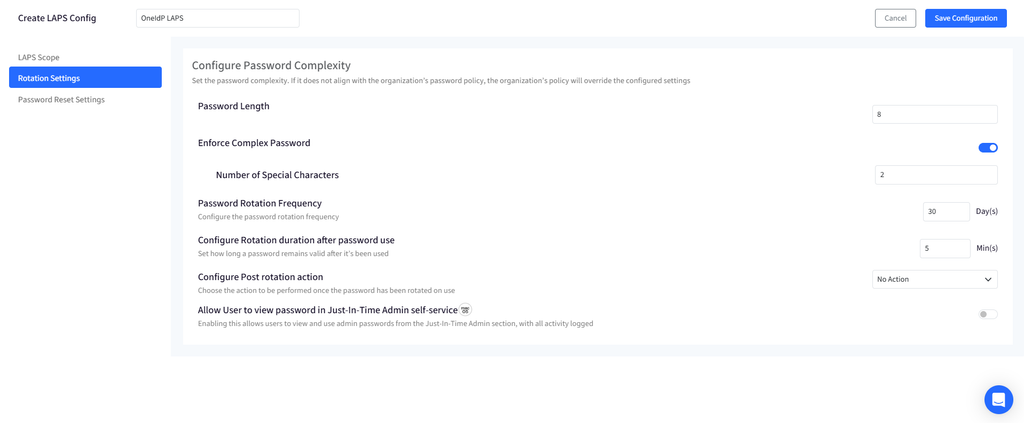
Schritt 2: Veröffentlichen der Konfiguration
Speichern Sie die Konfiguration und veröffentlichen Sie sie in den entsprechenden Windows-Geräteprofilen, um die LAPS-Einstellungen auf die zugehörigen Geräte anzuwenden.
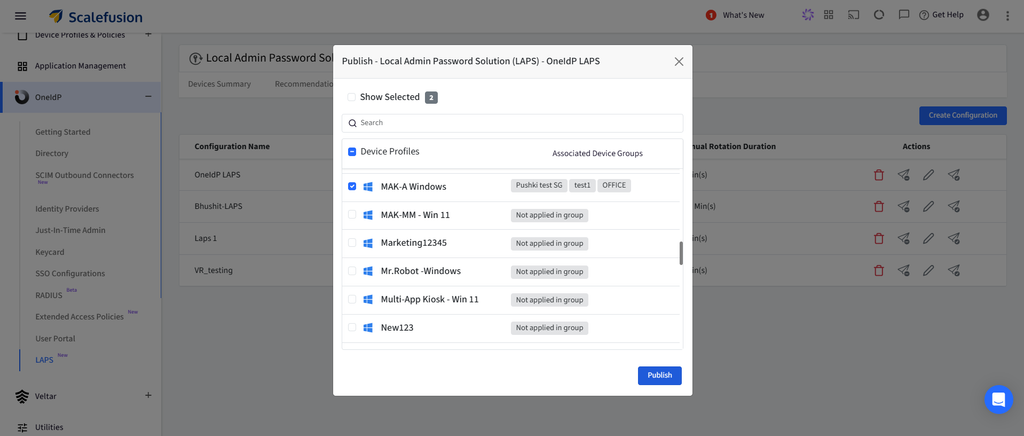
Schritt 3: Zugriff auf LAPS auf den Windows-Geräten
Öffnen Sie den LAPS-Bereich im Scalefusion-Agenten auf einem verwalteten Windows-Gerät. Geben Sie das Einmalpasswort (OTP) ein, das Sie über das Scalefusion-Dashboard erhalten haben, um auf die Anmeldeinformationen des ausgewählten lokalen Administratorkontos zuzugreifen.
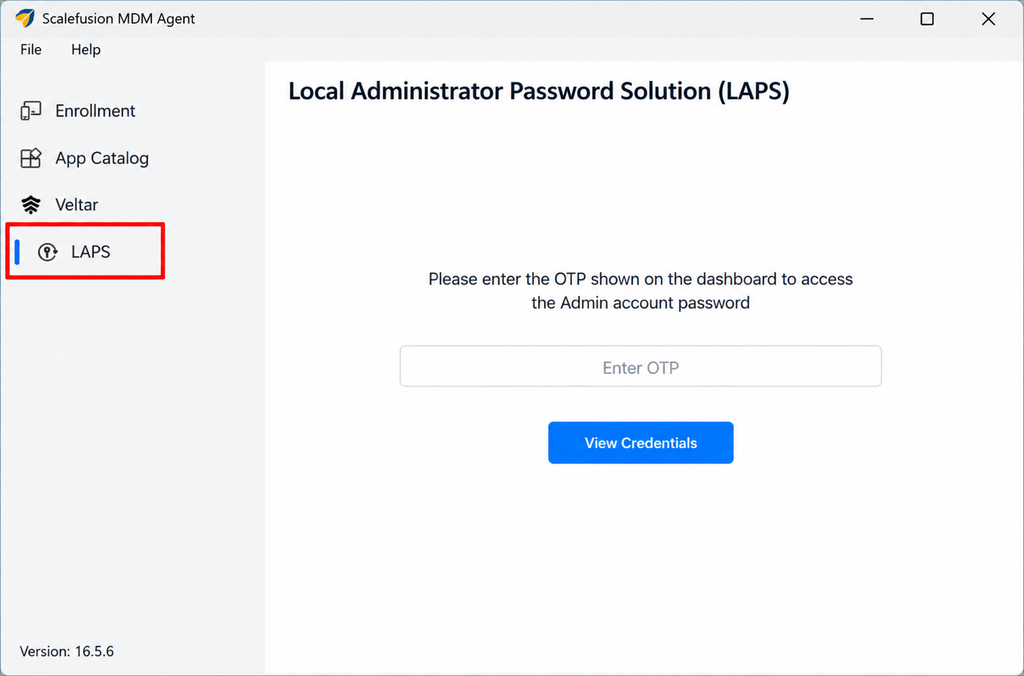
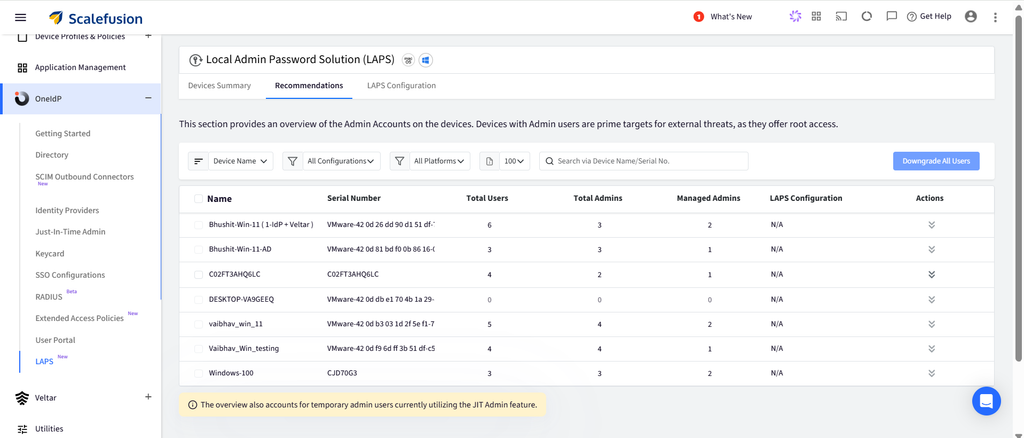
Schritt 4: LAPS-Empfehlungen überprüfen
Im Abschnitt „Empfehlungen“ von OneIdP LAPS können Sie Details zum lokalen Administratorkonto anzeigen, die angewendeten LAPS-Konfigurationen überprüfen und auf verfügbare Kontoverwaltungsaktionen für verwaltete Windows-Geräte zugreifen.
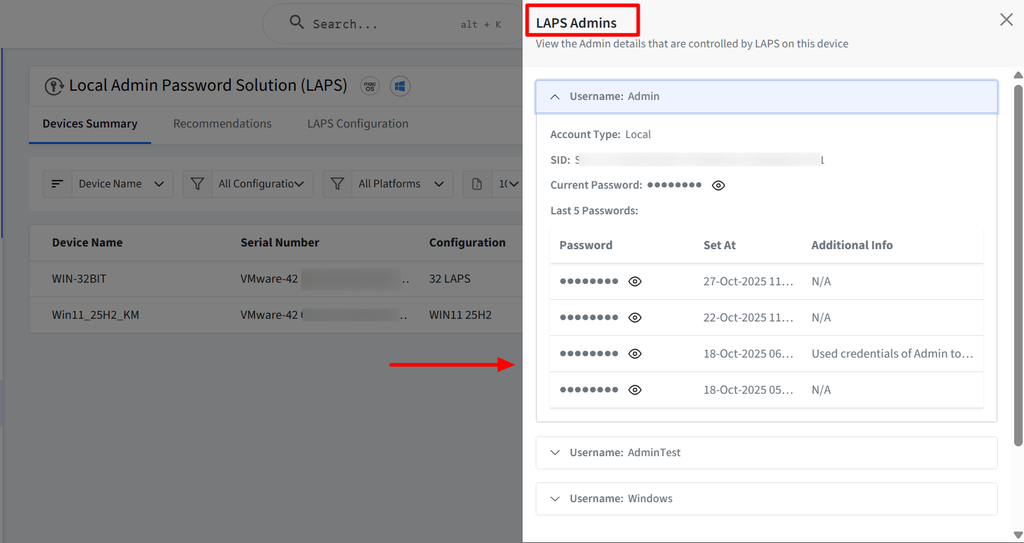
Schritt 5: Passwortstatus und Rotationsaktivität überwachen
Im Bereich „Geräteübersicht“ von OneIdP LAPS können Sie Details zu lokalen Administratorkonten, den Passwortverlauf und die Rotationszeitpunkte auf verwalteten Windows-Geräten einsehen. IT-Administratoren können außerdem Aktivitätsprotokolle einsehen, um Passwortzugriffe, -rotationen und Kontoverwaltungsmaßnahmen für Sicherheitsaudits zu verfolgen.
Detaillierte Konfigurationsanweisungen und Voraussetzungen finden Sie in der Scalefusion OneIdP LAPS Dokumentation.
Windows LAPS-Fehlerbehebung: Häufige Probleme und Lösungen
Konfigurationsprobleme mit Windows LAPS können die Passwortrotation, -sicherung oder -wiederherstellung verhindern. IT-Administratoren können diese Probleme mithilfe der Windows LAPS-Ereignisprotokolle und durch Überprüfung der angewendeten Richtlinien, Verzeichnisberechtigungen und Gerätekonfiguration diagnostizieren.
Um Windows LAPS-Ereignisse anzuzeigen, öffnen Sie die Ereignisanzeige auf dem betroffenen Windows-Gerät und navigieren Sie zu: Anwendungs- und Dienstprotokolle > Microsoft > Windows > LAPS > Betriebsbereit
Die folgende Tabelle beschreibt häufige Windows LAPS-Fehler und deren mögliche Lösungen.
| Event ID | Problem | Empfohlene Aktion |
|---|---|---|
| 10005 | Fehler bei der Verarbeitung der Windows LAPS-Richtlinie | Prüfen Sie den Ereignisfehlercode und die vorhergehenden LAPS-Ereignisse, um die Ursache zu ermitteln. |
| 10012 | Erforderliche Active Directory-Schemaattribute fehlen | Überprüfen Sie die Schemaerweiterungen und aktualisieren Sie das AD-Schema gegebenenfalls. |
| 10013 | Windows LAPS kann das konfigurierte Administratorkonto nicht finden. | Prüfen Sie, ob das verwaltete Konto existiert und den Richtlinieneinstellungen entspricht. |
| 10017 | Die Sicherung des Kennworts in Active Directory ist fehlgeschlagen. | Überprüfen Sie frühere LAPS-Ereignisse, um den zugrunde liegenden Fehler zu identifizieren. |
| 10027 | Windows LAPS kann kein Kennwort generieren, das den Richtlinienanforderungen entspricht. | Prüfen Sie, ob es Konflikte zwischen den Windows LAPS-Kennworteinstellungen und den lokalen oder Domänenkennwortrichtlinien gibt. |
| 10028 | Die Sicherung des Kennworts in Microsoft Enterprise ID ist fehlgeschlagen. | Überprüfen Sie die Mandantenkonfiguration, die Geräteregistrierung und die Konnektivität. |
IT-Administratoren können die Verarbeitung der Windows LAPS-Richtlinie manuell auslösen, indem sie PowerShell mit Administratorrechten auf dem betroffenen Windows-Gerät öffnen und den folgenden Befehl ausführen:
Invoke-LapsPolicyProcessing
Überprüfen Sie nach Ausführung des Befehls die Ereignisprotokolle, um sicherzustellen, dass die Verarbeitung erfolgreich war. Ereignis-ID 10004 zeigt eine erfolgreiche Richtlinienverarbeitung an, während die Ereignis-ID 10005 weist auf einen Fehler hin.
Weitere Fehlercodes und Verfahren zur Fehlerbehebung finden Sie unter Offizielle Windows LAPS-Fehlerbehebungsdokumentation von Microsoft.
Bewährte Verfahren zur Implementierung von Windows LAPS
Befolgen Sie diese bewährten Vorgehensweisen, um eine sichere und konsistente Windows LAPS-Bereitstellung zu gewährleisten.
1. Überwachung der Windows LAPS-Aktivität
Überwachen Sie die Windows LAPS-Ereignisprotokolle, um die Richtlinienverarbeitung, die Kennwortrotation und die Sicherungsaktivitäten zu verfolgen. Prüfen Sie die Protokolle der Kennwortabrufe, sofern dies vom konfigurierten Verzeichnisdienst unterstützt wird, um ungewöhnliche Zugriffsmuster zu identifizieren und Sicherheitsüberprüfungen zu unterstützen.
2. Das Prinzip der minimalen Berechtigungen durchsetzen.
Beschränken Sie die Nutzung des lokalen Administratorkontos auf Aufgaben, die erhöhte Berechtigungen erfordern. Verwenden Sie Standardbenutzerkonten für alltägliche Aktivitäten und gewähren Sie Administratorzugriff nur bei Bedarf.
3. Passwortzugriff einschränken
Beschränken Sie die Berechtigungen zum Abrufen von Passwörtern auf autorisierte Administratoren durch geeignete Verzeichniszugriffskontrollen. Aktivieren Sie die Passwortverschlüsselung, wo dies unterstützt und erforderlich ist, und überprüfen Sie die Berechtigungen regelmäßig, um die Offenlegung unberechtigter Zugangsdaten zu verhindern.
4. Konfigurieren Sie die Richtlinien zur Kennwortrotation.
Legen Sie die Intervalle für die Passwortrotation entsprechend den Sicherheitsanforderungen Ihres Unternehmens fest. Erwägen Sie Richtlinien zum Zurücksetzen von Passwörtern nach der Authentifizierung, um die Gültigkeitsdauer eines abgerufenen Administratorpassworts nach der Authentifizierung zu begrenzen.
5. Windows-Updates und -Richtlinien regelmäßig aktualisieren
Halten Sie unterstützte Windows-Geräte mit den entsprechenden Sicherheits- und Qualitätsupdates auf dem neuesten Stand. Überprüfen Sie regelmäßig die Windows LAPS-Richtlinien, um sicherzustellen, dass Kennworteinstellungen, Sicherungsziele und administrative Berechtigungen weiterhin den Anforderungen Ihres Unternehmens entsprechen.
6. Plan zur Passwortwiederherstellung
Dokumentieren Sie die Verfahren zur Passwortwiederherstellung und stellen Sie sicher, dass autorisierte IT-Administratoren bei Bedarf auf die gesicherten Zugangsdaten zugreifen können. Überprüfen Sie regelmäßig die Passwortsicherung und -wiederherstellung, um die Gerätewiederherstellung und den administrativen Notfallzugriff zu gewährleisten.
7. Vorbereitung auf die Fehlersuche
Prüfen Sie die Windows LAPS-Ereignisprotokolle und häufige Konfigurationsfehler, um Probleme bei der Richtlinienverarbeitung, der Kennwortsicherung oder der Kennwortrotation zu identifizieren. Validieren Sie Richtlinienänderungen auf einer begrenzten Anzahl von Geräten, bevor Sie sie flächendeckend einsetzen.


Lokale Administratorpasswörter mit Scalefusion OneIdP verwalten
Windows LAPS unterstützt Unternehmen beim Schutz lokaler Administratorkonten auf unterstützten Windows-Geräten durch automatische Kennwortrotation, kontrollierten Zugriff und sichere Kennwortsicherung. Diese Funktionen reduzieren die Risiken, die mit gemeinsam genutzten oder statischen Administratoranmeldeinformationen verbunden sind.
Scalefusion OneIdP Scalefusion bietet eine separate LAPS-Funktion zur Verwaltung lokaler Administratorpasswörter auf Windows- und macOS-Geräten. Sie unterstützt die automatische Passwortrotation, die zentrale Speicherung von Anmeldeinformationen und den kontrollierten Passwortzugriff über das Scalefusion-Dashboard.
Mit OneIdP LAPS können IT-Teams die zeit- und nutzungsbasierte Passwortrotation konfigurieren, Passwortaktivitäten überwachen und lokale Administratorkonten verwalten. Konfigurierbare Kontoverwaltungsfunktionen helfen zudem bei der Wiederherstellung gelöschter Administratorkonten oder der Reaktivierung geänderter Administratorrechte.
Diese Funktionen helfen Organisationen dabei, einheitliche lokale Verfahren zur Verwaltung von Administratorpasswörtern aufrechtzuerhalten und Sicherheitsaudits zu unterstützen.
Nächster Schritt
Häufig gestellte Fragen
1. Benötigt Windows LAPS Gruppenrichtlinien?
Nein, Windows LAPS benötigt keine Gruppenrichtlinien. Es kann über Gruppenrichtlinien oder den Windows LAPS Configuration Service Provider (CSP) konfiguriert werden. Dies bietet Unternehmen die Flexibilität, LAPS basierend auf ihrer bestehenden Windows-Geräteverwaltungsumgebung zu verwalten.
2. Warum sollten Organisationen Windows LAPS verwenden?
Unternehmen können Windows LAPS nutzen, um lokale Administratorkennwörter auf Windows-Geräten automatisch zu verwalten und zu rotieren. Durch die Vermeidung gemeinsam genutzter oder statischer Administratorkennwörter trägt Windows LAPS dazu bei, das Risiko von Anmeldeinformationsdiebstahl, unbefugtem Zugriff und lateraler Ausbreitung im Netzwerk zu verringern. Zudem erleichtert es autorisierten IT-Administratoren den Zugriff auf Administratoranmeldeinformationen bei Bedarf.
3. Wo speichert Windows LAPS Passwörter?
Windows LAPS kann lokale Administratorkennwörter in Microsoft Entra ID oder Windows Server Active Directory sichern. Der Speicherort der Sicherung hängt davon ab, wie das Windows-Gerät eingebunden ist und wie die LAPS-Richtlinie konfiguriert ist. Autorisierte IT-Administratoren können das gespeicherte Kennwort abrufen, wenn sie lokale Administratorrechte benötigen.
4. Funktioniert Windows LAPS mit Active Directory?
Ja, Windows LAPS ist mit Windows Server Active Directory kompatibel. Unternehmen können Windows LAPS so konfigurieren, dass lokale Administratorkennwörter für unterstützte, in die Domäne eingebundene Geräte in Active Directory gesichert werden. Dadurch können autorisierte IT-Administratoren die lokalen Administratoranmeldeinformationen zentral abrufen und verwalten.
5. Ist Windows LAPS unter Windows 10 verfügbar?
Ja, Windows LAPS ist auf kompatiblen Windows 10-Versionen ab dem Update vom 11. April 2023 verfügbar. Der allgemeine Support für Windows 10 endete jedoch am 14. Oktober 2025. Die weitere Verfügbarkeit von Windows LAPS hängt davon ab, ob Geräte entsprechende Updates erhalten, beispielsweise über das Programm für erweiterte Sicherheitsupdates (ESU).

