

Sie können Single Sign-On (SSO) mit Microsoft Entra ID einrichten, indem Sie die Anwendung in Entra ID registrieren, das erforderliche SSO-Protokoll wie SAML oder OpenID Connect konfigurieren, Benutzerattribute zuordnen, Benutzer oder Gruppen zuweisen und den Anmeldevorgang testen. Dadurch können Mitarbeiter mit einer einzigen sicheren Identität auf genehmigte Geschäftsanwendungen zugreifen, während IT-Teams Authentifizierung, Zugriffsrichtlinien, Multi-Faktor-Authentifizierung (MFA) und Benutzerberechtigungen zentral über Microsoft Entra ID verwalten.
Wichtige Erkenntnisse
Durch die Einrichtung von SSO mit Microsoft Entra ID erhalten Benutzer einen sicheren und unkomplizierten Zugriff auf Geschäftsanwendungen, während IT-Teams die Möglichkeit haben, identitäts-, geräte-, browser- und sitzungsbasierte Zugriffsrichtlinien zentral durchzusetzen.
- Erfüllen Sie zuerst die Voraussetzungen: Administratoren benötigen Zugriff auf beide Verwaltungsportale, eine verifizierte Organisationsdomäne, zugewiesene OneIdP-Benutzer und registrierte Geräte, bevor sie mit der SSO-Konfiguration beginnen können.
- Entra-Integration konfigurieren: Erstellen Sie eine neue SSO-Konfiguration, wählen Sie Microsoft Entra ID aus, definieren Sie Anwendungszugriffsregeln und erteilen Sie die erforderlichen Administratorberechtigungen für die Authentifizierung.
- Benutzerzugriff und Sitzungen steuern: IT-Teams können festlegen, ob SSO für alle importierten Benutzer oder nur für ausgewählte Gruppen gelten soll und ob Sitzungen automatisch beendet werden sollen, wenn sich die Zugriffsrechte ändern.
- Kontextbezogene Zugriffsrichtlinien anwenden: Bei bedingten Zugriffsregeln können Geräteverwaltungsstatus, Browsertyp und -version, Standort, IP-Adresse, OTP-Verifizierung und benutzerspezifische Ausnahmen vor der Zugriffsgewährung ausgewertet werden.
- Bieten Sie ein reibungsloses Anmeldeerlebnis: Benutzer authentifizieren sich einmalig mit ihren Microsoft Entra-Anmeldeinformationen, während im Hintergrund Identitäts-, Geräte-, Browser- und Sitzungsprüfungen durchgeführt werden, bevor der Zugriff auf genehmigte Anwendungen gewährt wird.
IT-Teams müssen den Zugriff über Benutzer, Geräte und Standorte hinweg sichern, ohne die Leistung zu beeinträchtigen. Microsoft Entra ID (ehemals Azure AD) dient vielen Unternehmen als zentrale Identitätsebene und ermöglicht die einmalige Anmeldung (Single Sign-On, SSO) für Microsoft 365 und zahlreiche SaaS-Apps. Die Authentifizierung erfolgt jedoch nur eigenständig.
Während das Entra-Admin-Portal insbesondere für kleinere Teams komplex und überwältigend wirken kann, vereinfacht Scalefusion OneIdP die Einrichtung und Benutzerverwaltung.

Durch die Integration mit Entra ID fügt Scalefusion die fehlende Ebene hinzu: kontextabhängiger Zugriff, der Gerätezustand, Betriebssystemversion, Standort und Nutzungsmuster berücksichtigt.
Bevor du beginnst
Stellen Sie sicher, dass Sie die folgenden wesentlichen Punkte überprüft haben:
- Administratorzugriff: Sie haben Administratorzugriff sowohl auf das Scalefusion-Dashboard als auch auf das Microsoft Entra Admin Center.
- Verifizierte Domain: Die benutzerdefinierte Domäne muss in OneIdP verifiziert werden.
- Benutzerverwaltung: Benutzer aus dieser Domäne sollten zu Scalefusion hinzugefügt und OneIdP zugewiesen werden.
- Geräteregistrierung: Geräte werden über Scalefusion registriert und verwaltet.
Richten Sie Single Sign-On (SSO) mit Microsoft Entra ID ein.
Bevorzugen Sie eine schriftliche Anleitung? Unsere Einrichtungsanleitung führt Sie klar und einfach durch den gesamten Vorgang.
So erstellen Sie die SSO-Konfiguration in Scalefusion
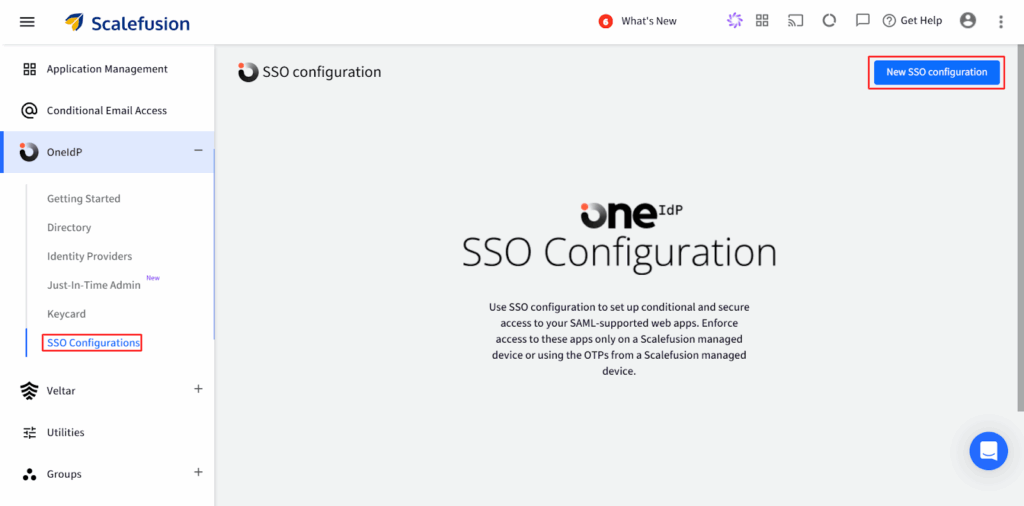
- Melden Sie sich bei Scalefusion an, gehen Sie zu OneIdP > SSO-Konfiguration und klicken Sie auf Neue SSO-Konfiguration, um das Setup-Fenster zu öffnen.
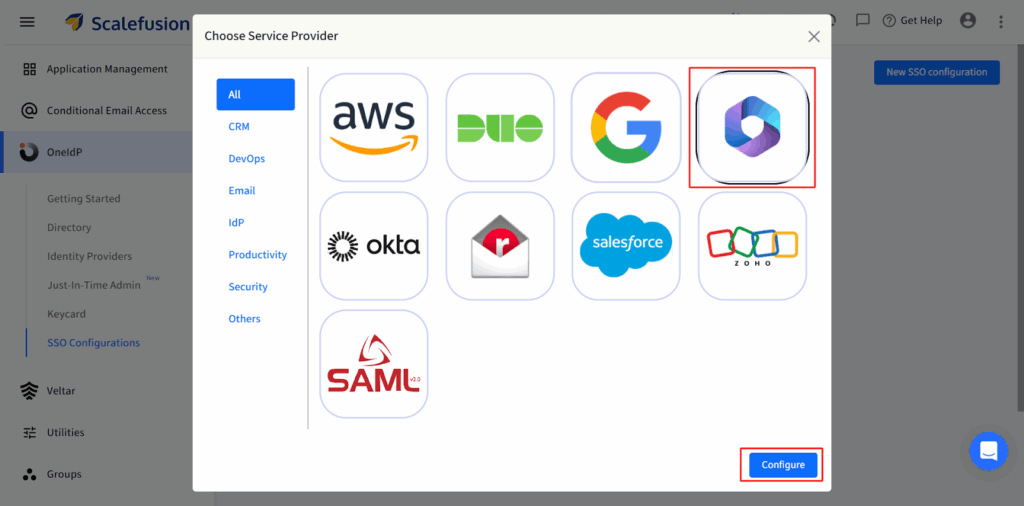
2. Wählen Sie Entra: Wählen Sie im Popup-Fenster Entra und klicken Sie auf Konfigurieren.
3. Schließen Sie den SSO-Konfigurationsassistenten ab. Füllen Sie alle Konfigurationsregisterkarten aus:
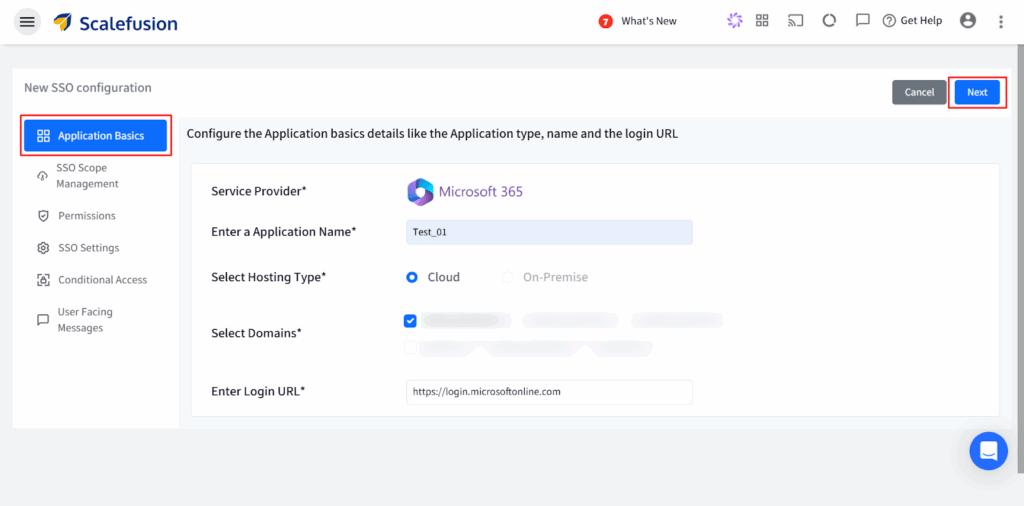
a. Anwendungsgrundlagen: Definieren Sie Zugriffsregeln nach Benutzer, Gerät und Anmelde-URL.
b. SSO-Bereichsverwaltung: Festlegen SAML Legen Sie Abmelderegeln fest, um entweder alle importierten Benutzer oder nur zugewiesene Benutzer zuzulassen. Definieren Sie die Deaktivierung, um Sitzungen bei Zuweisung, Aufhebung der Zuweisung oder Entfernung des SSO automatisch zu beenden.

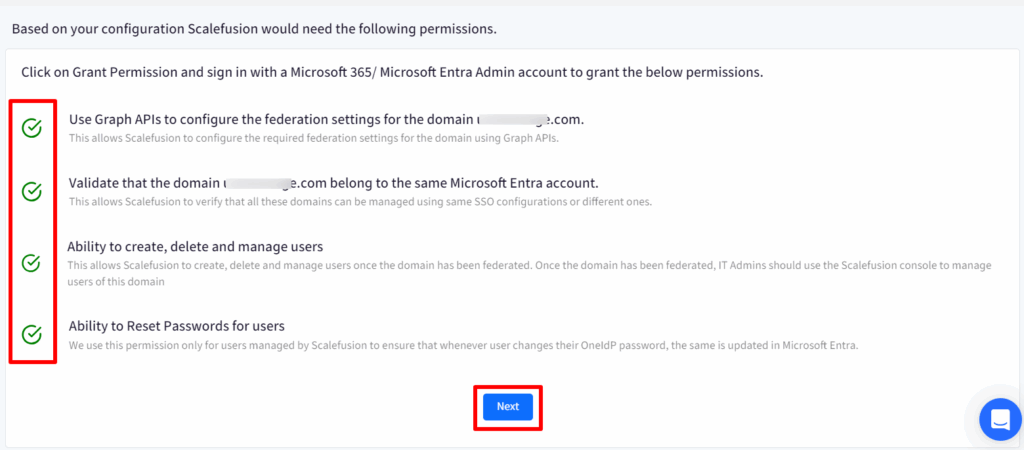
c. Berechtigungen: Entra Administratorzugriff gewähren, damit OneIdP Benutzer authentifizieren und die Einhaltung der Vorschriften durchsetzen kann. SSO.
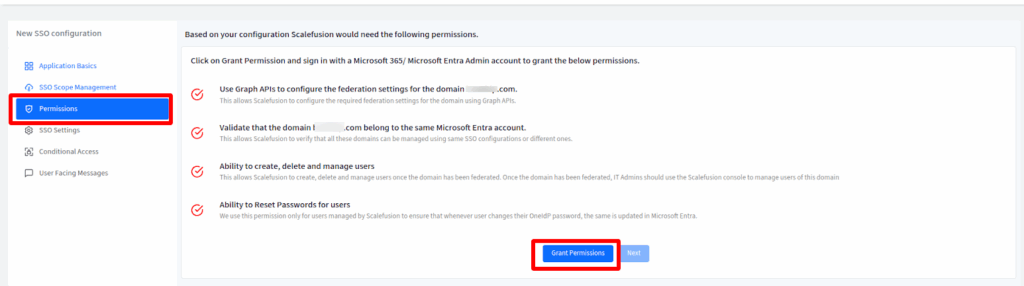
Nachdem Sie die Berechtigungen erteilt haben, kehren Sie zum Scalefusion-Dashboard zurück, wobei grüne Häkchen den Erfolg anzeigen.
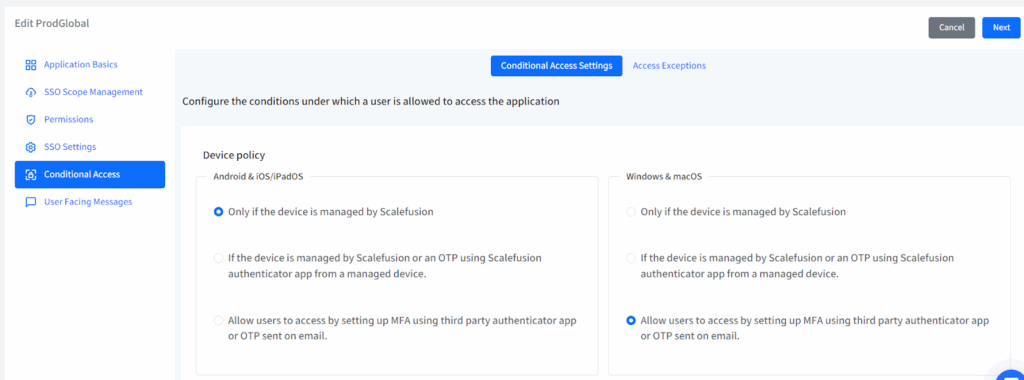
d. Bedingter Zugriff: Kontrollieren Sie den Zugriff, indem Sie nur verwaltete Geräte oder OTP-Verifizierung zulassen, Browser nach Typ und Version einschränken und bestimmte Benutzer per E-Mail von Geräteprüfungen ausnehmen.
e. Benutzernachrichten: Passen Sie an, was Benutzer sehen, wenn der Zugriff blockiert ist.
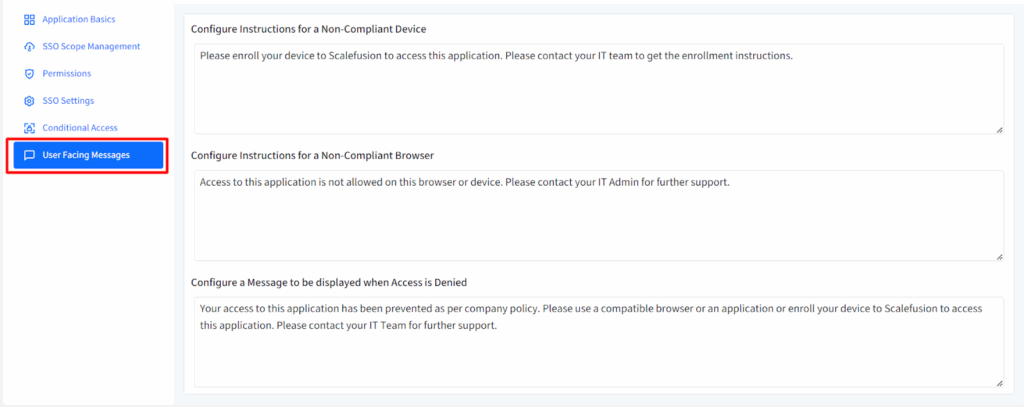
Wenn alle Details hinzugefügt wurden, klicken Sie auf „Weiter“.
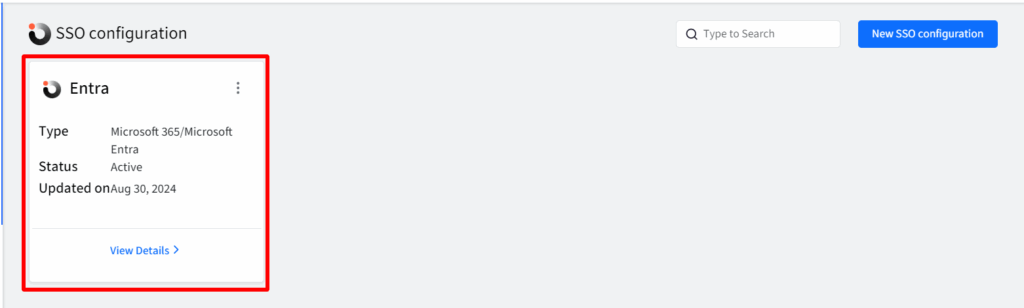
3. Ihre Konfiguration wird als benannte Karte auf der SSO-Konfigurationsseite angezeigt.
Was der Benutzer bekommt:
➡ Der Benutzer versucht, von seinem Gerät aus auf eine App zuzugreifen.
➡ OneIdP überprüft Geräte-, Browser- und Zugriffsregeln, die in der Single-Sign-On-Konfiguration festgelegt sind.
➡ Der Benutzer gibt die Microsoft Entra-Anmeldeinformationen auf dem OneIdP-Anmeldebildschirm ein (keine separate Entra-Benutzeroberfläche).
➡ Microsoft Entra überprüft die Anmeldeinformationen und sendet ein sicheres Token an OneIdP.
➡ OneIdP wertet Sitzungsregeln, Bedingungen und Ausnahmen aus, bevor der Zugriff genehmigt wird.
➡ Der Benutzer erhält durch einmaliges Anmelden nahtlosen, sicheren Zugriff auf alle zulässigen Apps.
➡ OneIdP erzwingt bei Bedarf Sitzungsrichtlinien wie automatische Abmeldung oder erneute Authentifizierung.

Behebung häufiger Einrichtungsprobleme
| Problem | Wahrscheinliche Ursache | Fixieren |
|---|---|---|
| Benutzer nicht in OneIdP importiert/zugewiesen | Der Benutzer wurde in Scalefusion nicht zur Domäne hinzugefügt oder OneIdP nicht zugewiesen. | Bevor Sie mit der Fehlerbehebung fortfahren, vergewissern Sie sich, dass der Benutzer unter OneIdP > Benutzer angezeigt wird. |
| Domain nicht verifiziert | Der Schritt zur Domänenverifizierung wurde übersprungen oder noch nicht durchgeführt. | Überprüfen Sie den Domänenstatus in den OneIdP-Einstellungen; DNS-Änderungen können einige Zeit benötigen, um sich zu verbreiten. |
| Zustimmung/Administratorberechtigung nicht erteilt | Die Zustimmungsabfrage des Microsoft-Administrators wurde abgelehnt oder übersprungen. | Führen Sie den Berechtigungsschritt erneut aus und stellen Sie sicher, dass ein Entra-Administrator die Zustimmungsanfrage genehmigt. |
| Falscher Benutzerbereich | SSO-Bereichsverwaltung auf die falsche Gruppe eingestellt (alle statt zugewiesen) | Überprüfen Sie die Bereichseinstellungen unter SSO-Bereichsverwaltung. |
| Bedingter Zugriff blockiert nicht verwaltete Geräte | Die Gerätekonformitätsrichtlinie funktioniert wie konfiguriert. | Registrieren Sie das Gerät bei Scalefusion oder fügen Sie eine eingeschränkte Ausnahme für Pilottests hinzu. |
| Browserversionsbeschränkung blockiert Anmeldung | Die Browserrichtlinie ist strenger eingestellt als die aktuelle Browserversion des Benutzers. | Aktualisieren Sie Ihren Browser oder überprüfen Sie die Liste der zulässigen Browser/Versionen in der bedingten Zugriffskontrolle. |
| OTP/MFA nicht konfiguriert | Für Benutzer ohne verwaltete Geräte wurde kein OTP-Fallback eingerichtet. | Konfigurieren Sie OTP unter „Bedingter Zugriff“, bevor Sie es für Benutzer nicht verwalteter Geräte bereitstellen. |
| Token-/Sitzungs-/Abmeldeverhalten entspricht nicht den Erwartungen | Deaktivierung oder anders konfigurierte Sitzungsregeln als erwartet | Überprüfen Sie die Einstellungen zur Deaktivierung der SSO-Bereichsverwaltung. |


Vorteile der Integration von SSO mit Microsoft Entra ID
OneIdP erweitert Microsoft Entra Single Sign-On um Scalefusion-verwalteten Gerätekontext und bedingten Zugriff. Es erzwingt die Gerätekonformität in Echtzeit und blockiert gerootete, gejailbreakte oder nicht verwaltete Geräte, bevor der Zugriff gewährt wird – basierend auf Ihren konfigurierten Richtlinien zur Gerätekonformität. Dadurch werden Sicherheitslücken geschlossen, die über die Standard-Identitätsprüfung hinausgehen. Die Sicherheit wird durch Browserbeschränkungen erhöht, sodass der Zugriff nur von vertrauenswürdigen, aktuellen Browsern möglich ist – für ein sichereres und kontrollierteres Anmeldeerlebnis.
Das zentralisierte Benutzerportal von Scalefusion OneIdP ermöglicht Mitarbeitern mit nur einer Anmeldung den Zugriff auf alle in Entra integrierten Apps. Dies reduziert die Passwortmüdigkeit und optimiert Arbeitsabläufe. Es erweitert den bedingten Zugriff durch die Auswertung von Gerätebetriebssystem, IP, Standort, MFA und anderen Echtzeitsignalen und gruppiert Benutzer und Gruppen dynamisch für präzise, kontextbezogene Richtlinien.
Durch die kontinuierliche Überprüfung von Identität, Gerät, Browser und Kontext unterstützt OneIdP einen Zero-Trust-Ansatz mit adaptiver Zugriffskontrolle, der die Sicherheit erhöht und gleichzeitig die Benutzerfreundlichkeit verbessert – ein intelligentes Upgrade für … Microsoft Entra Single Sign-On (SSO) .
Nächster Schritt
Häufig gestellte Fragen
1. Was ist die Microsoft Entra ID und wie ermöglicht sie SSO?
Microsoft Entra ID ist eine Cloud-Lösung für Identitäts- und Zugriffsmanagement (IAM), die sicheres Single Sign-On (SSO) für Unternehmensanwendungen ermöglicht. Sie fungiert als Identitätsanbieter (IdP) und erlaubt Benutzern, sich einmal anzumelden und über eine einfache SAML-Konfiguration, OIDC oder OAuth auf mehrere Anwendungen zuzugreifen. Dadurch wird die SSO-Authentifizierung vereinfacht und gleichzeitig die Einhaltung von Sicherheitsrichtlinien sichergestellt.
2. Was ist der Unterschied zwischen Azure AD und Microsoft Entra ID?
Microsoft Entra ID ist der neue Name für Azure Active Directory und spiegelt die Weiterentwicklung über reine Azure-Dienste hinaus wider. Es umfasst jetzt Workload-Identitäten, dezentrale Identitäten und CIAM-Lösungen und bietet umfassendere Funktionen für die Identitäts- und Zugriffsverwaltung (IAM), wobei alle Azure AD-Funktionen erhalten bleiben.
3. Welche Authentifizierungsprotokolle (SAML, OIDC, OAuth) unterstützt Entra ID?
Microsoft Entra ID unterstützt:
- SAML 2.0 (für SSO von Unternehmensanwendungen).
- OpenID Connect (OIDC) (für moderne Web-/Mobil-Apps).
- OAuth 2.0 (für API-Zugriff und delegierte Berechtigungen).
Dies gewährleistet die Kompatibilität mit SaaS-Apps, benutzerdefinierten Apps und Cloud-Diensten.
4. Kann ich mit Entra ID SSO bedingte Zugriffsrichtlinien aktivieren?
Ja, die Richtlinien für bedingten Zugriff von Entra ID setzen Sicherheitsregeln wie Multi-Faktor-Authentifizierung (MFA), Gerätekompatibilitätsprüfungen und standortbasierte Beschränkungen durch. Administratoren können eine risikobasierte Authentifizierung vorschreiben, um sicherzustellen, dass nur vertrauenswürdige Benutzer und Geräte auf SSO-fähige Anwendungen zugreifen können. Dies trägt dazu bei, unberechtigten Zugriff zu reduzieren.
5. Wie erzwinge ich MFA mit Microsoft Entra ID SSO?
So erzwingen Sie MFA in Entra ID:
- Gehen Sie zum Microsoft Entra Admin Center.
- Navigieren Sie zu Sicherheit > Bedingter Zugriff.
- Erstellen Sie eine Richtlinie, die MFA für bestimmte Apps/Benutzer erfordert.
Zu den unterstützten Methoden gehören SMS, Microsoft Authenticator und FIDO2-Sicherheitsschlüssel, die die SSO-Sicherheit stärken.

