

Sie können die Bildschirmabschaltung auf Android-Geräten deaktivieren, indem Sie die Einstellungen für den Bildschirm-Ruhezustand manuell ändern oder eine Android-MDM-Lösung verwenden, um den Bildschirm auf verwalteten Geräten aktiv zu halten. Für unterstützte verwaltete Android-Geräte ermöglicht eine MDM- oder UEM-Richtlinie IT-Teams die Fernkonfiguration des Bildschirmabschaltverhaltens für kompatible Kioske, Digital Signage-Player, POS-Geräte, Tablets und gemeinsam genutzte Geräte. Eine zentrale Richtlinie trägt zur Standardisierung der gewünschten Einstellung bei, ohne dass Administratoren jeden Endpunkt einzeln konfigurieren müssen.
Wichtige Erkenntnisse
Durch Deaktivieren der Bildschirm-Timeout-Funktion bleiben Android-Geräte kontinuierlich für geschäftskritische Aufgaben verfügbar, bei denen eine unterbrechungsfreie Anzeige und Benutzerinteraktion unerlässlich sind.
- Verstehen, wann man es deaktivieren sollte: Das Aufrechterhalten des Bildschirms ist nützlich für Digital Signage, Kioske, Kassensysteme, Navigationssysteme, Überwachungs-Dashboards und andere spezielle Geschäftsgeräte, die eine kontinuierliche Sichtbarkeit erfordern.
- Verwenden Sie die integrierten Einstellungen für einzelne Geräte: Bei den meisten Android-Geräten können Sie die Bildschirm-Timeout-Zeit über die Anzeigeeinstellungen verlängern oder deaktivieren, wobei die verfügbaren Timeout-Optionen je nach Hersteller und Android-Version variieren.
- Skalierbares Management mit MDM: Für Unternehmen gewährleistet die zentrale Anwendung von Bildschirm-Timeout-Richtlinien ein einheitliches Verhalten auf allen verwalteten Geräten, ohne dass eine manuelle Konfiguration auf jedem Endpunkt erforderlich ist.
- Ausgewogene Verfügbarkeit und Akkulaufzeit: Das Deaktivieren der Bildschirmabschaltung verbessert die Betriebskontinuität, erhöht aber den Batterieverbrauch, weshalb diese Funktion am besten für Geräte geeignet ist, die an eine kontinuierliche Stromversorgung angeschlossen sind.
- Passend zu den Kiosk-Richtlinien: Die Kombination aus Always-on-Display, Kioskmodus, App-Beschränkungen und Fernverwaltung von Richtlinien schafft sichere, speziell entwickelte Android-Geräte für den Einsatz in Unternehmen.
Ob Sie ein Android-Smartphone, -Tablet, -Kiosk oder ein robustes Unternehmensgerät verwenden – die automatische Abschaltung des Bildschirms kann schnell lästig werden, wenn sich das Display während der Nutzung ausschaltet. Von digitalen Kiosken und Kassensystemen bis hin zu Navigationsgeräten und Tablets für den Kundenkontakt: In vielen Anwendungsfällen muss der Bildschirm ohne manuelle Interaktion dauerhaft eingeschaltet bleiben.
Android ermöglicht zwar die manuelle Anpassung der Bildschirm-Timeout-Einstellungen, diese können jedoch vom Gerätehersteller eingeschränkt, nach Software-Updates zurückgesetzt oder durch Unternehmensrichtlinien überschrieben werden. Die individuelle Verwaltung dieser Einstellungen ist zudem unpraktisch, wenn man für Dutzende oder Tausende von Geräten verantwortlich ist.
Glücklicherweise gibt es unter Android mehrere Möglichkeiten, die Bildschirm-Timeout-Zeit zu deaktivieren oder zu verlängern, von integrierten Einstellungen und Entwickleroptionen bis hin zur zentralen Verwaltung mit einem Android-Mobilgeräteverwaltung (MDM)Dieser Leitfaden führt Sie durch jede Methode und hilft Ihnen dabei, den richtigen Ansatz sowohl für private Geräte als auch für Unternehmenseinsätze zu wählen.
Was ist die Bildschirm-Timeout-Funktion in Android?
Die automatische Bildschirmabschaltung in Android ist eine integrierte Energiespar- und Sicherheitsfunktion, die das Display Ihres Geräts nach einer festgelegten Zeit der Inaktivität automatisch ausschaltet. Der Timer startet, sobald Sie den Bildschirm nicht mehr berühren. Je nach Sicherheitseinstellungen und Verwaltungsrichtlinien des Geräts kann die Sperrung sofort, nach einer zusätzlichen Verzögerung oder gemäß einer separaten Authentifizierungsregel erfolgen.
Es wird primär als Energieverwaltungseinstellung verwendet. In Kombination mit einer geeigneten Sperrrichtlinie nach Zeitüberschreitung oder einer Authentifizierungsrichtlinie kann es auch die Zeitspanne verkürzen, in der ein unbeaufsichtigtes Gerät zugänglich bleibt.
Methoden zum Deaktivieren der Bildschirm-Timeout-Funktion auf Android-Geräten
Nutzen Sie den untenstehenden Vergleich, um eine Methode basierend auf Gerätetyp, Dauer, Skalierbarkeit und Verwaltungsanforderungen auszuwählen.
| Methodik | Optimale Bildschirmwahl | Verhalten | Kontrollmodell | Hauptbeschränkung |
|---|---|---|---|---|
| Display-Einstellungen | Ein persönliches Gerät | Verlängert das Timeout | Lokale Benutzereinstellung | Normalerweise gibt es keine wirkliche „Nie“-Option. |
| Aufmerksamkeitsfunktion | Lesen oder aktives Betrachten | Verzögert das Abschalten des Bildschirms während der Anzeige | Lokal, sensorabhängig | Erfordert unterstützte Hardware und die Anwesenheit eines Benutzers. |
| Entwickleroptionen | Test- oder angedocktes Gerät | Hält den Bildschirm während des Ladevorgangs eingeschaltet. | Lokale Entwicklereinstellungen | Ladeabhängig und benutzerkonfigurierbar |
| ADB | Vorübergehende technische Konfiguration | Legt bei einigen Geräten ein langes Timeout fest. | Lokaler Befehl | Geräteabhängig und nicht zentral gesteuert |
| Scalefusion-Richtlinie | Unterstützte verwaltete Android-Flotten | Wendet Richtlinien zentral an | Zentrales Geräteprofil | Erfordert kompatible Registrierung und Produktunterstützung. |
Methode 1: Bildschirm-Timeout verlängern oder Aufmerksamkeitserkennung aktivieren
Die native Android-Einstellungen-App bietet Zugriff auf vordefinierte Bildschirm-Timeout-Einstellungen.
Einige dieser Einstellungen verhindern, dass der Bildschirm in den Ruhemodus wechselt, während Sie aktiv lesen oder etwas ansehen. Sie nutzen Ihre Frontkamera zur Gesichtserkennung und funktionieren möglicherweise nicht optimal in völlig dunklen Räumen, bei direkter, blendender Sonneneinstrahlung oder wenn die Frontkameralinse durch eine verschmutzte Displayschutzfolie abgedeckt ist. Andere verfügbare Bildschirm-Timeout-Einstellungen ermöglichen es Ihnen lediglich, die Dauer festzulegen, für die der Bildschirm eingeschaltet bleibt.
Befolgen Sie diese Schritte, um die Bildschirm-Timeout-Funktion über die Anzeigeoptionen in der Einstellungen-App zu deaktivieren:
- Schritt 1: Öffnen Sie die Einstellungen-App auf Ihrem Android-Gerät.
- Schritt 2: Tippen Sie auf „Anzeige“ und wählen Sie „Bildschirm-Timeout“.
- Schritt 3: Aktivieren Sie den Schalter neben „Bildschirm während der Anzeige eingeschaltet lassen“.
Befolgen Sie diese Schritte, um die maximale Bildschirm-Timeout-Dauer über die Einstellungen-App anzupassen:
- Schritt 1: Öffnen Sie die Einstellungen-App auf Ihrem Gerät, indem Sie auf das Zahnradsymbol in der Benachrichtigungsleiste oder über das Hauptmenü tippen.
- Schritt 2: Gehen Sie zu den Anzeigeeinstellungen und tippen Sie auf die Option „Bildschirm-Timeout“ oder „Ruhezustand“.
- Schritt 3: Wählen Sie die maximal verfügbare Bildschirm-Timeout-Dauer (in der Regel zwischen 15 Sekunden und 30 Minuten).
Beachten Sie, dass die Menünamen und die verfügbaren Zeiträume je nach Hersteller, Modell, Region und Android-Version variieren. Suchen Sie unter „Anzeige“ oder „Sperrbildschirm“ nach Bezeichnungen wie „Bildschirm-Timeout“, „Ruhezustand“, „Automatische Bildschirmabschaltung“, „Bildschirmaufmerksamkeit“ oder „Bildschirm beim Betrachten eingeschaltet lassen“. Die folgenden Pfade dienen als Beispiele und stellen keine allgemeingültige Anleitung dar.
- Samsung Galaxy: Einstellungen > Anzeige > Bildschirm-Timeout. Die maximal verfügbare Bildschirm-Timeout-Dauer beträgt 10 Minuten, die Option „Nie“ ist nicht verfügbar.
- Samsung Galaxy Die Geräte bieten außerdem die Optionen „Bildschirm beim Betrachten eingeschaltet lassen“ oder „Intelligenter Verbleib“, um die automatische Bildschirmabschaltung zu deaktivieren.
- Google Pixel: Einstellungen > Anzeige oder Anzeige & Touchscreen > Bildschirm-Timeout. Die maximale Bildschirm-Timeout-Dauer kann je nach Modell variieren.
- Google Pixel: Einstellungen > Anzeige/Anzeige & Touchscreen > Bildschirm-Timeout > Bildschirmaufmerksamkeit.
- OnePlus: Einstellungen > Anzeige & Helligkeit > Automatische Bildschirmabschaltung. Die maximale Bildschirmabschaltdauer beträgt 30 Minuten.
- OnePlus: Einstellungen > Anzeige & Helligkeit > Adaptiver Schlafmodus oder Bildschirmaufmerksamkeit.
- xiaomi: Einstellungen > Always-on-Display & Sperrbildschirm oder Sperrbildschirm > Ruhemodus. Die maximale Bildschirmabschaltungsdauer beträgt 10 Minuten.
- xiaomi: Einstellungen > Anzeige- oder Sperrbildschirm > Intelligenter Beibehaltungsmodus oder Bildschirm beim Betrachten eingeschaltet lassen.
Auf unterstützten Geräten nutzen Bildschirm-Timeout-Optionen wie „Bildschirm beim Betrachten eingeschaltet lassen“, „Intelligenter Standby-Modus“ und „Bildschirmaufmerksamkeit“ (die Bezeichnung kann variieren) die in den Sensoren verfügbaren aufmerksamkeitsbasierten Funktionen. Dazu gehört häufig die Frontkamera, die erkennt, ob der Nutzer auf den Bildschirm schaut. Sie können das Abschalten des Bildschirms während der aktiven Nutzung verzögern, Verfügbarkeit und Zuverlässigkeit variieren jedoch je nach Modell und Umgebung.
Methode 2: Verwendung der Entwickleroptionen
Um die automatische Bildschirmabschaltung auf Android-Geräten über die Entwickleroptionen zu deaktivieren, können Sie die Einstellung „Aktiv bleiben“ verwenden. Diese verhindert, dass sich der Bildschirm während des Ladevorgangs ausschaltet. Gehen Sie wie folgt vor, um die Einstellung zu konfigurieren:
- Schritt 1: Öffnen Sie das Menü Einstellungen auf Ihrem Gerät.
- Schritt 2: Wählen Sie in der Menüliste „Über das Telefon“ oder „Über das Gerät“.
- Schritt 3: Suchen Sie in der Liste die „Build-Nummer“ und tippen Sie siebenmal schnell darauf.
- Schritt 4: Geben Sie gegebenenfalls Ihre Geräte-PIN oder Ihr Passwort ein.
- Schritt 5: Sobald die Entwickleroptionen aktiviert sind, gehen Sie zurück zu den Einstellungen.
- Schritt 6: Navigieren Sie zu System und scrollen Sie nach unten, um die Entwickleroptionen zu finden.
- Schritt 7: Aktivieren Sie den Schalter „Aktiv bleiben“ oder „Bildschirm beim Laden eingeschaltet lassen“.
Beachten Sie, dass die Funktion „Aktiv bleiben“ nur funktioniert, solange Ihr Gerät an ein Ladegerät oder einen USB-Anschluss angeschlossen ist. Sobald Sie das Gerät vom Stromnetz trennen, gelten Ihre Standardeinstellungen für die Bildschirmabschaltung. Wenn der Bildschirm auch ohne Ladevorgang eingeschaltet bleiben soll, verwenden Sie bitte alternative Methoden.
Methode 3: Verwendung der Android Debug Bridge (ADB)
ADB ist eine technisch anspruchsvollere Methode, bei der Befehlszeilen ausgeführt werden müssen. Sie ermöglicht es, eine sehr hohe Timeout-Dauer festzulegen, die einen ähnlichen Effekt wie ein „Nie“-Timeout hat.
Obwohl ADB tiefgreifenden Zugriff ermöglicht, kann dieser durch die Interaktion mit der Systemoberfläche und die Akkuoptimierung des Herstellers umgangen werden. Darüber hinaus werden durch das Zurücksetzen auf Werkseinstellungen lokale Konfigurationsänderungen gelöscht, und größere Betriebssystemänderungen, Herstelleraktualisierungen oder verwaltete Richtlinien können die Timeout-Einstellungen ebenfalls ändern oder überschreiben. Überprüfen Sie daher nach wesentlichen Software- oder Richtlinienänderungen das beabsichtigte Verhalten.
Führen Sie diese Schritte aus, um die Bildschirm-Timeout-Funktion unter Android mithilfe von ADB zu deaktivieren:
- Schritt 1: Aktivieren Sie die Entwickleroptionen auf dem Gerät und schalten Sie sie ein. USB Debugging.
- Schritt 2: Schließen Sie Ihr Gerät an einen Computer an, auf dem ADB eingerichtet ist.
- Schritt 3: Öffnen Sie Ihr Terminal (wo Ihr ADB-Tool installiert ist) und geben Sie Folgendes ein: adb devices.
- Schritt 4: Tippen Sie auf „Zulassen“, falls Sie dazu auf Ihrem Telefonbildschirm aufgefordert werden.
- Schritt 5: Führen Sie eine weitere Befehlszeile aus, die ein sehr hohes Bildschirm-Timeout-Limit festlegt: adb shell settings put system screen_off_timeout 2147483647.
Der Wert entspricht, umgerechnet in Millisekunden, etwa 24.9 Tagen. Manche Geräte interpretieren dies als sehr langes Timeout, Android- oder Geräteverwaltungsrichtlinien können jedoch einen niedrigeren Maximalwert festlegen. Akzeptierte Werte und das daraus resultierende Verhalten können je nach Android-Build, OEM, Formfaktor und aktiven Geräterichtlinien variieren. Notieren Sie sich den ursprünglichen Wert und testen Sie die Änderung vor der Bereitstellung auf dem exakten Zielmodell.
Methode 4: Verwendung von Apps von Drittanbietern
Apps von Drittanbietern, die den Akku aktiv halten, eignen sich zwar für den vorübergehenden privaten Gebrauch, sind aber für verwaltete Geräteflotten meist ungeeignet. Ihr Verhalten hängt von App-Berechtigungen, Akkuoptimierungseinstellungen, Nutzeraktionen und der Möglichkeit der Nutzer ab, die App zu deaktivieren oder zu deinstallieren. Unternehmen sollten daher vor der Bereitstellung den Herausgeber, die angeforderten Berechtigungen, die Datenschutzpraktiken und die internen Softwarefreigaberichtlinien prüfen.
Befolgen Sie diese Schritte, um die Bildschirm-Timeout-Funktion auf Android-Geräten mithilfe von Drittanbieter-Tools zu deaktivieren:
- Schritt 1: Installieren Sie eine Drittanbieter-App zur Bildschirmzeitbegrenzung aus dem Play Store.
- Schritt 2: Überprüfen Sie die angeforderten Berechtigungen der App und erteilen Sie nur diejenigen, die für die Funktion „Aktiv halten“ erforderlich sind. Vermeiden Sie Anwendungen, die Zugriffsrechte anfordern, die nicht mit ihrem angegebenen Zweck zusammenhängen.
- Schritt 3: Aktivieren Sie die App über Ihr Schnellzugriffsfeld.
- Schritt 4: Konfigurieren Sie die App so, dass der Bildschirm dauerhaft eingeschaltet bleibt.
Tipps zur Wahl der richtigen Bildschirm-Timeout-Dauer
Die Wahl der richtigen Bildschirm-Timeout-Dauer hängt von Ihren Vorlieben, Ihrer Nutzung, den ausgeführten Aktivitäten und der Umgebung ab.
- Kurzzeitige Auszeiten (15-30 Sekunden): Geeignet für persönlich genutzte Geräte zur Verarbeitung sensibler Daten, bei denen ein schnelles Abschalten des Displays gewünscht ist.
- Mittellange Auszeiten (1-5 Minuten): Empfohlen für den allgemeinen Einsatz am Arbeitsplatz, wo die Nutzer zwischen den Interaktionen kurze Pausen einlegen.
- Längere Auszeiten (10 Minuten oder mehr): Ideal für Referenzzwecke, Präsentationen, Navigation oder überwachte Arbeitsabläufe, die längere Zeiträume ohne Touch-Eingabe beinhalten.
- Niemals eine Auszeit nehmen: In den Standard-Anzeigeeinstellungen der meisten modernen Android-Geräte ist diese Funktion nicht verfügbar. Wird sie über alternative Methoden aktiviert, kommt sie hauptsächlich bei Digital Signage- oder Kiosksystemen oder während kritischer Fehlerbehebungsmaßnahmen zum Einsatz, wenn das Gerät eingeschaltet bleiben muss.


Bildschirm-Timeout auf Android mit Scalefusion UEM deaktivieren
Die Nutzung der Android-Einstellungen-App, der Entwickleroptionen, ADB und von Drittanbieter-Apps ist für einige wenige Geräte noch recht einfach. Stellen Sie sich jedoch vor, Sie müssten denselben manuellen Aufwand für Hunderte, wenn nicht Tausende von Unternehmensgeräten betreiben. Das wird schnell zeitaufwendig, schwer zu handhaben und führt zu inkonsistenten Ergebnissen.
In diesem Szenario a Unified Endpoint Management-Lösung Scalefusion beispielsweise hilft Ihnen dabei, individuelle Richtlinien problemlos auf eine größere Anzahl von Geräten anzuwenden.
Scalefusion UEM vereinfacht die Verwaltung von Bildschirm-Timeouts. Für unterstützte, firmeneigene Android-Geräte, die über ein entsprechendes Kiosk-/Agentenprofil verwaltet werden, ermöglicht Scalefusion IT-Administratoren die zentrale Konfiguration des Bildschirm-Timeout-Verhaltens. Die verfügbaren Steuerungsmöglichkeiten können je nach Registrierungsmethode, Android-Version, OEM, Gerätetyp und unterstützten Richtlinien variieren.
Schauen wir uns die Schritte an, um zu erfahren, wie man die Bildschirmabschaltung auf Android-Geräten mithilfe von Scalefusion deaktiviert:
Bevor Sie beginnen:
- Vergewissern Sie sich, dass die Zielgeräte als unterstützte, firmeneigene Android-Geräte registriert sind.
- Erstellen oder wählen Sie ein kompatibles Kiosk-/Agentenprofil aus.
- Überprüfen Sie die Android-Version, den OEM, den Gerätetyp, die Registrierungsmethode und den Scalefusion-Clientmodus.
- Bitte bestätigen Sie Ihre Ansprüche auf bestimmte Pläne oder Funktionen mit Ihrem Scalefusion-Kundenbetreuer oder konsultieren Sie die aktuelle Produktdokumentation.
Schritt 1: Gehen Sie im Scalefusion-Dashboard zu Geräteprofil und RichtlinienUnd wählen Sie dann Geräteprofile.
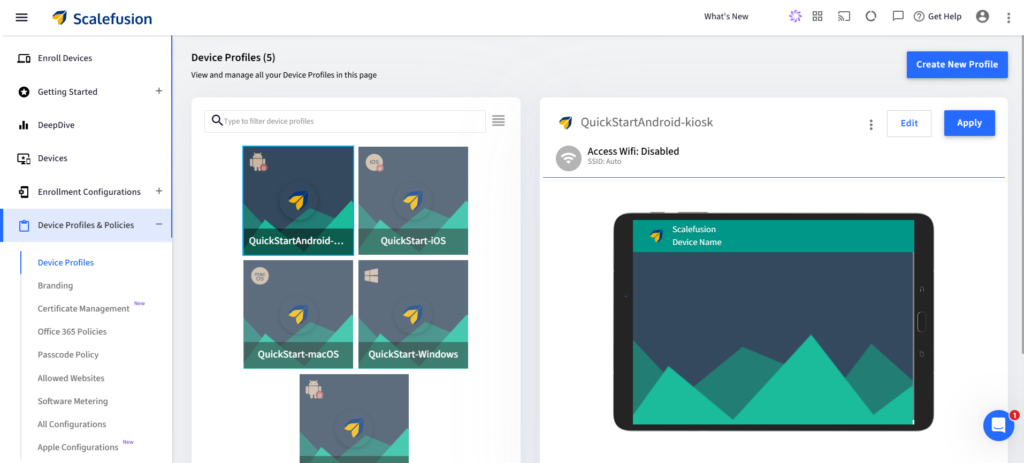
Schritt 2: Erstellen Sie ein neues Geräteprofil oder wählen Sie ein bereits vorhandenes aus. In diesem Fall erstellen wir ein neues Geräteprofil.
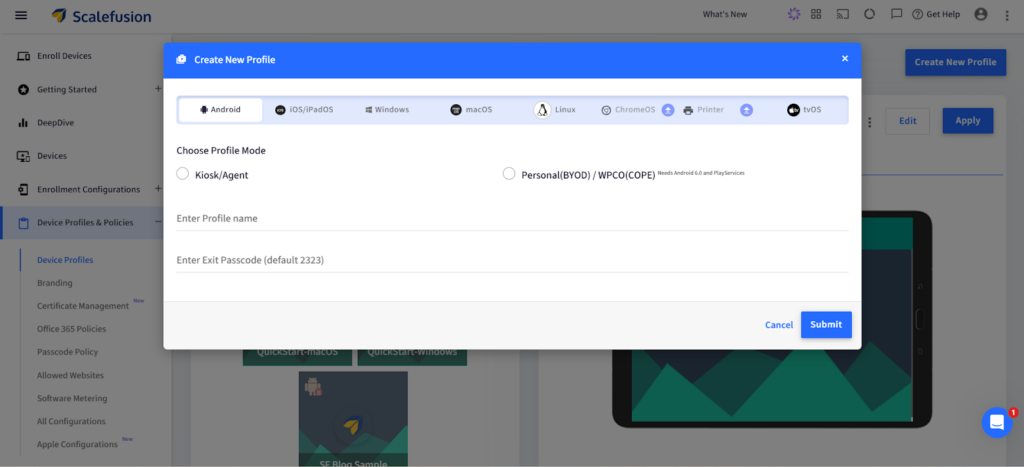
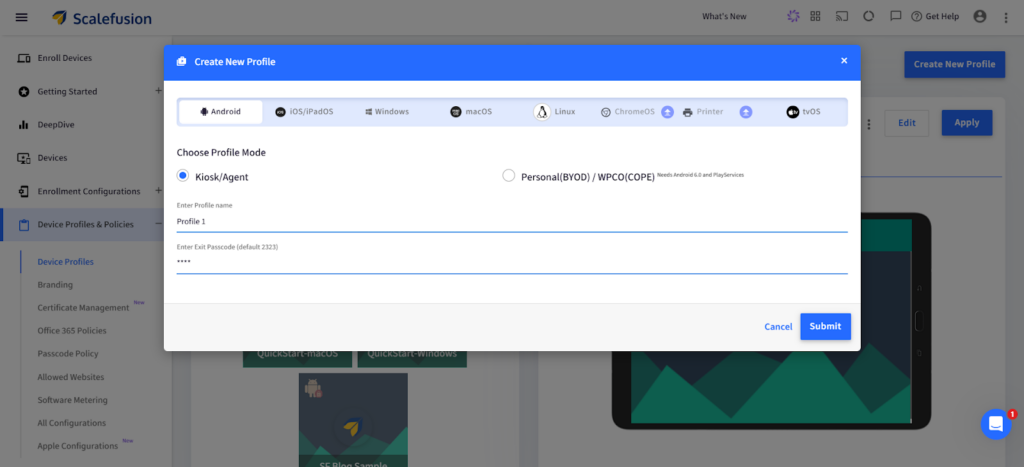
Schritt 3: Wähle aus Kiosk/Agent Option. Geben Sie einen Namen für das Profil und einen Exit-Code ein. Klicken Sie auf die Schaltfläche. Schaltfläche senden speichern.
Schritt 4: Navigieren Sie in der Profilerstellungsansicht zu Beschränkungen .
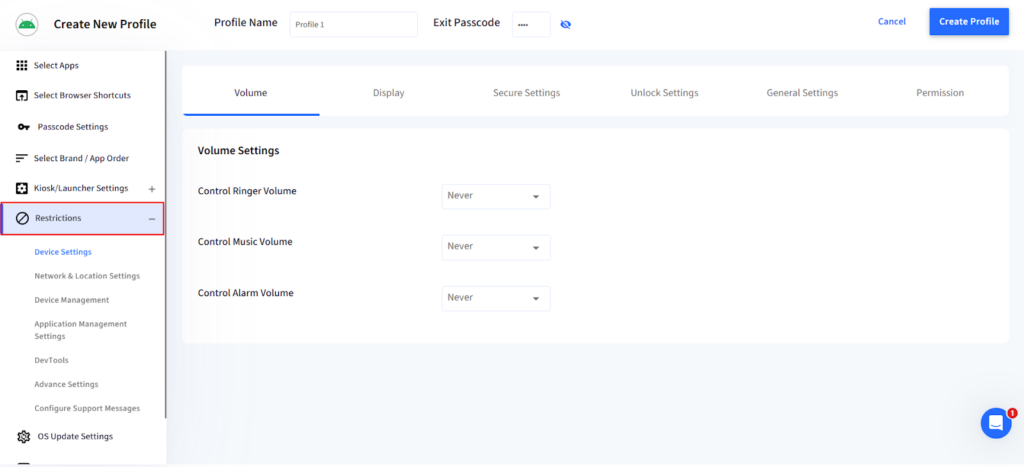
Schritt 5: Wählen Sie im Abschnitt „Einschränkungen“ die Option „ Präsentation Option aus der oberen Zeile.
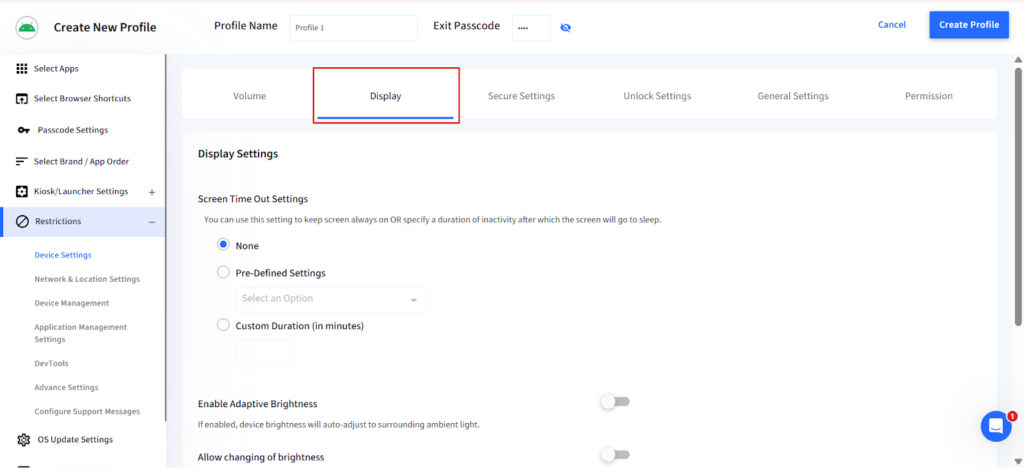
Schritt 6: Navigieren Sie zu der Bildschirmzeit-EinstellungenHier können Sie mithilfe dieser Einstellungen festlegen, ob der Bildschirm immer eingeschaltet bleiben soll oder ob eine bestimmte Dauer der Inaktivität erforderlich ist, nach der der Bildschirm in den Ruhemodus wechselt.
i. Vordefinierte Einstellungen: Wählen Sie im Dropdown-Menü die gewünschte Zeitdauer aus. 15 Sekunden bis 30 MinutenIhr Bildschirm bleibt nun für die eingestellte Dauer aktiv, auch wenn das Gerät inaktiv ist.
- Bildschirm immer eingeschaltet lassen: Mit dieser Option können Sie Ihren Bildschirm immer eingeschaltet lassen.
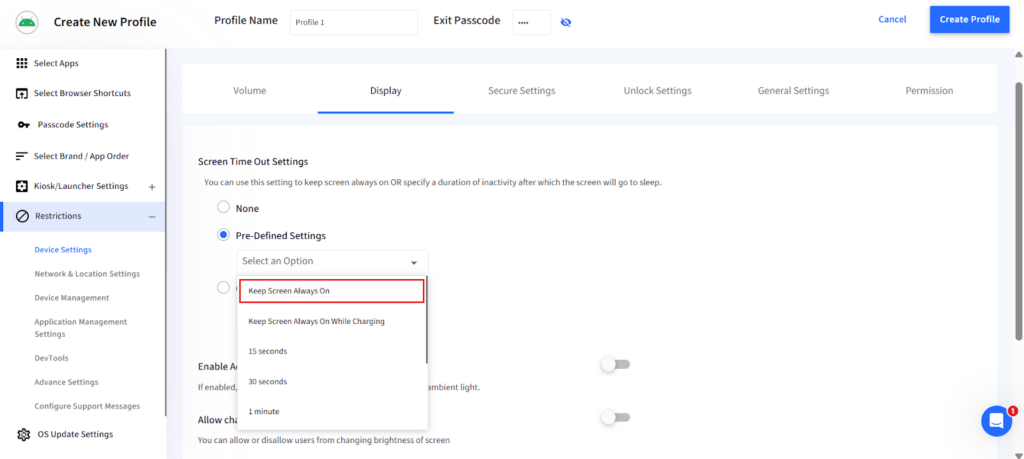
- Bildschirm während des Ladevorgangs immer eingeschaltet lassenDiese Option verhindert Bildschirmabschaltungen, wenn das Gerät an ein Ladegerät angeschlossen ist. Sie ist nützlich für IT-Teams bei Software-Updates, der Bereitstellung oder Wartungsarbeiten, die eine konstante Stromversorgung und eine unterbrechungsfreie Bildschirmanzeige erfordern.
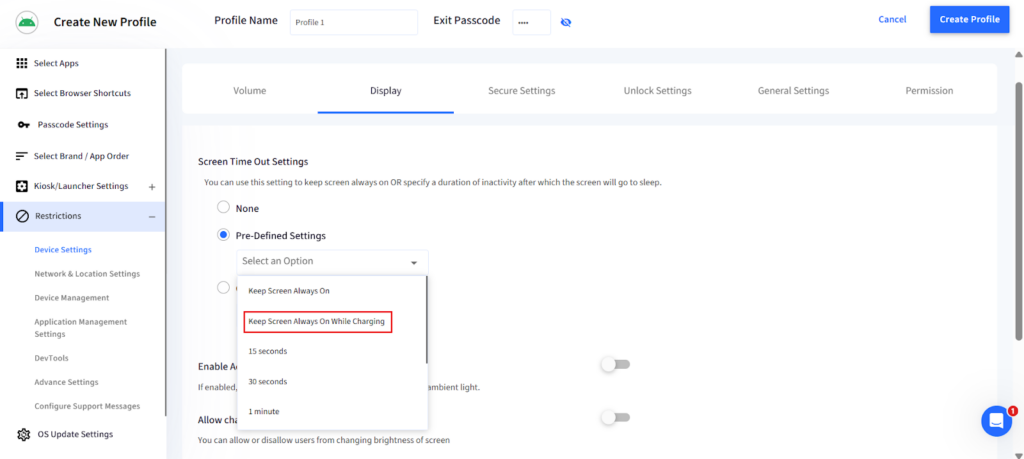
ii. Benutzerdefinierte Dauer: Sie können Ihre bevorzugte Timeout-Dauer (in Minuten) festlegen, die von den vorgegebenen Werten abweicht. So können Sie die Timeout-Dauer Ihren Anforderungen entsprechend einstellen.
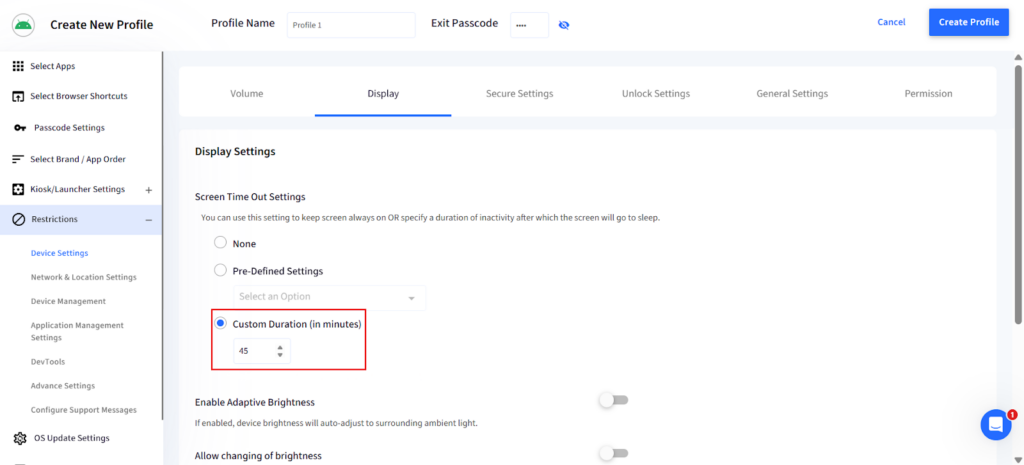
Schritt 7: Klicken Sie auf Profil erstellenSobald das Profil erstellt ist, wenden Sie es auf die gewünschten Geräte oder Gerätegruppen an.
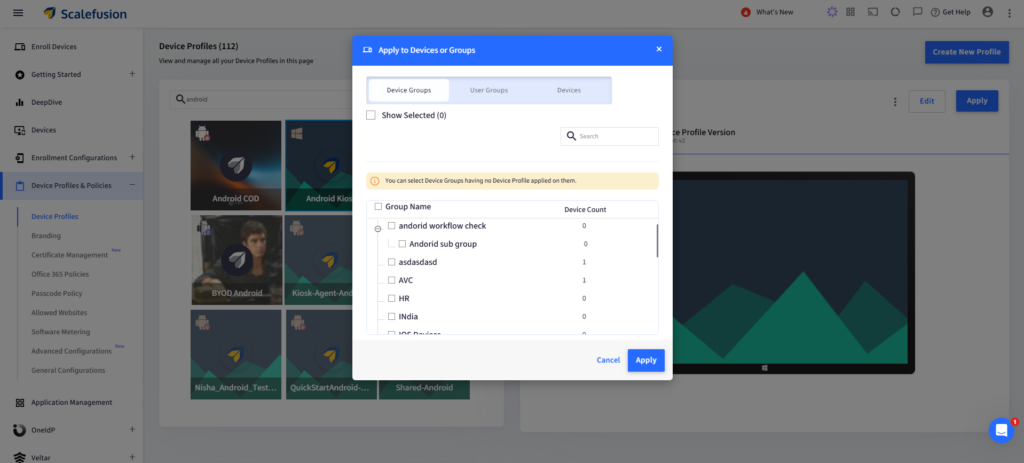
Nach erfolgreicher Anwendung des Profils folgt das Gerät dem ausgewählten Timeout-Verhalten, sofern dies vom Gerät und den Richtlinien unterstützt wird.
Über die Bildschirm-Timeout-Einstellungen hinaus, Scalefusion UEM ermöglicht es Ihnen, Geräte zu verwalten, unternehmensweite Richtlinien durchzusetzen und den gesamten Konfigurationslebenszyklus zu pflegen – alles über ein einziges Dashboard.
Die richtige Methode zur Verwaltung der Android-Bildschirmzeitüberschreitung
Die beste Methode zum Deaktivieren der Bildschirmabschaltung unter Android hängt von Ihrer Umgebung ab. Die integrierten Android-Einstellungen, die Entwickleroptionen und ADB eignen sich gut für einzelne Geräte, bieten aber nur eingeschränkte Kontrolle bei der Verwaltung mehrerer Endgeräte. Mit zunehmender Anzahl von Geräten benötigen Unternehmen einen zentralen Ansatz, der die manuelle Konfiguration überflüssig macht und eine einheitliche Richtliniendurchsetzung gewährleistet.
Scalefusion Android-MDM-Software Ermöglicht IT-Teams die Fernkonfiguration der Bildschirm-Timeout-Einstellungen auf Android-Geräten über ein zentrales Dashboard. Dies vereinfacht die Unterstützung von Kiosksystemen, Mitarbeitern im Außendienst und unternehmensweiten Installationen und reduziert gleichzeitig den Verwaltungsaufwand. Sie können das Bildschirm-Timeout mithilfe vordefinierter Einstellungen ganz einfach an Ihre betrieblichen Anforderungen anpassen.
Häufig gestellte Fragen
1. Wie kann ich die Bildschirm-Timeout-Funktion auf Android deaktivieren?
Sie können Methoden wie den Zugriff auf die Entwickleroptionen zur Änderung der Bildschirm-Timeout-Einstellung, die Ausführung von Befehlen in der Android Debug Bridge oder die Verwendung einer UEM-Lösung wie Scalefusion zur Konfiguration der Bildschirm-Timeout-Einstellungen anwenden.
2. Wie kann ich verhindern, dass sich der Bildschirm meines Android-Geräts automatisch ausschaltet?
Erhöhen Sie die Bildschirm-Timeout-Dauer in den Anzeigeeinstellungen oder aktivieren Sie Funktionen wie „Smart Stay“ oder „Aktiv bleiben“ (sofern unterstützt). Bei Unternehmensgeräten kann eine UEM-Richtlinie ein verlängertes oder festes Bildschirm-Ein-Verhalten erzwingen.
3. Warum schaltet sich mein Android-Bildschirm so schnell ab?
Die Timeout-Dauer ist in den Anzeigeeinstellungen wahrscheinlich kurz eingestellt. Einstellungen zur Akkuoptimierung oder Geräterichtlinien können ebenfalls kürzere Bildschirmabschaltzeiten erzwingen. Sie können das Timeout verlängern, indem Sie die Anzeigeeinstellungen Ihres Geräts ändern oder sich an Ihre IT-Abteilung wenden, falls das Gerät von einem UEM-Partner verwaltet wird.
4. Wie kann ich die Bildschirm-Timeout-Funktion für bestimmte Apps unter Android deaktivieren?
Natives Android unterstützt keine app-spezifische Timeout-Steuerung. Hierfür ist der Kioskmodus, das Anheften von Apps oder eine UEM-Richtlinie erforderlich, die den Bildschirm für bestimmte Apps aktiv hält.
5. Wie kann ich die Bildschirm-Timeout-Zeit auf Samsung- oder anderen Android-Geräten ändern?
Auf Samsung navigieren Sie zu Einstellungen > Anzeige > Bildschirm-Timeout und wählen Sie die gewünschte Dauer aus. Bei anderen Android-Geräten ist der Vorgang unter den Anzeigeeinstellungen ähnlich, wobei die Menübezeichnungen jedoch leicht abweichen können.

