

Stellen Sie sich vor: Sie arbeiten von zu Hause aus, als eine Benachrichtigung erscheint: Auf einem Ihrer Windows-Geräte im Unternehmen tritt ein Problem auf. Müssen Sie sofort ins Büro oder den Benutzer manuell durch die Fehlerbehebung führen? Das wäre umständlich.
Mit einer Unified Endpoint Management (UEM)-Lösung wie Scalefusion UEM können IT-Teams Windows-Geräte remote überwachen, sichern und verwalten – unabhängig von ihrem Standort. Ob Updates bereitstellen, Anwendungen verwalten, Geräteprobleme beheben oder Compliance sicherstellen – alles lässt sich über ein zentrales Dashboard steuern.
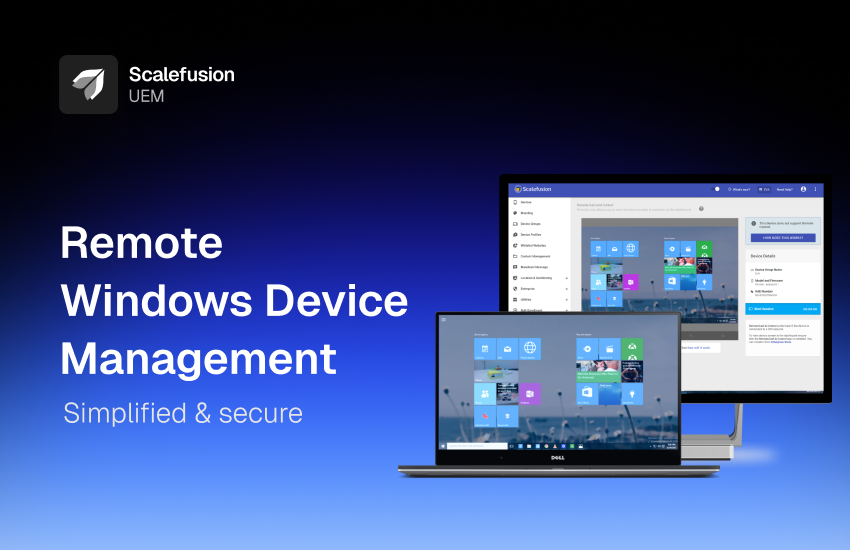
Lassen Sie uns untersuchen, wie Sie Ihren Windows-Gerätebestand mit Scalefusion UEM verwalten und sichern können, sodass die Geräte mit minimalem Aufwand sicher und betriebsbereit bleiben.
Best Practices zur Remoteverwaltung von Windows-Geräten mit Scalefusion UEM
Die Remote-Verwaltung von Windows-Geräten erfordert einen robusten Ansatz, um Sicherheit, Compliance und reibungslose Funktionalität zu gewährleisten. Scalefusion UEM vereinfacht diesen Prozess, indem es IT-Administratoren zentrale Kontrolle über Geräteverwaltung, Sicherheitsmaßnahmen und Fehlerbehebung bietet. Hier finden Sie eine detaillierte Übersicht der wichtigsten Best Practices für die Verwaltung von Windows-Geräten mit Scalefusion UEM:
1. Registrieren Sie Windows-Geräte in Scalefusion UEM
Der erste Schritt besteht darin, Windows-Endgeräte in Scalefusion UEM zu registrieren. Scalefusion unterstützt mehrere Registrierungsmethoden, sodass IT-Teams sowohl unternehmenseigene als auch mitarbeitereigene (BYOD) Geräte effizient integrieren können.
A. Windows Autopilot: Windows Autopilot ist eine Lösung für die automatische Bereitstellung, die die Einrichtung neuer oder wiederverwendeter Windows-Geräte automatisiert. Die IT-Abteilung verwaltet die Voreinstellungen in der UEM-Konsole. Beim Einschalten des Geräts werden die Konfigurationen automatisch angewendet, das Gerät registriert und die erforderlichen Anwendungen ohne Benutzereingriff installiert.
B. URL-/Browserbasierte Anmeldung: Diese Anmeldemethode ermöglicht es den Endnutzern, sich selbst anzumelden. BYO-Geräte Um zum Scalefusion-Dashboard zu gelangen, verwenden Sie die Anmeldeinformationen und grundlegende Geräteinformationen.
C. Agentenbasierte Registrierung: Administratoren erstellen ein Konfigurationsprofil, das Registrierungsdetails, Sicherheitsrichtlinien und Anwendungsrichtlinien festlegt. Sobald die Agenten-App mit allen vorkonfigurierten Richtlinien auf dem Gerät installiert ist, werden die Richtlinien automatisch auf dieses Gerät angewendet.
D. Bereitstellungspaketbasierte Registrierung (PPKG): IT-Administratoren erstellen mit dem Windows Configuration Designer ein Bereitstellungspaket (PPKG) mit Geräteeinstellungen, Registrierungsdetails und Richtlinien und exportieren es anschließend auf einen USB-Stick. Sobald der USB-Stick in ein neues Gerät eingesteckt wird, erkennt Windows die PPKG-Datei, automatisiert die Registrierung bei Scalefusion und wendet die Konfigurationen an.
E. Microsoft Entra ID-basierte Registrierung: Administratoren können die Microsoft Entra ID-basierte Registrierung im Scalefusion Dashboard konfigurieren und so sicherstellen, dass Benutzer über die erforderliche Intune-Lizenz verfügen. Geräte werden automatisch registriert, sobald Benutzer ihr Entra ID-Konto hinzufügen oder sich manuell per E-Mail registrieren. Dies ermöglicht die Fernverwaltung über das Scalefusion Dashboard.
F. Registrierung basierend auf IMEI oder Seriennummer: Diese Registrierungsmethode vereinfacht die Massenregistrierung von Windows-Geräten im Unternehmensbesitz mithilfe eindeutiger Kennungen wie IMEI oder Seriennummern. IT-Administratoren laden Gerätedetails per CSV-Datei hoch, weisen Konfigurationen zu und überwachen die Registrierung über das Scalefusion-Dashboard. So wird eine reibungslose Einrichtung und die Durchsetzung von Richtlinien gewährleistet.
2. Konfigurieren Sie Gerätesicherheitsrichtlinien und Compliance-Regeln
Sobald Geräte registriert sind, ist die Durchsetzung von Sicherheitskonfigurationen von entscheidender Bedeutung, um die Compliance aufrechtzuerhalten und Unternehmensdaten zu schützen.
1. Sicherheitsrichtlinien durchsetzen:
- Aktivieren Sie die BitLocker-Verschlüsselung, um vertrauliche Daten vor unbefugtem Zugriff zu schützen.
- Einrichtung Windows Defender Einstellungen zum Schutz von Endgeräten vor Malware und Bedrohungen.
- Richten Sie Firewall-Regeln ein, um den ein- und ausgehenden Netzwerkverkehr zu kontrollieren.
2. Compliance-Regeln:
- Definieren Sie Kennwortrichtlinien (Länge, Komplexität, Ablauf), um die Sicherheit zu erhöhen.
- Beschränken Sie den Zugriff auf nicht autorisierte USB-Geräte und externe Peripheriegeräte.
- Überwachen Sie den Gerätezustand und erzwingen Sie Korrekturmaßnahmen für nicht konforme Geräte.
3. Bedingter E-Mail-Zugriff (CEA)
Mit Bedingter E-Mail-ZugriffSie können eine Richtlinie durchsetzen, die den Zugriff von Endbenutzern auf Unternehmens-E-Mails und alle zugehörigen Ressourcen von nicht verwalteten Geräten aus einschränkt. IT-Administratoren können die von Scalefusion angebotenen Sicherheits- und Richtlinienkontrollen auf Geräte- oder Arbeitsprofilebene anwenden.
4. Anwendungen verwalten
Das Anwendungsmanagement stellt sicher, dass Windows-Geräte über die erforderlichen Apps verfügen, während unerwünschte Apps eingeschränkt werden. Mit dem Windows-App-Katalog von Scalefusion UEM können Sie Anwendungen auf verwalteten Windows-Geräten installieren, konfigurieren und bereitstellen.
5. Betriebssystem-Updates und Patches bereitstellen
Die Aktualisierung von Windows-Geräten ist für Sicherheit und Leistung unerlässlich. Scalefusion UEM bietet umfassendes Betriebssystem- und Drittanbieter-Patch-Management.
a. Betriebssystem-Update und Patch-Management
- Planen Sie Windows-Betriebssystemupdates, um sicherzustellen, dass auf den Geräten die neuesten und sichersten Versionen ausgeführt werden.
- Verschieben oder erzwingen Sie Aktualisierungen je nach Geschäftsanforderungen, um Störungen zu vermeiden.
- Überwachen Sie den Installationsstatus von Updates und beheben Sie Probleme mit fehlgeschlagenen Updates aus der Ferne.
b. Patches und Updates für Apps von Drittanbietern
- Stellen Sie Patches für Anwendungen von Drittanbietern wie Adobe, Java und Browser bereit, um Schwachstellen zu beheben.
- Automatisieren Sie Software-Updates für verbesserte Sicherheit und Leistung.
- Beschränken Sie veraltete Anwendungen, die Endpunkte Sicherheitsbedrohungen aussetzen könnten.
6. Geräte überwachen und Compliance verfolgen
Durch kontinuierliche Überwachung können IT-Teams sicherstellen, dass alle Windows-Geräte die Sicherheitsrichtlinien und Compliance-Richtlinien einhalten.
- Standortverfolgung und Geofencing: Überwachen Sie Gerätestandorte und richten Sie Geofencing-Regeln ein, um den Zugriff standortbasiert einzuschränken.
- Compliance-Berichte und -Warnmeldungen: Automatisieren Sie Berichte und erhalten Sie Warnmeldungen bei Richtlinienverstößen, nicht autorisierten App-Installationen oder Sicherheitsbedrohungen.
- Geräteinformationen: Erhalten Sie detaillierte Geräteinformationen wie Akkunutzung, Betriebssystemversion, Datennutzung, Benutzeraktivität, IMEI-Nummer usw., um fundierte Entscheidungen zu treffen.
7. Probleme per Fernzugriff beheben
IT-Teams benötigen einen proaktiven Ansatz zur Fernlösung technischer Probleme, um Geräteausfallzeiten zu reduzieren. Scalefusion UEM bietet die folgenden Funktionen für eine effiziente Fernfehlerbehebung:
- Remote Cast & Control: Erhalten Sie Live-Einblicke in den Gerätebildschirm und steuern Sie Geräte aus der Ferne, um Software- und Konfigurationsprobleme zu beheben.
- Intel vPro-basiertes OOBM: Erhalten Sie Zugriff auf einen Remote-Desktop, auch wenn dieser ausgeschaltet ist, sodass der Endbenutzer nicht mehr darauf zugreifen muss. Beheben Sie Probleme auf Betriebssystemebene und greifen Sie ohne Systemstart auf das BIOS zu.
- VoIP-Anrufe: Leiten Sie Sprachanrufe direkt an den Endbenutzer im Scalefusion-Dashboard ein, um eine sofortige Kommunikation zu ermöglichen.
- Remote-Befehl: Führen Sie vordefinierte Befehle wie „Anwendung deinstallieren“, „Dateien/Ordner löschen“, „Festplatte defragmentieren“ usw. auf verwalteten Desktops aus, um eine konsistente Verwaltung zu gewährleisten.
- Peripheriesteuerung: Verwalten und beschränken Sie Geräteperipheriegeräte wie USB-Anschlüsse, Bluetooth und Kameras für mehr Sicherheit.
- Fernsperre & -löschung: Verlorene oder gestohlene Geräte lassen sich durch Fernsperre oder Datenlöschung schützen. verhindern unbefugten Zugriff.
8. Windows-Geräte außer Dienst stellen
Wenn ein Windows-Gerät das Ende seines Lebenszyklus erreicht oder ein Mitarbeiter das Unternehmen verlässt, ist eine ordnungsgemäße Außerbetriebnahme unerlässlich.
- Remote-Deprovisionierung: Entfernen Sie Geräte aus dem UEM-Portal und stellen Sie gleichzeitig sicher, dass Unternehmensdaten gelöscht werden.
- Auf Werkseinstellungen zurücksetzen und Daten löschen: Setzen Sie Geräte auf die Werkseinstellungen zurück und löschen Sie vertrauliche Geschäftsdaten sicher.
- Geräte neu zuweisen: Bereiten Sie ausgemusterte Geräte für die Neuzuweisung vor, indem Sie vor der Bereitstellung neue Konfigurationen und Sicherheitseinstellungen anwenden.
Relevante Artikeln: Remote Desktop Protocol (RDP): Ein tiefer Einblick
Nächste Schritte
Die Remote-Verwaltung von Windows-Geräten muss nicht kompliziert sein. Mit Scalefusion UEM können IT-Teams Geräte nahtlos über ein zentrales Dashboard überwachen, sichern und Fehler beheben und so betriebliche Effizienz und Compliance gewährleisten.
Jetzt, da Sie ein klares Verständnis davon haben, wie Scalefusion UEM Scalefusion UEM vereinfacht die Windows-Geräteverwaltung. Im nächsten Schritt sollten Sie die Anforderungen Ihres Unternehmens an die Fernverwaltung analysieren. Ob Sie die Geräteintegration optimieren, die Sicherheit erhöhen oder die Effizienz des IT-Supports verbessern möchten – Scalefusion UEM bietet die nötigen Funktionen.


Häufig gestellte Fragen
1. Was ist Windows-Remote-Geräteverwaltung?
Bei der Windows-Remote-Geräteverwaltung handelt es sich um den Prozess der Verwaltung und Steuerung von Geräten wie Computern, Servern oder Mobilgeräten von einem Remotestandort aus. Dabei werden Softwaretools und Protokolle verwendet, um Einstellungen zu konfigurieren, Updates zu installieren, Probleme zu beheben und die Einhaltung von Sicherheitsvorschriften sicherzustellen, ohne dass physischer Zugriff auf das Gerät erforderlich ist.
2. Wie kann ich Windows-Geräte aus der Ferne überwachen und verwalten?
Um Windows-Geräte aus der Ferne zu überwachen und zu verwalten, können Sie Tools wie Remote Desktop Protocol (RDP) oder Software von Drittanbietern wie Scalefusion MDM verwenden. Mit diesen Plattformen können Sie von einem zentralen Standort aus auf Geräte zugreifen, Fehler beheben und aktualisieren und so die Effizienz und Sicherheit steigern.
3. Welche Vorteile bietet die Remoteverwaltung von Windows-Geräten?
Die Fernverwaltung von Windows-Geräten bietet mehrere Vorteile, darunter höhere Effizienz, geringere Ausfallzeiten und Kosteneinsparungen. Es ermöglicht IT-Teams, ohne physischen Zugriff Probleme zu beheben, Updates bereitzustellen und Sicherheitsrichtlinien durchzusetzen, was zu einer verbesserten Produktivität und optimierten Abläufen führt.
4. Welche Windows-Geräte können remote verwaltet werden?
Windows-Geräte wie Windows Server-Editionen (2008 und höher) und Windows 10 Pro-, Enterprise- und Education-Editionen können mithilfe von Tools wie Remote Desktop Protocol (RDP), Windows Remote Management (WinRM) oder Software von Drittanbietern wie Scalefusion remote verwaltet werden MDM.

