

Wenn Ihr Unternehmen die Gerätebereitstellung erweitert, stellt die reibungslose Datenmigration eine der größten Herausforderungen dar. Samsung Smart Switch bietet eine effektive Lösung und eine schnelle und benutzerfreundliche Methode zum Übertragen von Kontakten, Apps, Fotos und Einstellungen von einem Gerät auf ein Samsung Galaxy Smartphone. Dies ist ein Vorteil für Unternehmen, die die Ausfallzeiten während der Datenmigration minimieren möchten.
Für vollständig verwaltete (UEM-verwaltete) Android Enterprise-Geräte ist Smart Switch jedoch standardmäßig nicht verfügbar, da die Sicherheitsrichtlinien des Unternehmens den Zugriff auf Apps und Tools einschränken, die Daten übertragen.
Wie können Unternehmen die Gerätemigration kontrollieren und gleichzeitig flexibel bleiben? Dies ist möglich durch die Verwendung eines einheitliche Endpoint-Management-Lösung.
Lassen Sie uns Schritt für Schritt verstehen, wie IT-Administratoren Samsung Smart Switch auf verwalteten Geräten mit Scalefusio UEM aktivieren können.
Was ist Samsung Smart Switch und warum ist es für Unternehmen wichtig?
Samsung Smart Switch ist Samsungs offizielle Lösung für die Übertragung von Benutzerdaten von Android-, iOS-, Windows- und macOS-Geräten auf neue Galaxy-Smartphones. Es unterstützt verschiedene Migrationsmethoden, z. B. kabelgebunden, drahtlos oder über einen PC, und ermöglicht schnelle Datenübertragungen mit minimalem manuellen Aufwand.
Für Unternehmen kann Smart Switch in folgenden Fällen äußerst wertvoll sein:
- Ersetzen von Mitarbeitergeräten während Hardware-Aktualisierungszyklen.
- Onboarding neuer Mitarbeiter durch Vorladen von Unternehmens-Apps und -Einstellungen.
- Wiederherstellung nach Geräteschäden ohne Verlust wichtiger Geschäftsdaten.
Ohne ein zuverlässiges Übertragungstool hätten IT-Teams mit längeren Einrichtungszeiten, mehr Support-Tickets und potenzieller Frustration der Benutzer zu kämpfen.
Warum Samsung Smart Switch auf vollständig verwalteten Geräten blockiert ist
Vollständig verwaltete Geräte arbeiten unter der Gerätebesitzermodus (DO) von Android Unternehmen. In diesem Modus hat das Unternehmen die vollständige administrative Kontrolle und setzt strenge Richtlinien durch, um Unternehmensdaten zu schützen, Schwachstellen zu minimieren und Missbrauch zu verhindern.
Smart Switch ist zwar legitim, erfordert jedoch erweiterten Zugriff auf:
- Persönliche Dateien (Fotos, Videos, Kontakte)
- Systemeinstellungen und App-Daten
- USB-Dateiübertragungen und Gerätespeicher
Standardmäßig Android Enterprise schränkt diese Vorgänge ein, um unbefugte Datenbewegungen zu verhindern. Aus Sicherheitssicht könnte Smart Switch, wenn es unkontrolliert bleibt, potenziell für unbeabsichtigte Datenexfiltration missbraucht werden.
Sofern die Funktion nicht ausdrücklich von den IT-Administratoren aktiviert und gesteuert wird, bleibt Smart Switch auf vollständig verwalteten Geräten daher unzugänglich.
So aktivieren Sie Smart Switch auf vollständig verwalteten Geräten mit Scalefusion UEM
Mit Scalefusion UEM können Sie die Smart Switch-App auf neuen, von Scalefusion verwalteten Geräten bereitstellen und aktivieren, auf die die Daten übertragen werden sollen.
| Hinweis: Hier verwenden wir den Begriff „altes Gerät“ für das Gerät, von dem die Daten übertragen werden, und „neues Gerät“ für das Gerät, das die Daten empfängt. |
Voraussetzungen:
Zum Übertragen von Daten
1. Das neue Gerät, auf das Sie Daten übertragen, sollte EMM-verwaltet sein.
2. Auf dem alten Gerät sollte die Samsung Smart Switch Mobile-App installiert sein.
So aktivieren Sie Samsung Smart Switch
1. Um die Samsung Smart Switch-Konfiguration auf dem gewünschten Gerät, der gewünschten Gerätegruppe und dem gewünschten Geräteprofil auszuführen, muss sie bereits ohne weitere Konfiguration auf diesen Geräten veröffentlicht oder bereitgestellt sein.
Schritte zum Aktivieren von Smart Switch über Scalefusion UEM
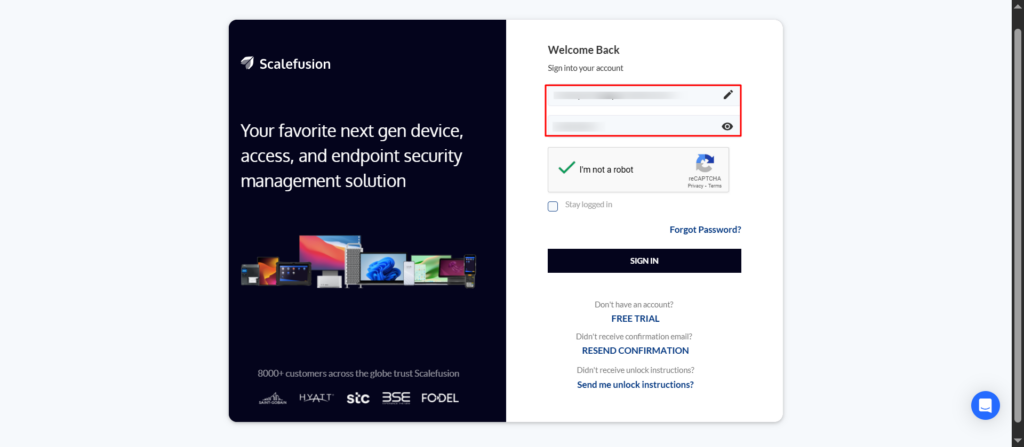
Schritt 1: Melden Sie sich beim Scalefusion-Dashboard an.
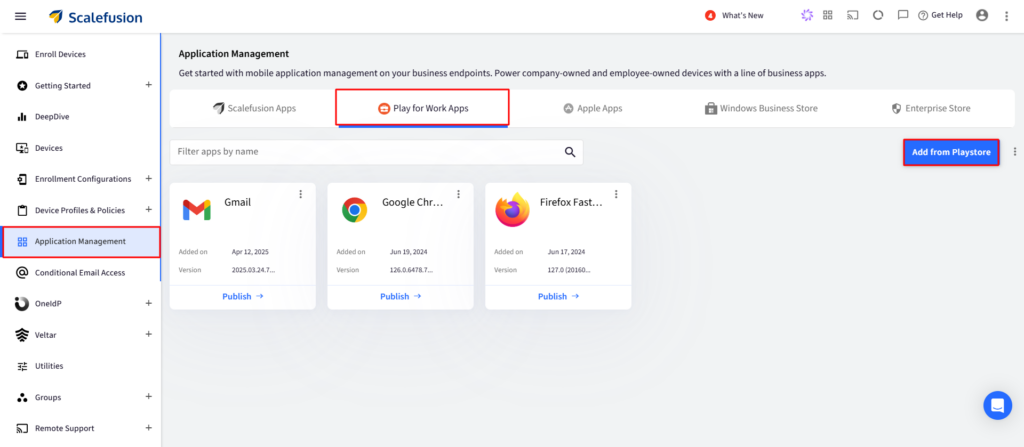
Schritt 2: Navigieren Application Management aus dem linken Menü und klicken Sie auf Play for Work-AppsKlicken Sie hier auf Aus dem Play Store hinzufügen um den Google Play Store-Assistenten anzuzeigen.
Schritt 3: Geben Sie den Namen der Anwendung ein, z. B. „Samsung Smart Switch“ im Google Play Store-Assistenten und drücken Sie die Eingabetaste, um nach der Anwendung zu suchen.
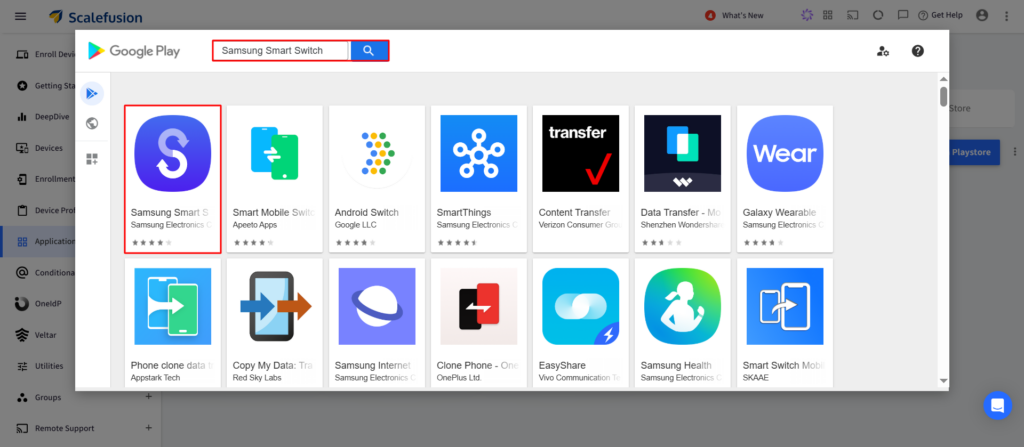
Schritt 4: Klicken Sie auf das Symbol „Samsung Smart Switch“, um die App-Details anzuzeigen. Klicken Sie auf Auswählen um die Anwendung zu Ihrem Repository hinzuzufügen.
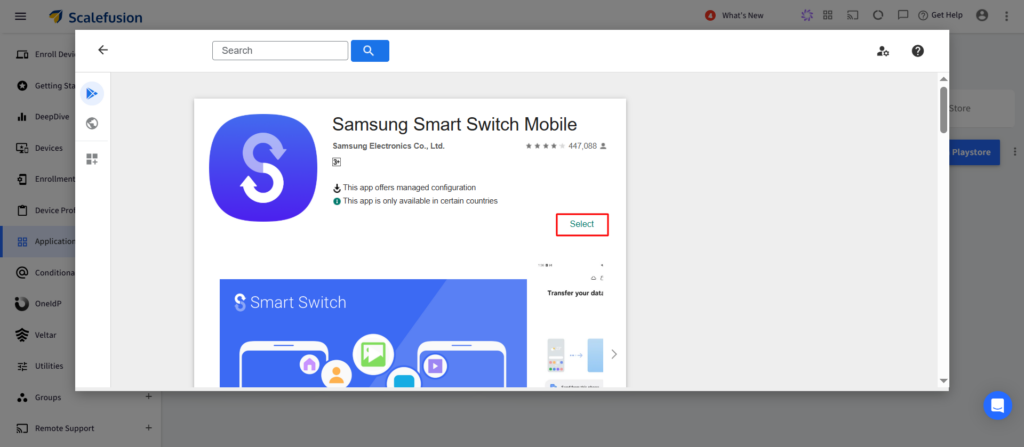
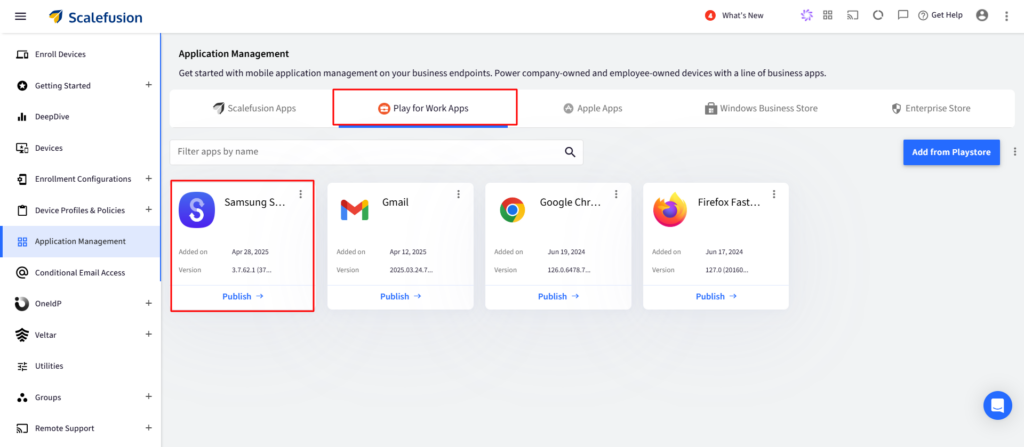
| Hinweis: Dadurch wird die App „Samsung Smart Switch“ zum Repository „Play for Work App“ hinzugefügt. |
Schritt 5: Klicken Sie auf Samsung Smart Switch Mobile App.
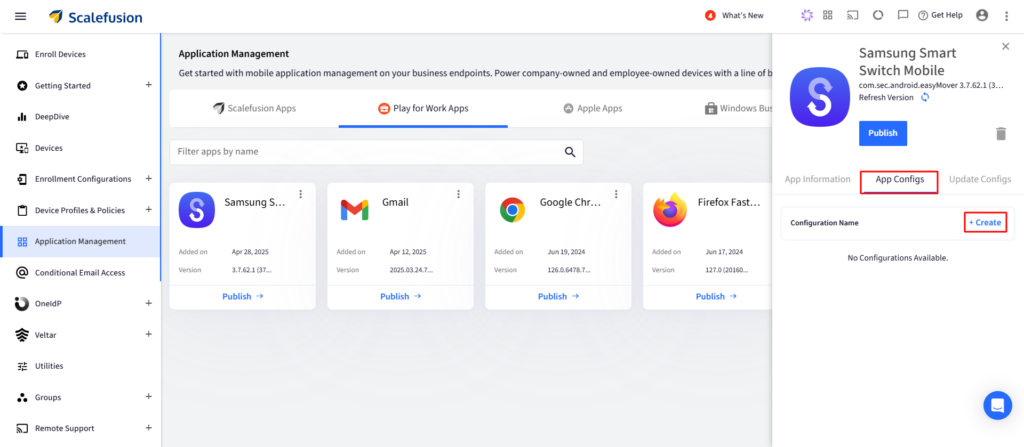
Schritt 6: Klicken Sie im Assistenten auf der rechten Seite auf das App-Konfigurationen Tab und klicken Sie auf CREATE.
Schritt 7: Der App-Konfigurationsassistent wird angezeigt. Geben Sie die Details wie unten angegeben in den Assistenten ein:
- Geben Sie den Konfigurationsnamen ein. Zum Beispiel: Ausführung von SmartSwitch zulassen
- Aktivieren Sie die Einstellung SmartSwitch-Ausführung zulassen
- Klicken Sie auf Gespeichert unten, um die Konfiguration zu speichern
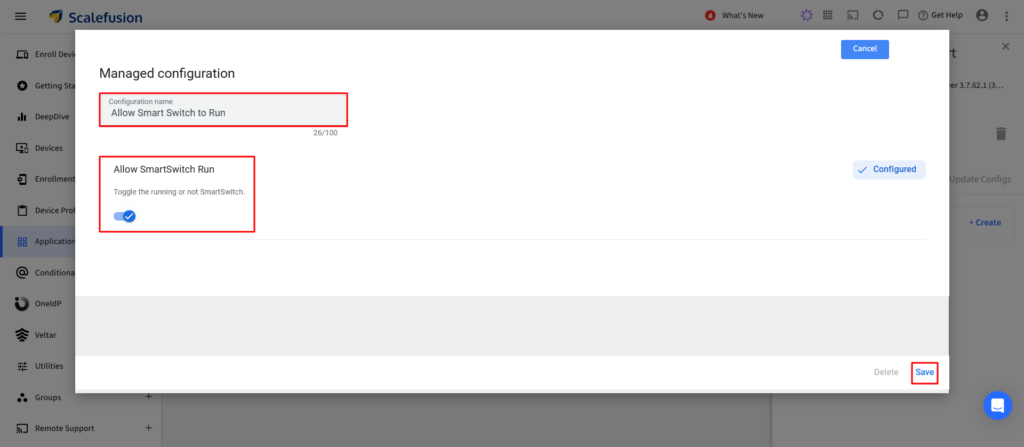
| Hinweis: Sobald die Konfiguration gespeichert ist, wird sie im Dashboard unter App-Konfigurationen. |
Schritt 8: Klicken Sie erneut auf die Samsung Smart Switch App, gehen Sie zu App Config und klicken Sie auf die drei Punkte neben der Konfiguration, die in Step sieben oben, und klicken Sie auf Veröffentlichen.
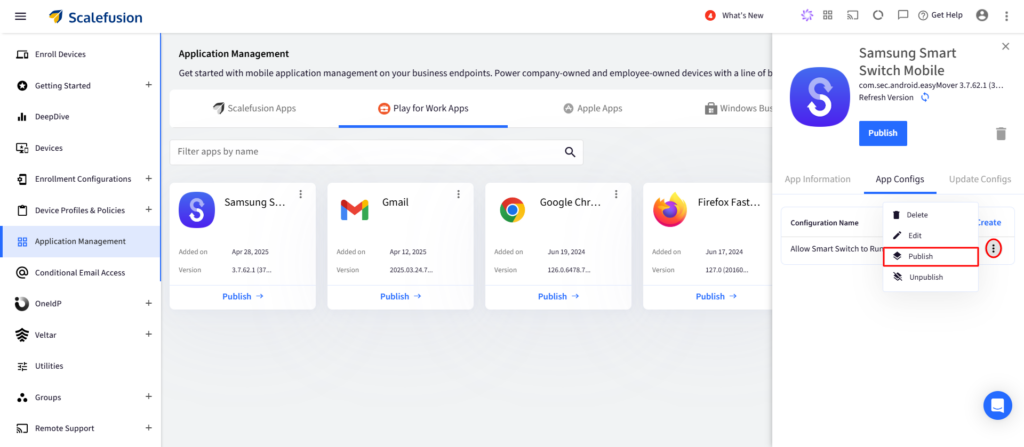
Schritt 9: Wählen Sie Gerätegruppen, Geräteprofile oder Geräte (auf die Daten übertragen werden sollen) und klicken Sie auf VERÖFFENTLICHEN.
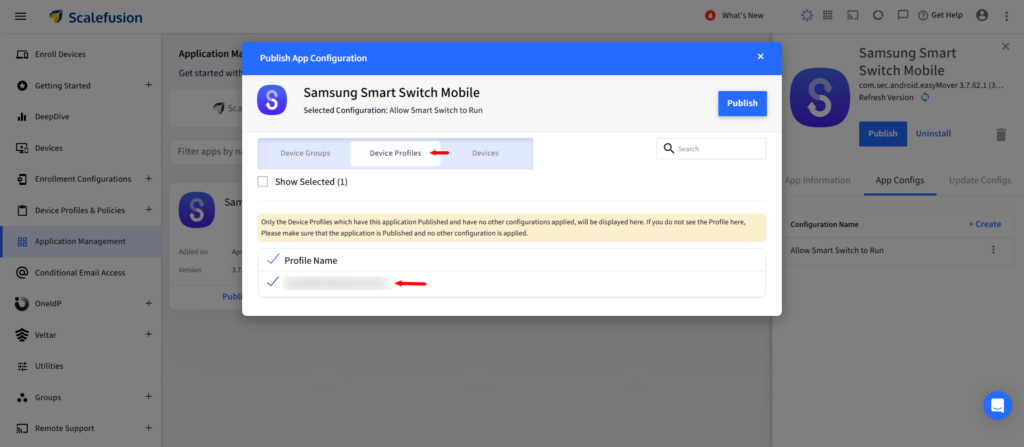
| Hinweis: Dadurch wird die Konfiguration auf alle Geräte angewendet, die mit dem von Ihnen ausgewählten Geräteprofil verknüpft sind. |
Schritt 10: Navigieren Sie zu der Geräteprofil und Richtlinien Tab. Klicke auf Geräteprofile.
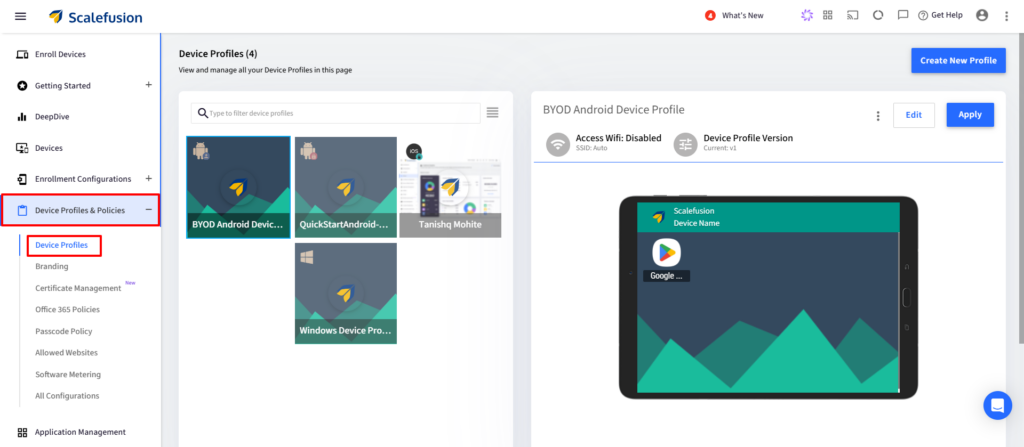
Schritt 11: Wählen Sie das Geräteprofil aus, auf dem Sie die Samsung Smart Switch App-Konfiguration bereitgestellt haben. Klicken Sie auf das Bearbeiten .
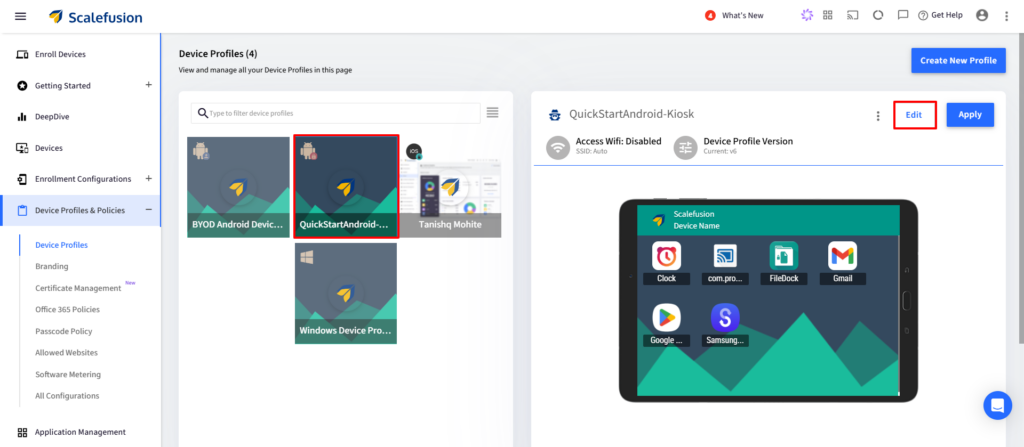
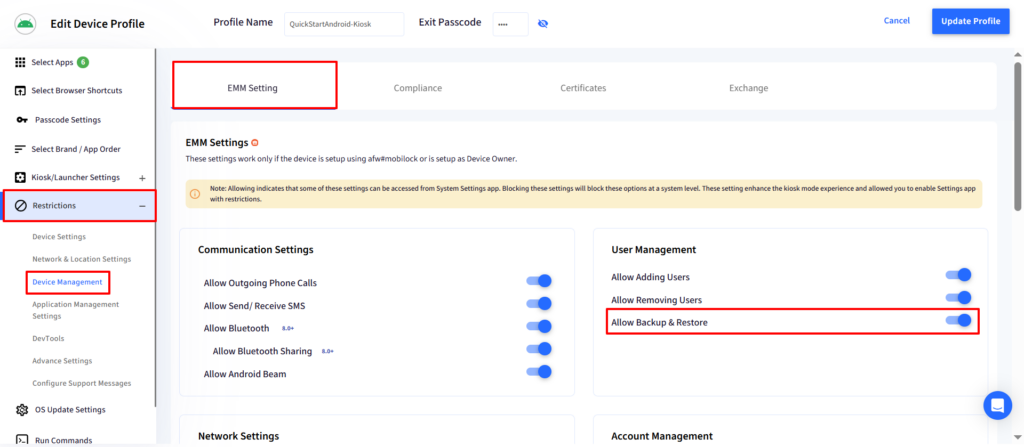
Schritt 12: Navigieren Einschränkungen, Klicken Sie auf Geräteverwaltung, für EMM-Einstellungenund umschalten Sichern und Wiederherstellen zulassen.
Auf der Gerätevorderseite
Schritt 1: Starten Sie die mobile App Samsung Smart Switch auf beiden Geräten (alt und neu) und wählen Sie den Inhalt vom alten Gerät aus.
Schritt 2: Wählen Sie auf Ihrem alten Gerät „Senden“ und auf Ihrem neuen Samsung-Smartphone „Empfangen“. Wählen Sie die zu übertragenden Elemente aus und klicken Sie auf „Übertragen“.
Vereinfachen Sie sichere Gerätemigrationen mit Scalefusion UEM
Die Migration von Unternehmensgeräten erfordert sowohl Geschwindigkeit als auch Kontrolle und Scalefusion UEM liefert genau das. Durch die sichere Aktivierung von Samsung Smart Switch auf vollständig verwalteten Geräten ermöglicht Scalefusion IT-Administratoren nahtlose Datenübertragungen, ohne die Unternehmenssicherheit zu gefährden.
Durch intuitive Richtlinienverwaltung, Konfigurationen auf App-Ebene und Echtzeit-Geräteüberwachung bietet Scalefusion Samsung Knox-Management ermöglicht die Aufrechterhaltung einer streng kontrollierten Umgebung auch bei umfangreichen Hardware-Aktualisierungen oder Onboarding-Projekten.
Aktivieren Sie Samsung Smart Switch noch heute mit Scalefusion und erleben Sie sichere, effiziente Übergänge im Unternehmensmaßstab.



